
Sebuah file SRT (SubRip Text) adalah file subtitle teks biasa yang menyimpan keterangan dengan cap waktu untuk konten video atau audio. Ini adalah format subtitle yang paling banyak didukung — kompatibel dengan YouTube, Vimeo, TikTok, VLC, Premiere Pro, dan hampir setiap platform dan editor video. Jika kamu bekerja dengan video dalam kapasitas apa pun, memahami file SRT akan menghemat waktu dan membantu kontenmu menjangkau lebih banyak penonton.
Dalam panduan ini, kamu akan belajar bagaimana file SRT disusun, cara membuatnya (secara manual atau otomatis), di mana menggunakannya, dan mengapa file ini penting untuk aksesibilitas dan SEO video.
Apa Itu File SRT?
SRT adalah singkatan dari SubRip Text, dinamai setelah perangkat lunak SubRip yang awalnya digunakan untuk mengekstrak subtitle dari DVD. Sebuah file SRT adalah dokumen teks sederhana — kamu bisa membukanya di Notepad, TextEdit, atau editor kode apa pun — yang berisi blok subtitle bernomor dengan cap waktu mulai/akhir dan teks yang sesuai.
Berbeda dengan keterangan yang terbakar yang secara permanen disematkan dalam piksel video, file SRT adalah file pendamping terpisah. Ini berarti kamu dapat mengedit, menerjemahkan, atau menukar file subtitle tanpa perlu merender ulang videomu. Fleksibilitas ini adalah salah satu alasan utama mengapa SRT menjadi standar industri.
Berikut adalah contoh file SRT yang khas:
1
00:00:01,000 --> 00:00:04,500
Selamat datang di tutorial tentang transkripsi ini.

2
00:00:05,000 --> 00:00:09,200
Hari ini kita akan membahas cara menghasilkan subtitle
untuk video apa pun secara otomatis.

3
00:00:10,000 --> 00:00:14,800
Mari kita mulai dengan dasar-dasarnya.
Setiap blok memiliki empat bagian: nomor urut (dimulai dari 1), baris cap waktu (mulai --> akhir dalam format HH:MM:SS,mmm), teks subtitle (satu atau dua baris, idealnya di bawah 42 karakter per baris), dan baris kosong yang memisahkannya dari blok berikutnya.
Mengapa File SRT Penting: SEO dan Aksesibilitas
Menambahkan subtitle bukan hanya tentang membantu penonton yang tuli atau sulit mendengar — meskipun itu penting. Data menunjukkan alasan yang kuat bagi setiap pembuat konten:
Keterlibatan: Video dengan subtitle melihat peningkatan 12–13% dalam jumlah tayangan dalam dua minggu, dan 80% penonton lebih mungkin menonton video hingga akhir ketika keterangan tersedia (studi Verizon/Publicis Media).
Jangkauan: 70% orang Amerika kini menonton konten dengan subtitle diaktifkan. Di antara usia 18–25 tahun, angka itu naik menjadi 80% (statistik subtitle Kapwing).
SEO: Ketika kamu mengunggah file SRT ke YouTube atau menyematkan keterangan di situs webmu, mesin pencari dapat mengindeks teks tersebut. Ini membuat videomu dapat ditemukan untuk kata kunci yang diucapkan dalam konten — sesuatu yang tidak mungkin dilakukan hanya dengan audio. Penelitian menunjukkan video bersubtitle dapat melihat peningkatan hingga 7% dalam lalu lintas organik.
Kepatuhan aksesibilitas: Gugatan aksesibilitas digital telah meningkat secara stabil, dengan lebih dari 4.100 yang diajukan hanya pada tahun 2024. Menambahkan keterangan melalui file SRT adalah salah satu cara termudah untuk memenuhi pedoman WCAG 2.1.
Cara Membuat File SRT
Ada tiga pendekatan utama, tergantung pada waktu dan anggaranmu.
Metode 1: Buat Secara Manual di Editor Teks
Buka editor teks biasa (Notepad di Windows, TextEdit dalam mode teks biasa di Mac, VS Code, dll.) dan ikuti format SRT:
- Ketik nomor urut (mulai dari 1)
- Tambahkan baris cap waktu:
00:00:01,000 --> 00:00:04,500 - Tulis teks subtitle (maksimal dua baris, ~42 karakter masing-masing)
- Tinggalkan satu baris kosong sebelum blok berikutnya
- Simpan dengan ekstensi
.srtdan encoding UTF-8
Ini bekerja untuk video pendek tetapi menjadi membosankan untuk video yang lebih dari beberapa menit. Video berdurasi 10 menit biasanya memiliki 80–120 blok subtitle.
Metode 2: Gunakan Editor Subtitle
Alat seperti Subtitle Edit (gratis, sumber terbuka) atau Aegisub memberikan antarmuka berbasis garis waktu di mana kamu dapat menyinkronkan teks dengan pemutaran video. Ini lebih cepat daripada editor teks mentah tetapi masih memerlukan kamu untuk mengetik setiap kata secara manual.
Metode 3: Menghasilkan Secara Otomatis dengan AI (Direkomendasikan)
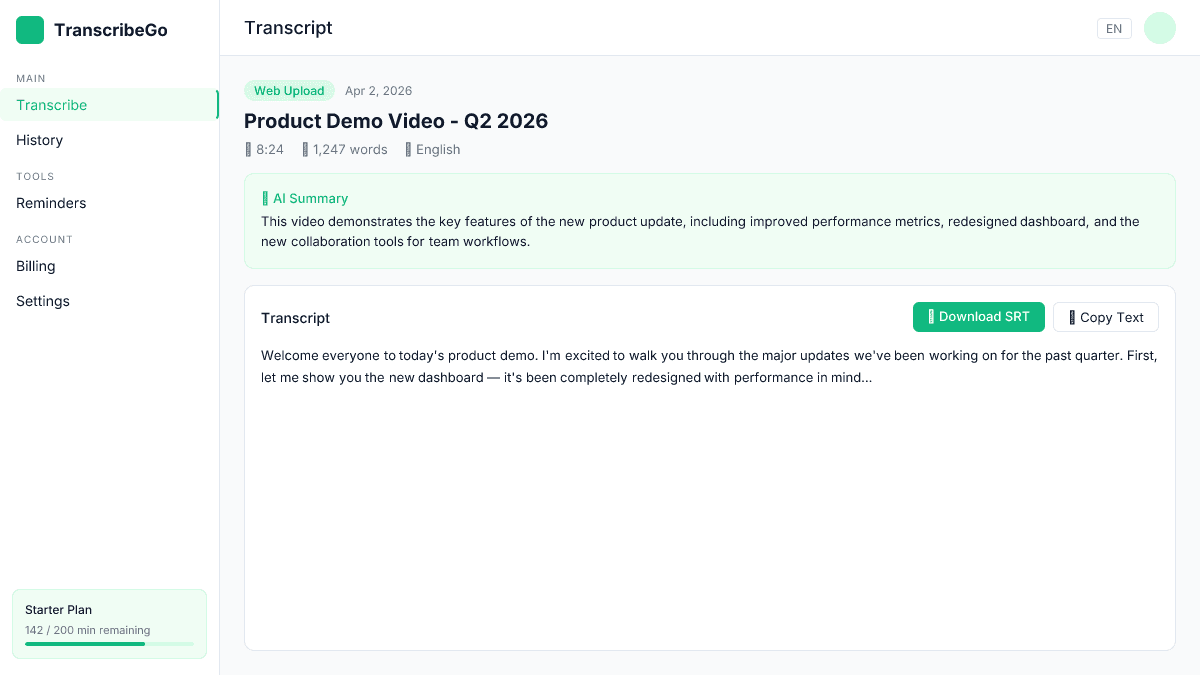
Pendekatan tercepat adalah menggunakan alat transkripsi AI yang langsung menghasilkan file SRT. Unggah videomu, biarkan AI mentranskripsikan dan memberi cap waktu, lalu unduh file .srt — seluruh proses memakan waktu detik hingga menit, bukan jam.
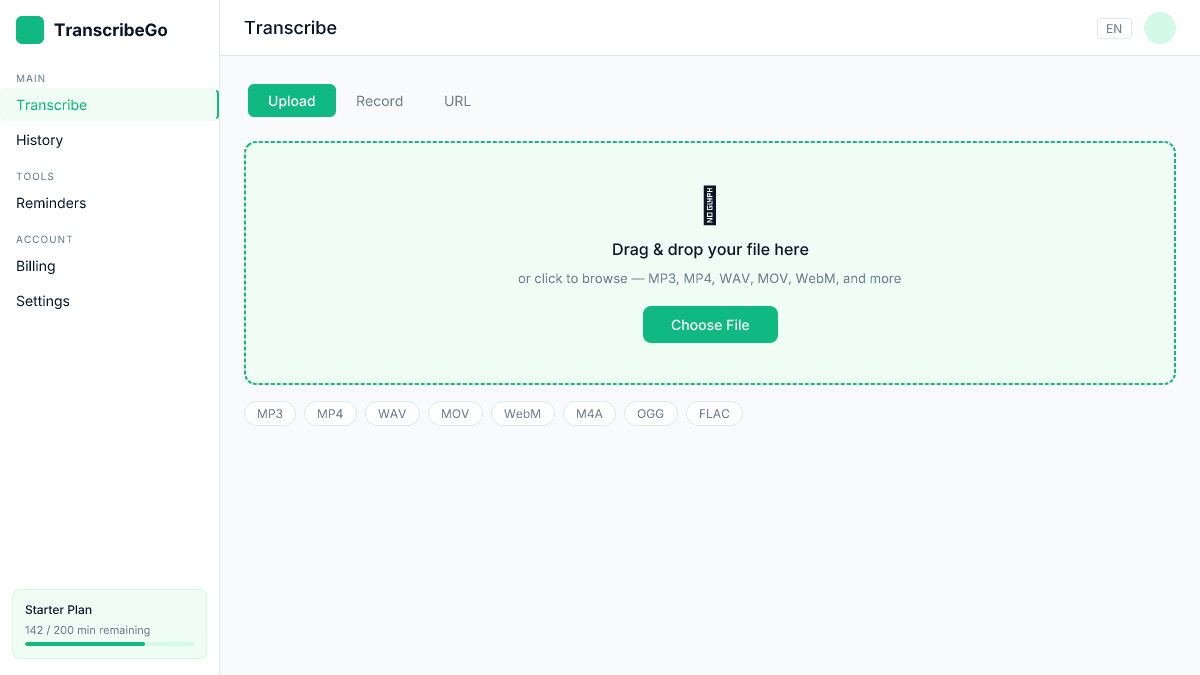
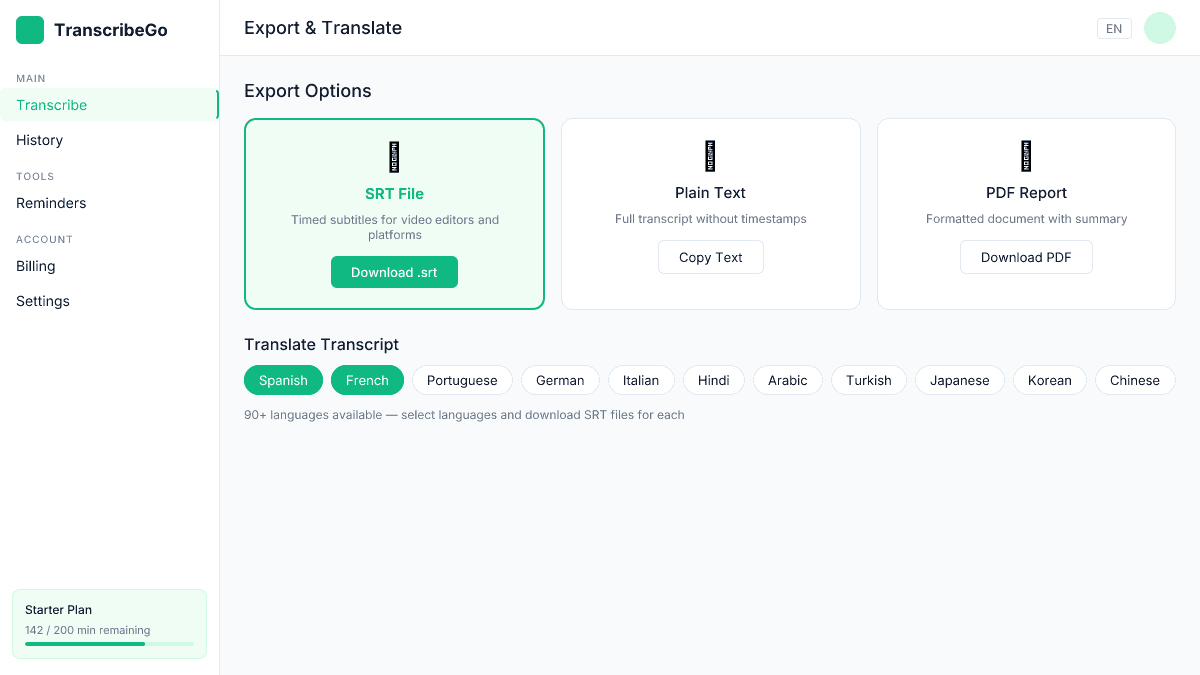
Dengan TranscribeGo, kamu dapat mengunggah file video, menempelkan URL (YouTube, TikTok, Vimeo), atau bahkan merekam langsung — dan mengunduh file SRT yang diformat dengan sempurna dengan satu klik. Mesin AI menangani deteksi pembicara, tanda baca, dan penyelarasan cap waktu secara otomatis.
Cara Menggunakan File SRT di Platform Utama
Setelah kamu memiliki file SRT, berikut cara menggunakannya di platform yang paling penting.
YouTube
Masuk ke YouTube Studio → pilih videomu → Subtitle → Tambahkan bahasa → Unggah file → pilih "Dengan waktu" → unggah file .srt mu. YouTube akan mem-parsing cap waktu dan menampilkan keterangan. Ini jauh lebih akurat daripada mengandalkan keterangan yang dihasilkan otomatis oleh YouTube, yang sering kali salah mengeja istilah teknis dan nama merek.
Vimeo
Navigasikan ke pengaturan videomu → Distribusi → Subtitle → unggah file SRT dan pilih bahasa. Vimeo mendukung beberapa file SRT untuk bahasa yang berbeda.
Media Sosial (TikTok, Instagram, LinkedIn)
Sebagian besar platform sosial tidak mendukung unggahan SRT secara langsung. Sebagai gantinya, kamu memiliki dua opsi: gunakan fitur auto-caption bawaan platform, atau bakar subtitle menggunakan editor video sebelum mengunggah. Untuk hasil profesional, menghasilkan SRT yang akurat terlebih dahulu dan kemudian membakarnya memberikanmu kontrol atas gaya dan akurasi. Panduan kami tentang cara menambahkan subtitle ke video untuk media sosial membahas ini secara detail.
Editor Video (Premiere Pro, DaVinci Resolve, Final Cut Pro)
Semua editor video utama mendukung impor SRT. Di Premiere Pro, pergi ke File → Impor dan pilih file .srt — ini membuat trek keterangan yang dapat kamu gaya dan posisikan. DaVinci Resolve menggunakan File → Impor → Subtitle untuk alur kerja yang sama.
Format File SRT: Referensi Teknis
Bagi mereka yang membutuhkan spesifikasi yang tepat:
| Elemen | Format | Contoh |
|---|---|---|
| Nomor urut | Integer, dimulai dari 1 | 1 |
| Pemisah cap waktu | --> (dengan spasi) | 00:01:30,500 --> 00:01:35,200 |
| Format waktu | HH:MM:SS,mmm | 01:02:03,456 |
| Pemisah desimal | Koma (bukan titik) | 00:00:05,000 |
| Max baris per blok | 2 (disarankan) | — |
| Max karakter per baris | 42 (disarankan) | — |
| Encoding | UTF-8 (disarankan) | — |
| Pemisah blok | Satu baris kosong | — |
Kesalahan umum yang harus dihindari:
Menggunakan titik alih-alih koma dalam cap waktu (itu format VTT, bukan SRT). Melupakan baris kosong antara blok — ini menyebabkan parser menggabungkan subtitle. Menggunakan kutipan melengkung alih-alih kutipan lurus. Menyimpan sebagai .txt alih-alih .srt. Menggunakan encoding selain UTF-8, yang dapat merusak karakter khusus dan skrip non-Latin.
SRT vs Format Subtitle Lainnya
SRT bukan satu-satunya format subtitle, tetapi ini adalah yang paling universal. Berikut adalah perbandingannya:
| Fitur | SRT | VTT | ASS/SSA | SBV |
|---|---|---|---|---|
| Dukungan platform | Universal | Web/HTML5 | Anime/fansub | YouTube |
| Opsi gaya | Dasar (tebal, miring) | Lanjutan (CSS) | Penuh (font, warna, penempatan) | Tidak ada |
| Kemudahan pengeditan | Sangat mudah | Mudah | Kompleks | Mudah |
| Standar web | Tidak | Ya (W3C) | Tidak | Tidak |
| Terbaik untuk | Penggunaan umum, unggahan | Pemutar web, HTML5 | Subtitle bergaya | Unggahan massal YouTube |
Kapan menggunakan SRT: Untuk unggahan YouTube, editor video, distribusi umum, dan situasi di mana kamu memerlukan kompatibilitas maksimum. SRT adalah pilihan aman.
Kapan menggunakan VTT: Untuk pemutar video berbasis web (elemen HTML5 <track>). VTT mendukung gaya berbasis CSS dan merupakan standar web W3C untuk video web.
Kapan menggunakan ASS/SSA: Untuk subtitle yang sangat bergaya dengan font, warna, dan animasi khusus — umum dalam subtitling penggemar anime dan efek video khusus.
Cara Mengedit File SRT yang Ada
Karena file SRT adalah teks biasa, mengeditnya sangat mudah:
- Klik kanan file
.srt→ Buka dengan → pilih editor teks (bukan pemutar media) - Temukan blok subtitle yang ingin kamu ubah
- Edit teks — perbaiki kesalahan ketik, ubah frasa, atau perbarui terminologi
- Sesuaikan cap waktu jika perlu — pastikan waktu mulai sebelum waktu akhir dan blok tidak tumpang tindih
- Simpan sebagai
.srtdengan encoding UTF-8
Untuk pengeditan massal (seperti menggeser semua cap waktu selama 2 detik), gunakan editor subtitle seperti Subtitle Edit daripada melakukannya secara manual.
Menerjemahkan File SRT
Salah satu keuntungan terbesar dari file SRT terpisah adalah bahwa kamu dapat menerjemahkannya ke dalam bahasa apa pun dan mengunggah beberapa trek subtitle. Ini membuat kontenmu dapat diakses oleh audiens global tanpa perlu mengedit ulang video.
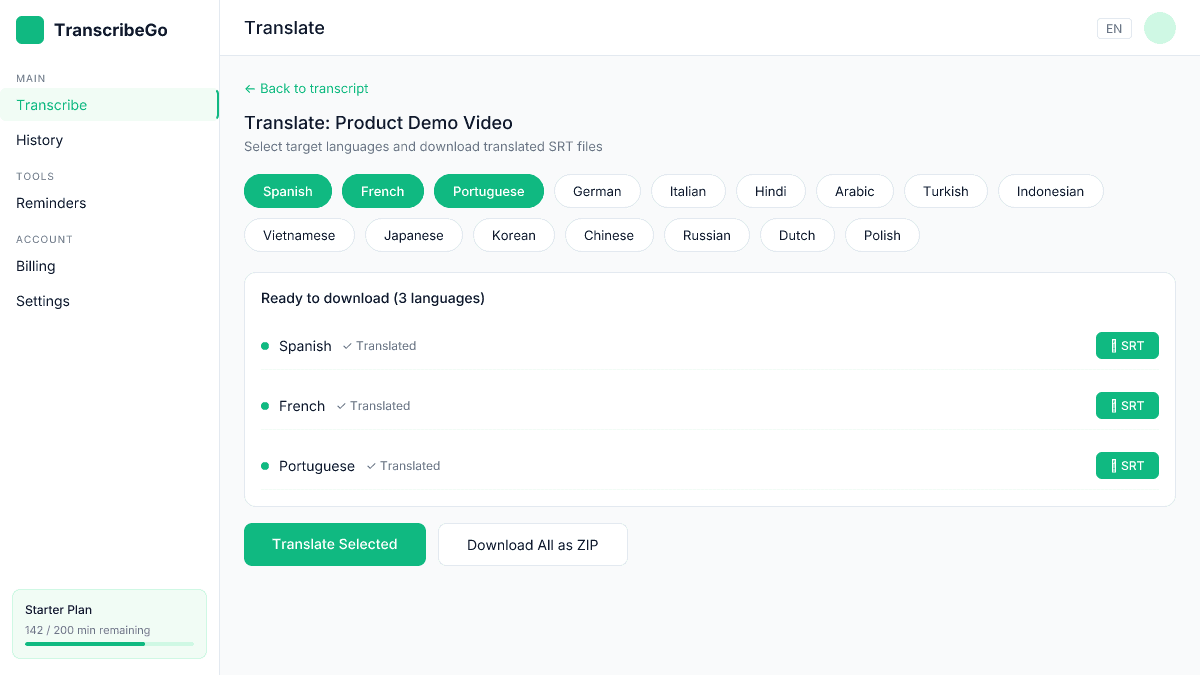
Dengan TranscribeGo, terjemahan sudah terintegrasi dalam alur kerja. Setelah mentranskripsi, pilih salah satu dari 90+ bahasa yang didukung, dan platform akan menghasilkan versi terjemahan yang dapat kamu unduh sebagai file SRT baru — mempertahankan semua cap waktu asli. Ini jauh lebih cepat daripada menerjemahkan file subtitle secara manual atau menyewa penerjemah untuk setiap bahasa.
Untuk melihat lebih dalam tentang menggunakan transkripsi untuk pengolahan ulang konten, lihat panduan kami tentang cara mentranskripsi video YouTube menjadi teks.
Coba TranscribeGo Gratis
10 menit gratis. Tidak perlu kartu kredit.
Program apa yang membuka file SRT?▾
Editor teks biasa dapat membuka dan mengedit file SRT — Notepad (Windows), TextEdit (Mac, dalam mode teks biasa), VS Code, Sublime Text, atau Atom. Pemutar media seperti VLC juga dapat memuat file SRT bersamaan dengan video untuk pemutaran. Untuk pengeditan subtitle yang didedikasikan dengan garis waktu visual, coba Subtitle Edit (gratis) atau Aegisub.
Bisakah saya mengunggah file SRT ke YouTube?▾
Ya. Di YouTube Studio, pergi ke bagian Subtitle videomu, klik "Tambahkan bahasa," lalu "Unggah file" dan pilih "Dengan waktu." Unggah file .srt mu dan YouTube akan menggunakan cap waktu dan teksmu alih-alih keterangan yang dihasilkan otomatis. Ini memberikan akurasi yang jauh lebih baik, terutama untuk istilah teknis, nama merek, dan konten non-Inggris.
Apa perbedaan antara file SRT dan VTT?▾
Keduanya menyimpan subtitle yang terjadwal, tetapi berbeda dalam sintaks dan kemampuan. SRT menggunakan koma untuk milidetik (00:00:05,000) sementara VTT menggunakan titik (00:00:05.000). VTT mendukung gaya berbasis CSS dan merupakan standar web resmi W3C untuk video HTML5. SRT memiliki dukungan yang lebih luas di berbagai editor video, pemutar desktop, dan platform unggahan. Untuk penggunaan web saja, VTT secara teknis lebih disukai; untuk yang lainnya, SRT adalah pilihan yang lebih aman.
Bagaimana cara membuat file SRT secara otomatis?▾
Cara tercepat adalah menggunakan alat transkripsi AI. Unggah file video atau audio mu (atau tempel URL), biarkan AI menghasilkan transkrip dengan cap waktu, dan unduh hasilnya sebagai file .srt. TranscribeGo mendukung unggahan video/audio, transkripsi URL (YouTube, TikTok, Vimeo), dan menghasilkan file SRT dengan cap waktu yang akurat — biasanya dalam waktu kurang dari satu menit.
Apakah file SRT meningkatkan SEO video?▾
Ya. Ketika kamu mengunggah file SRT ke YouTube atau menyematkan keterangan di situsmu, mesin pencari dapat mengindeks teks subtitle. Ini membuat videomu dapat ditemukan untuk kata kunci yang diucapkan yang tidak akan dapat dicari sebaliknya. Studi menunjukkan video bersubtitle dapat melihat hingga 7% lebih banyak lalu lintas organik, dan algoritma YouTube lebih menyukai video dengan keterangan yang akurat untuk konten yang direkomendasikan.