
Un fichier SRT (SubRip Text) est un fichier de sous-titres en texte brut qui stocke des légendes avec des horodatages pour du contenu vidéo ou audio. C'est le format de sous-titre le plus largement supporté — compatible avec YouTube, Vimeo, TikTok, VLC, Premiere Pro, et pratiquement toutes les plateformes et éditeurs vidéo. Si tu travailles avec de la vidéo d'une manière ou d'une autre, comprendre les fichiers SRT te fera gagner du temps et aidera ton contenu à atteindre un plus grand nombre de spectateurs.
Dans ce guide, tu apprendras exactement comment les fichiers SRT sont structurés, comment les créer (manuellement ou automatiquement), où les utiliser, et pourquoi ils sont essentiels pour l'accessibilité et le SEO vidéo.
Qu'est-ce qu'un fichier SRT ?
SRT signifie SubRip Text, nommé d'après le logiciel SubRip utilisé à l'origine pour extraire des sous-titres des DVD. Un fichier SRT est un simple document texte — tu peux l'ouvrir dans Notepad, TextEdit, ou n'importe quel éditeur de code — qui contient des blocs de sous-titres numérotés avec des horodatages de début/fin et le texte correspondant.
Contrairement aux légendes incrustées qui sont définitivement intégrées dans les pixels d'une vidéo, les fichiers SRT sont des fichiers compagnons séparés. Cela signifie que tu peux éditer, traduire ou échanger des fichiers de sous-titres sans avoir à re-rendre ta vidéo. Cette flexibilité est une des principales raisons pour lesquelles le SRT est devenu la norme de l'industrie.
Voici à quoi ressemble un fichier SRT typique :
1
00:00:01,000 --> 00:00:04,500
Bienvenue dans ce tutoriel sur la transcription.

2
00:00:05,000 --> 00:00:09,200
Aujourd'hui, nous allons voir comment générer des sous-titres
pour n'importe quelle vidéo automatiquement.

3
00:00:10,000 --> 00:00:14,800
Commençons par les bases.
Chaque bloc a quatre parties : un numéro de séquence (commençant à 1), une ligne d'horodatage (début --> fin au format HH:MM:SS,mmm), le texte du sous-titre (une ou deux lignes, idéalement moins de 42 caractères par ligne), et une ligne vide séparant ce bloc du suivant.
Pourquoi les fichiers SRT sont importants : SEO et accessibilité
Ajouter des sous-titres ne concerne pas seulement l'aide aux spectateurs sourds ou malentendants — bien que cela soit important. Les données montrent un argument convaincant pour chaque créateur de contenu :
Engagement : Les vidéos avec sous-titres voient une augmentation de 12 à 13 % des vues en deux semaines, et 80 % des spectateurs sont plus susceptibles de regarder une vidéo jusqu'à la fin lorsque des légendes sont disponibles (étude Verizon/Publicis Media).
Portée : 70 % des Américains regardent désormais du contenu avec des sous-titres activés. Parmi les 18-25 ans, ce chiffre grimpe à 80 % (statistiques de sous-titres Kapwing).
SEO : Lorsque tu télécharges un fichier SRT sur YouTube ou intègres des légendes sur ton site web, les moteurs de recherche peuvent indexer le texte. Cela rend ta vidéo découvrable pour des mots-clés prononcés dans le contenu — ce qui est impossible avec l'audio seul. Des recherches montrent que les vidéos sous-titrées peuvent voir une augmentation de 7 % du trafic organique.
Conformité à l'accessibilité : Les poursuites pour accessibilité numérique ont augmenté régulièrement, avec plus de 4 100 déposées rien qu'en 2024. Ajouter des légendes via des fichiers SRT est l'une des manières les plus simples de respecter les directives WCAG 2.1.
Comment créer un fichier SRT
Il existe trois approches principales, selon ton temps et ton budget.
Méthode 1 : Créer manuellement dans un éditeur de texte
Ouvre n'importe quel éditeur de texte brut (Notepad sur Windows, TextEdit en mode texte brut sur Mac, VS Code, etc.) et suis le format SRT :
- Tape le numéro de séquence (commence à 1)
- Ajoute la ligne d'horodatage :
00:00:01,000 --> 00:00:04,500 - Écris le texte du sous-titre (max deux lignes, ~42 caractères chacune)
- Laisse une ligne vide avant le bloc suivant
- Enregistre avec l'extension
.srtet l'encodage UTF-8
Cela fonctionne pour les courtes vidéos mais devient fastidieux pour tout ce qui dure plus de quelques minutes. Une vidéo de 10 minutes a généralement 80 à 120 blocs de sous-titres.
Méthode 2 : Utiliser un éditeur de sous-titres
Des outils comme Subtitle Edit (gratuit, open source) ou Aegisub te donnent une interface basée sur une chronologie où tu peux synchroniser le texte avec la lecture vidéo. C'est plus rapide qu'un éditeur de texte brut mais nécessite toujours de taper chaque mot manuellement.
Méthode 3 : Générer automatiquement avec l'IA (recommandé)
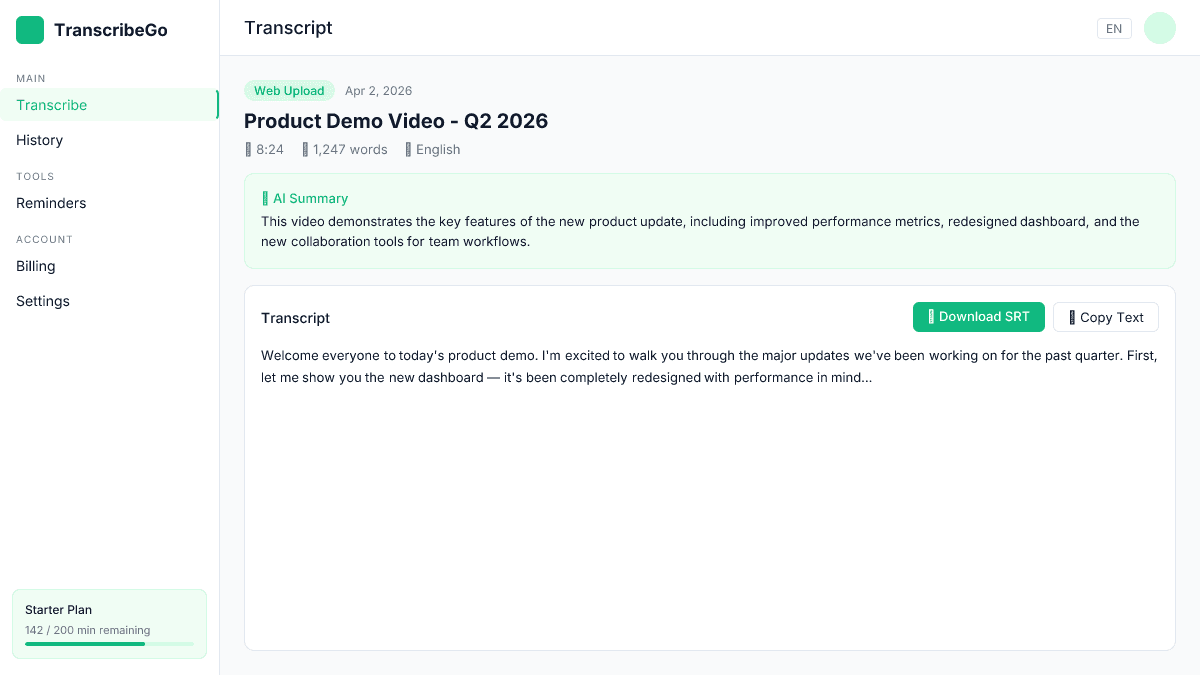
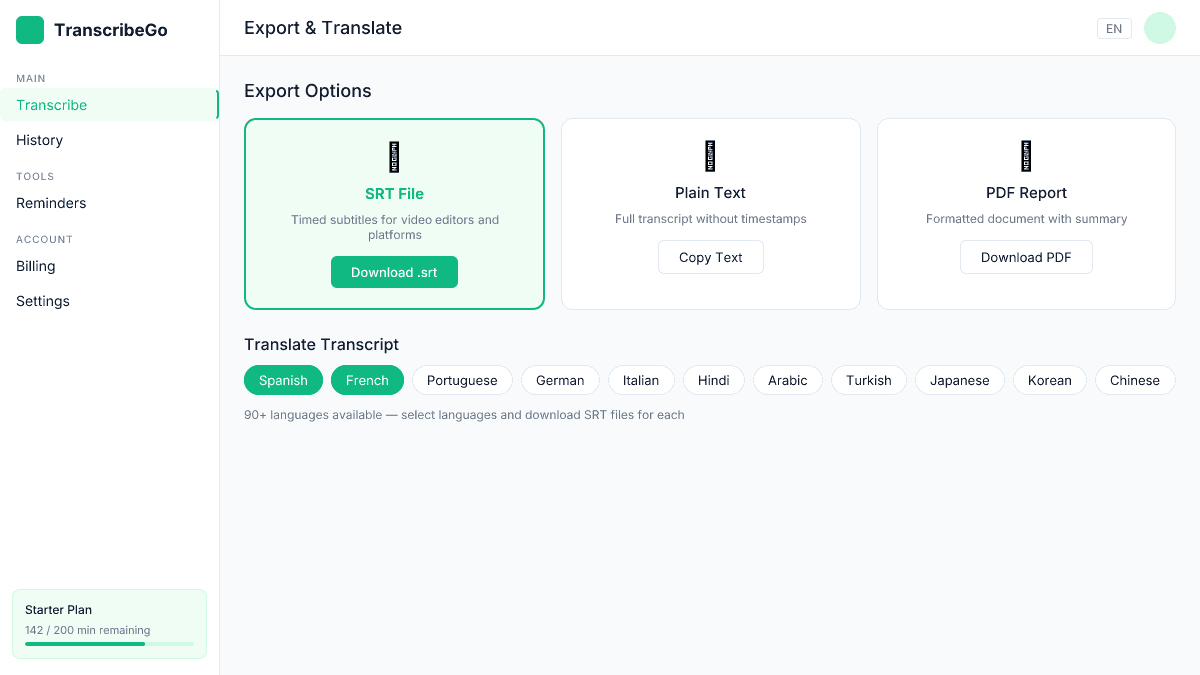
L'approche la plus rapide consiste à utiliser un outil de transcription IA qui sort directement des fichiers SRT. Télécharge ta vidéo, laisse l'IA la transcrire et l'horodater, puis télécharge le fichier .srt — l'ensemble du processus prend quelques secondes à quelques minutes au lieu de plusieurs heures.
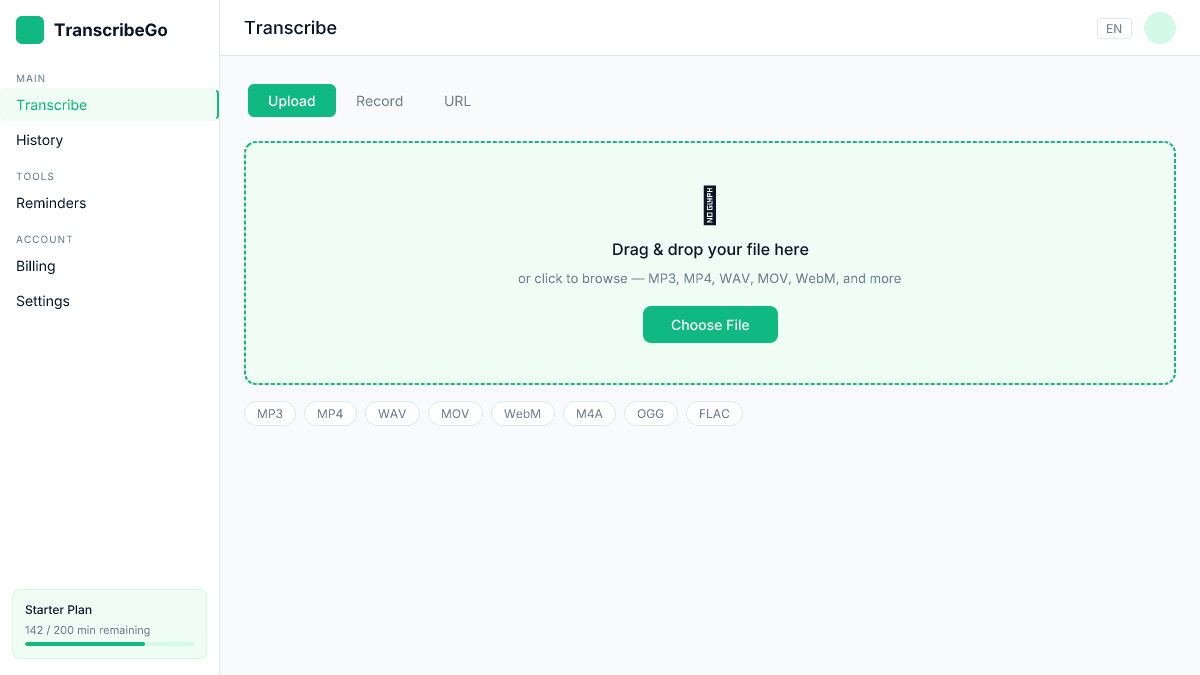
Avec TranscribeGo, tu peux télécharger un fichier vidéo, coller une URL (YouTube, TikTok, Vimeo), ou même enregistrer directement — et télécharger un fichier SRT parfaitement formaté en un clic. Le moteur IA gère automatiquement la détection des intervenants, la ponctuation et l'alignement des horodatages.
Comment utiliser les fichiers SRT sur les principales plateformes
Une fois que tu as ton fichier SRT, voici comment l'utiliser sur les plateformes qui comptent le plus.
YouTube
Va dans YouTube Studio → sélectionne ta vidéo → Sous-titres → Ajouter une langue → Télécharger un fichier → sélectionne "Avec timing" → télécharge ton fichier .srt. YouTube analysera les horodatages et affichera les légendes. C'est beaucoup plus précis que de se fier aux légendes générées automatiquement par YouTube, qui manquent souvent d'orthographe pour les termes techniques et les noms de marques.
Vimeo
Navigue vers les paramètres de ta vidéo → Distribution → Sous-titres → télécharge le fichier SRT et sélectionne la langue. Vimeo prend en charge plusieurs fichiers SRT pour différentes langues.
Réseaux sociaux (TikTok, Instagram, LinkedIn)
La plupart des plateformes sociales ne prennent pas en charge les téléchargements SRT directement. Tu as deux options : utiliser la fonction de sous-titrage automatique intégrée à la plateforme, ou brûler les sous-titres à l'aide d'un éditeur vidéo avant de télécharger. Pour des résultats professionnels, générer d'abord un SRT précis puis le brûler te donne le contrôle sur le style et la précision. Notre guide sur comment ajouter des sous-titres aux vidéos pour les réseaux sociaux couvre cela en détail.
Éditeurs vidéo (Premiere Pro, DaVinci Resolve, Final Cut Pro)
Tous les principaux éditeurs vidéo prennent en charge l'importation de SRT. Dans Premiere Pro, va à Fichier → Importer et sélectionne le fichier .srt — cela crée une piste de sous-titres que tu peux styliser et positionner. DaVinci Resolve utilise Fichier → Importer → Sous-titre pour le même flux de travail.
Format de fichier SRT : Référence technique
Pour ceux qui ont besoin de la spécification précise :
| Élément | Format | Exemple |
|---|---|---|
| Numéro de séquence | Entier, commençant à 1 | 1 |
| Séparateur d'horodatage | --> (avec des espaces) | 00:01:30,500 --> 00:01:35,200 |
| Format de temps | HH:MM:SS,mmm | 01:02:03,456 |
| Séparateur décimal | Virgule (pas de point) | 00:00:05,000 |
| Max lignes par bloc | 2 (recommandé) | — |
| Max caractères par ligne | 42 (recommandé) | — |
| Encodage | UTF-8 (recommandé) | — |
| Séparateur de bloc | Une ligne vide | — |
Erreurs courantes à éviter :
Utiliser des points au lieu de virgules dans les horodatages (c'est le format VTT, pas SRT). Oublier la ligne vide entre les blocs — cela fait que les analyseurs fusionnent les sous-titres. Utiliser des guillemets courbes au lieu de guillemets droits. Enregistrer en tant que .txt au lieu de .srt. Utiliser un encodage autre que UTF-8, ce qui peut casser les caractères spéciaux et les scripts non latins.
SRT vs Autres formats de sous-titres
Le SRT n'est pas le seul format de sous-titres, mais c'est le plus universel. Voici comment il se compare :
| Fonctionnalité | SRT | VTT | ASS/SSA | SBV |
|---|---|---|---|---|
| Support de plateforme | Universel | Web/HTML5 | Anime/fansub | YouTube |
| Options de style | Basique (gras, italique) | Avancé (CSS) | Complet (polices, couleurs, positionnement) | Aucun |
| Facilité d'édition | Très facile | Facile | Complexe | Facile |
| Standard web | Non | Oui (W3C) | Non | Non |
| Meilleur pour | Utilisation générale, téléchargements | Lecteurs web, HTML5 | Sous-titres stylisés | Téléchargement en masse sur YouTube |
Quand utiliser SRT : Pour les téléchargements YouTube, les éditeurs vidéo, la distribution générale, et toute situation où tu as besoin d'une compatibilité maximale. Le SRT est le choix par défaut sûr.
Quand utiliser VTT : Pour les lecteurs vidéo basés sur le web (élément HTML5 <track>). Le VTT prend en charge le style CSS et est la norme W3C pour la vidéo web.
Quand utiliser ASS/SSA : Pour des sous-titres fortement stylisés avec des polices, couleurs et animations personnalisées — communs dans le sous-titrage de fans d'anime et les effets vidéo spéciaux.
Comment éditer un fichier SRT existant
Étant donné que les fichiers SRT sont en texte brut, les éditer est simple :
- Clic droit sur le fichier
.srt→ Ouvrir avec → choisis un éditeur de texte (pas un lecteur multimédia) - Trouve le bloc de sous-titres que tu souhaites changer
- Édite le texte — corrige les fautes, reformule, ou mets à jour la terminologie
- Ajuste les horodatages si nécessaire — assure-toi que l'heure de début est avant l'heure de fin et que les blocs ne se chevauchent pas
- Enregistre en tant que
.srtavec un encodage UTF-8
Pour des modifications en masse (comme décaler tous les horodatages de 2 secondes), utilise un éditeur de sous-titres comme Subtitle Edit plutôt que de le faire manuellement.
Traduire des fichiers SRT
Un des plus grands avantages des fichiers SRT séparés est que tu peux les traduire dans n'importe quelle langue et télécharger plusieurs pistes de sous-titres. Cela rend ton contenu accessible à un public mondial sans avoir à rééditer la vidéo.
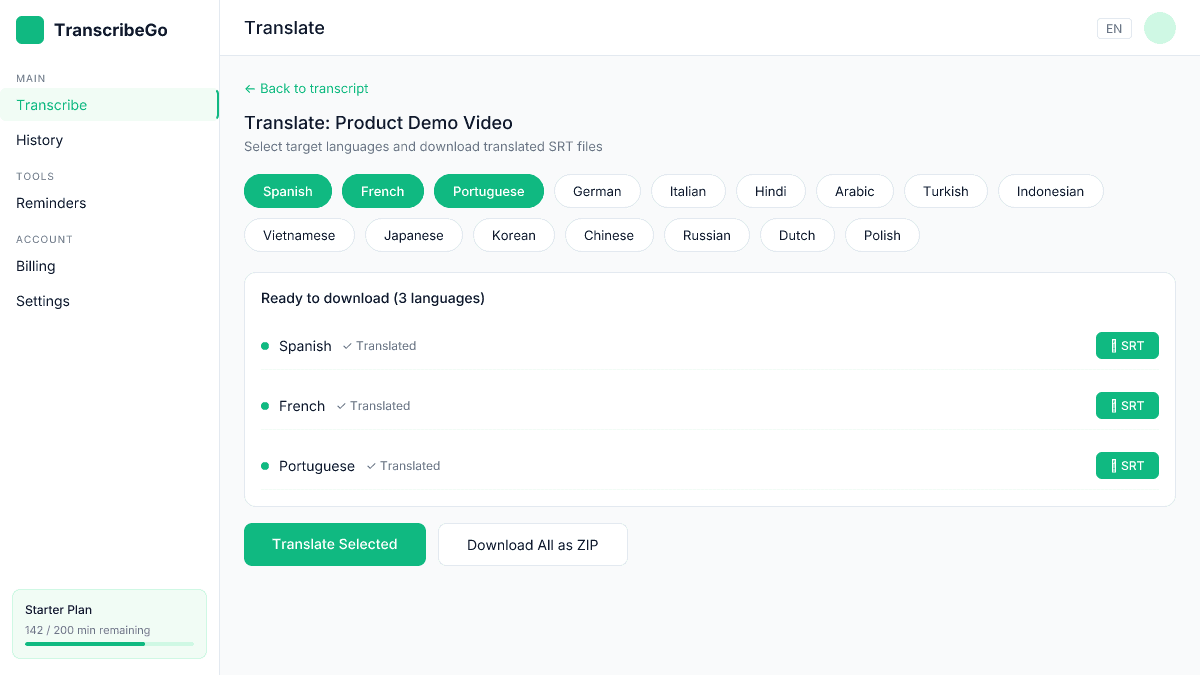
Avec TranscribeGo, la traduction est intégrée dans le flux de travail. Après la transcription, sélectionne n'importe laquelle des 90 langues prises en charge, et la plateforme génère une version traduite que tu peux télécharger en tant que nouveau fichier SRT — préservant tous les horodatages d'origine. C'est beaucoup plus rapide que de traduire les fichiers de sous-titres manuellement ou d'engager des traducteurs pour chaque langue.
Pour un aperçu plus approfondi de l'utilisation de la transcription pour la réutilisation de contenu, consulte notre guide sur comment transcrire des vidéos YouTube en texte.
Essayez TranscribeGo gratuitement
10 minutes gratuites. Sans carte bancaire.
Quel programme ouvre les fichiers SRT ?▾
Tout éditeur de texte peut ouvrir et éditer des fichiers SRT — Notepad (Windows), TextEdit (Mac, en mode texte brut), VS Code, Sublime Text, ou Atom. Les lecteurs multimédias comme VLC peuvent également charger des fichiers SRT avec la vidéo pour la lecture. Pour un montage de sous-titres dédié avec une chronologie visuelle, essaie Subtitle Edit (gratuit) ou Aegisub.
Puis-je télécharger des fichiers SRT sur YouTube ?▾
Oui. Dans YouTube Studio, va dans la section Sous-titres de ta vidéo, clique sur "Ajouter une langue", puis "Télécharger un fichier" et sélectionne "Avec timing". Télécharge ton fichier .srt et YouTube utilisera tes horodatages et ton texte au lieu des légendes générées automatiquement. Cela te donne une bien meilleure précision, surtout pour les termes techniques, les noms de marques et le contenu non anglais.
Quelle est la différence entre les fichiers SRT et VTT ?▾
Les deux stockent des sous-titres chronométrés, mais ils diffèrent par leur syntaxe et leurs capacités. Le SRT utilise des virgules pour les millisecondes (00:00:05,000) tandis que le VTT utilise des points (00:00:05.000). Le VTT prend en charge le style basé sur CSS et est la norme officielle W3C pour la vidéo HTML5. Le SRT a un support plus large à travers les éditeurs vidéo, les lecteurs de bureau et les plateformes de téléchargement. Pour une utilisation uniquement sur le web, le VTT est techniquement préféré ; pour tout le reste, le SRT est le choix le plus sûr.
Comment créer un fichier SRT automatiquement ?▾
Le moyen le plus rapide est d'utiliser un outil de transcription IA. Télécharge ton fichier vidéo ou audio (ou colle une URL), laisse l'IA générer la transcription avec des horodatages, et télécharge le résultat en tant que fichier .srt. TranscribeGo prend en charge le téléchargement de vidéo/audio, la transcription d'URL (YouTube, TikTok, Vimeo), et sort des fichiers SRT avec des horodatages précis — généralement en moins d'une minute.
Les fichiers SRT améliorent-ils le SEO vidéo ?▾
Oui. Lorsque tu télécharges un fichier SRT sur YouTube ou intègres des légendes sur ton site, les moteurs de recherche peuvent indexer le texte des sous-titres. Cela rend ta vidéo découvrable pour des mots-clés prononcés qui ne seraient autrement pas recherchables. Des études montrent que les vidéos sous-titrées peuvent voir jusqu'à 7 % de trafic organique en plus, et l'algorithme de YouTube favorise les vidéos avec des légendes précises pour le contenu recommandé.