
Ajouter des sous-titres à vos vidéos ne devrait pas nécessiter de logiciels coûteux ou des heures de travail manuel. Avec TranscribeGo, vous pouvez générer un fichier de sous-titres SRT pour n'importe quelle vidéo en moins d'une minute — il vous suffit de glisser, déposer et télécharger. Aucun compte n'est nécessaire pour vos 10 premières minutes de transcription.
Dans ce guide, nous vous expliquerons les étapes exactes pour créer des sous-titres pour n'importe quel fichier vidéo, ainsi que des conseils sur la façon d'utiliser les fichiers SRT avec les lecteurs et éditeurs vidéo populaires.
Ce dont vous aurez besoin
- Un fichier vidéo (MP4, MOV, AVI, MKV, WebM ou tout format courant)
- Un navigateur web (Chrome, Firefox, Safari ou Edge)
- C'est tout — aucun logiciel à installer
Étape 1 : Ouvrir TranscribeGo
Rendez-vous sur transcribego.com et connectez-vous (ou commencez avec le plan gratuit — vous obtenez 10 minutes de transcription sans frais).
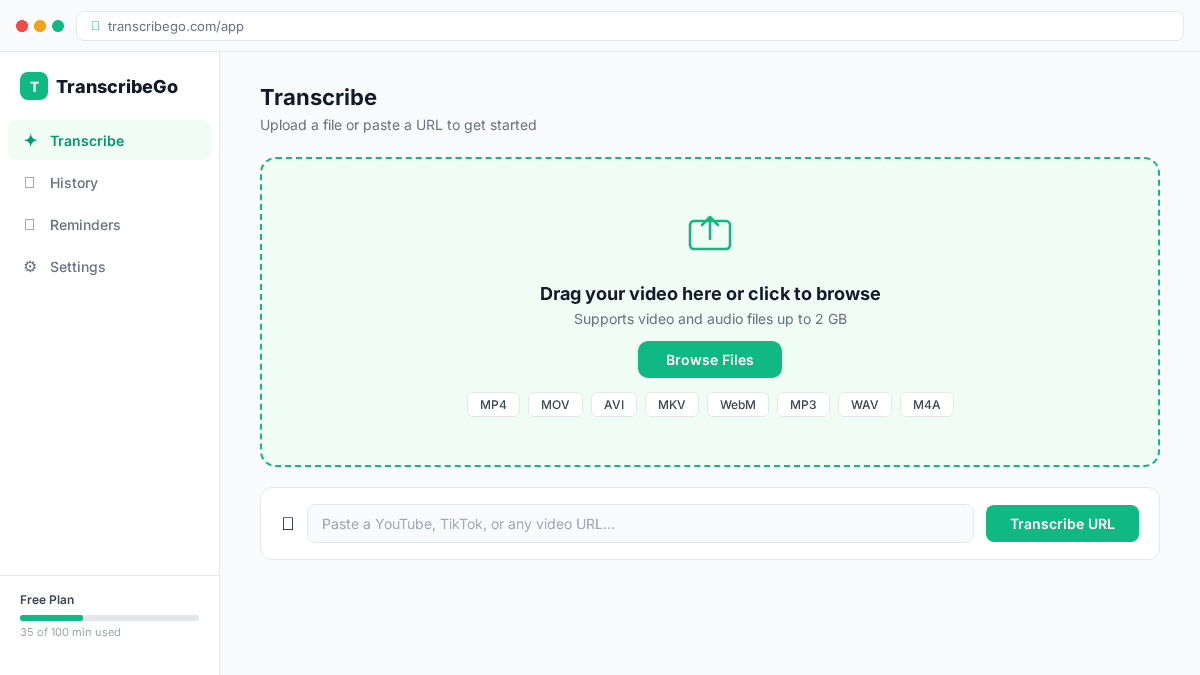
Vous arriverez sur l'écran principal de transcription, qui dispose d'une grande zone de glisser-déposer au centre.
Étape 2 : Glissez votre vidéo sur l'écran
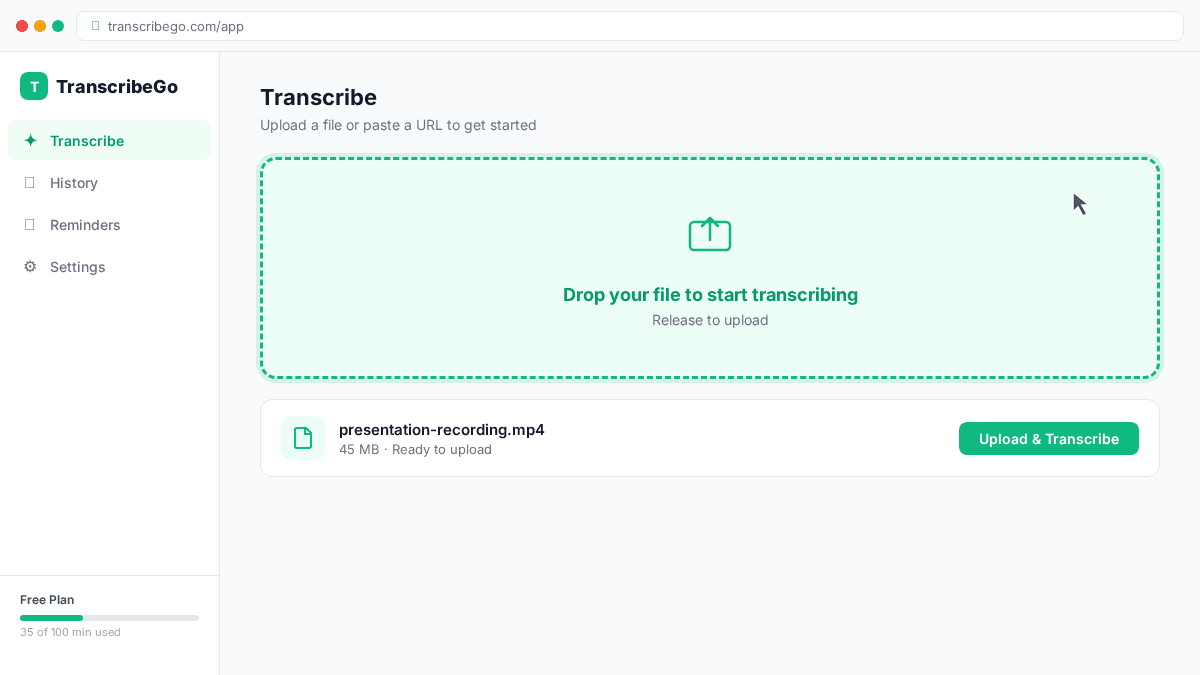
Prenez votre fichier vidéo depuis votre ordinateur et faites-le glisser directement dans la fenêtre de TranscribeGo. Vous verrez la zone de dépôt se mettre en surbrillance pour confirmer qu'elle est prête à recevoir votre fichier.
Vous pouvez également cliquer sur la zone de téléchargement pour parcourir et sélectionner un fichier manuellement.
Formats pris en charge : MP4, MOV, AVI, MKV, WebM, M4A, MP3, WAV, OGG, FLAC, et plus encore. TranscribeGo gère automatiquement l'extraction audio — vous n'avez pas besoin de convertir quoi que ce soit au préalable.
Étape 3 : Attendez la transcription
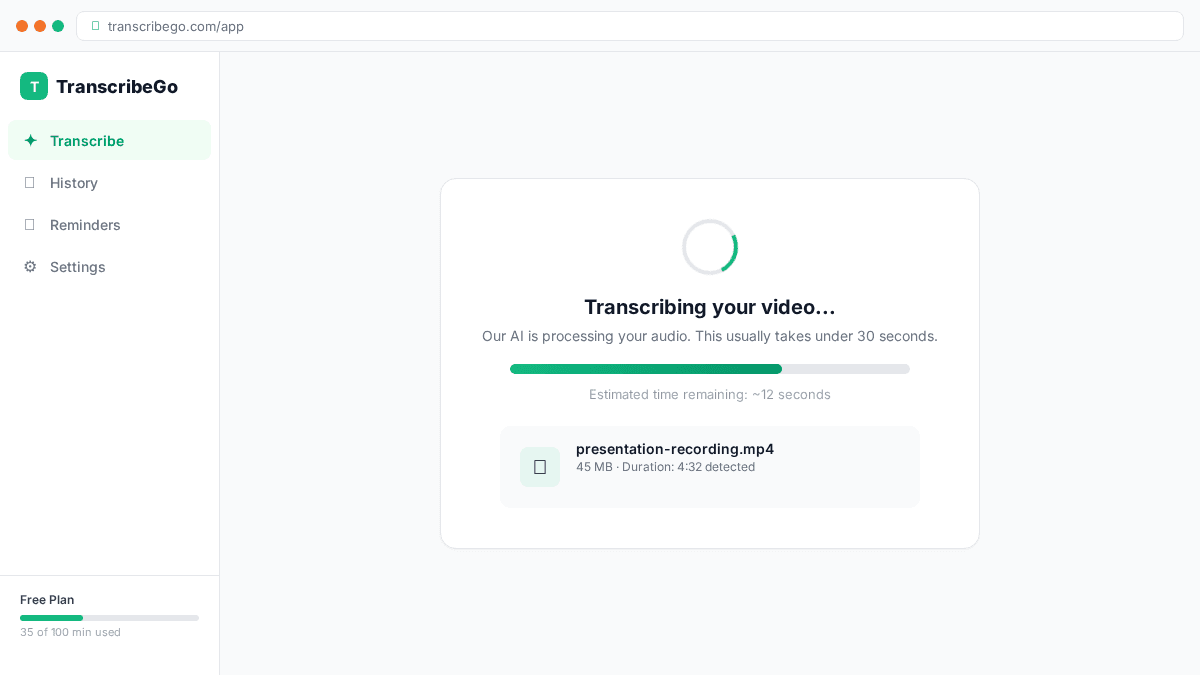
Une fois téléchargé, le moteur IA de TranscribeGo commence à traiter votre vidéo immédiatement. Vous verrez un indicateur de progression pendant qu'il travaille.
Pour la plupart des vidéos de moins de 10 minutes, la transcription est prête en moins de 30 secondes. Les vidéos plus longues (jusqu'à plusieurs heures) sont traitées en arrière-plan — vous recevrez une notification lorsqu'elles seront terminées.
TranscribeGo utilise son propre moteur IA de transcription, conçu pour garantir une grande précision à travers les accents, les langues et les niveaux de qualité audio.
Étape 4 : Téléchargez votre fichier SRT
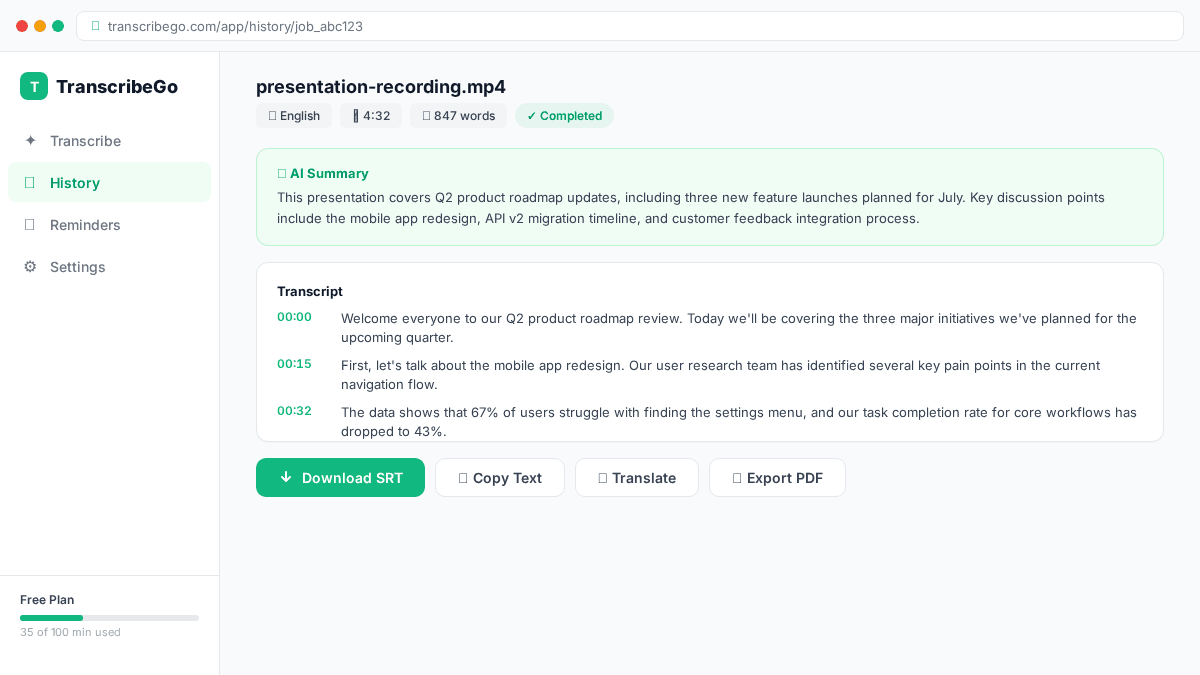
Lorsque la transcription est terminée, vous verrez le texte complet à l'écran. Cherchez le bouton "Télécharger SRT" — cliquez dessus, et votre fichier de sous-titres sera téléchargé instantanément.
Le fichier SRT est prêt à être utilisé immédiatement. Aucun montage ou reformatage n'est nécessaire.
Essayez TranscribeGo gratuitement
10 minutes gratuites. Sans carte bancaire.
Comment utiliser votre fichier SRT
Maintenant que vous avez votre fichier de sous-titres, voici comment l'appliquer :
Avec VLC Player (gratuit) :
- Ouvrez votre vidéo dans VLC
- Allez dans Sous-titre → Ajouter un fichier de sous-titres
- Sélectionnez votre fichier SRT téléchargé
- Les sous-titres apparaissent immédiatement sur la vidéo
Avec YouTube :
- Allez dans YouTube Studio → sélectionnez votre vidéo
- Cliquez sur Sous-titres → Ajouter une langue → sélectionnez votre langue
- Cliquez sur Télécharger un fichier → Avec timing → sélectionnez le fichier SRT
- Vérifiez et publiez
Avec des éditeurs vidéo (Premiere Pro, DaVinci Resolve, Final Cut Pro) :
- Importez le fichier SRT dans votre projet
- Faites-le glisser sur votre timeline
- Les sous-titres s'alignent automatiquement avec le timing de la vidéo
- Personnalisez la police, la taille et la position si nécessaire
Avec les réseaux sociaux : La plupart des plateformes (Instagram Reels, TikTok, LinkedIn) prennent désormais en charge les téléchargements de fichiers SRT lors de la publication de vidéos. Téléchargez le SRT avec votre vidéo et la plateforme s'occupe du rendu.
Qu'est-ce qu'un fichier SRT ?
SRT (SubRip Subtitle) est le format de sous-titres le plus largement pris en charge dans le monde. C'est un fichier texte brut qui ressemble à ceci :
1
00:00:01,000 --> 00:00:04,500
Bienvenue dans cette vidéo sur la génération de sous-titres.

2
00:00:04,800 --> 00:00:08,200
Aujourd'hui, je vais vous montrer comment les créer automatiquement.
Chaque bloc contient un numéro de séquence, des horodatages de début/fin et le texte des sous-titres. Comme c'est du texte brut, vous pouvez l'ouvrir et le modifier dans n'importe quel éditeur de texte si vous devez apporter des corrections manuelles.
Pourquoi ajouter des sous-titres à vos vidéos ?
Les sous-titres ne sont pas seulement une fonctionnalité d'accessibilité — ils sont une stratégie de croissance :
- 85 % des vidéos Facebook sont regardées sans son (Digiday)
- Les vidéos avec sous-titres voient 40 % de vues en plus en moyenne (PLYMedia)
- Les sous-titres améliorent le SEO car les moteurs de recherche peuvent indexer le contenu textuel
- Ils rendent votre contenu accessible aux spectateurs sourds et malentendants
- Ils aident les spectateurs qui parlent votre langue comme seconde langue
TranscribeGo vs. Sous-titrage manuel
| Aspect | Manuel | TranscribeGo |
|---|---|---|
| Temps pour une vidéo de 10 min | 1-2 heures | ~30 secondes |
| Coût | 1-3 $/min (humain) | Gratuit (10 premières minutes) |
| Précision | 99 %+ (humain) | 95-98 % (IA) |
| Langues | Une à la fois | 90+ détectées automatiquement |
| Effort | Élevé | Glisser et déposer |
Pour la plupart des cas d'utilisation — vidéos YouTube, contenu sur les réseaux sociaux, réunions internes, matériel éducatif — les sous-titres générés par IA sont suffisamment précis pour être utilisés directement, et vous pouvez toujours apporter des modifications rapides au fichier SRT dans un éditeur de texte.
Questions Fréquemment Posées
Quels formats vidéo TranscribeGo prend-il en charge ?▾
TranscribeGo prend en charge tous les principaux formats vidéo et audio : MP4, MOV, AVI, MKV, WebM, M4A, MP3, WAV, OGG, FLAC, et plus encore. Vous n'avez pas besoin de convertir vos fichiers au préalable — il vous suffit de les télécharger directement.
Quelle est la précision des sous-titres ?▾
Le moteur IA de TranscribeGo atteint une précision de 95 à 98 % selon la qualité audio et le bruit de fond. Une parole claire avec un bruit de fond minimal produit les meilleurs résultats.
Puis-je générer des sous-titres dans d'autres langues ?▾
Oui. TranscribeGo détecte automatiquement la langue parlée (prenant en charge plus de 90 langues) et génère des sous-titres dans la langue originale. Vous pouvez également activer la traduction pour obtenir des sous-titres dans une langue différente.
TranscribeGo est-il gratuit ?▾
Vous obtenez 10 minutes de transcription gratuites lors de votre inscription. Après cela, les plans commencent à 3,99 $/mois pour 200 minutes.
Puis-je transcrire des vidéos YouTube ou TikTok par URL ?▾
Oui ! Au lieu de télécharger d'abord la vidéo, vous pouvez coller une URL YouTube, TikTok ou Vimeo directement dans TranscribeGo, et il extraira l'audio et le transcrira automatiquement.