
अपने वीडियो में उपशीर्षक जोड़ने के लिए महंगे सॉफ़्टवेयर या घंटों की मैनुअल मेहनत की आवश्यकता नहीं होनी चाहिए। TranscribeGo के साथ, आप किसी भी वीडियो के लिए एक SRT उपशीर्षक फ़ाइल एक मिनट से भी कम समय में उत्पन्न कर सकते हैं — बस खींचें, छोड़ें, और डाउनलोड करें। आपके पहले 10 मिनट की ट्रांसक्रिप्शन के लिए कोई खाता सेटअप की आवश्यकता नहीं है।
इस गाइड में, हम आपको किसी भी वीडियो फ़ाइल के लिए उपशीर्षक बनाने के सटीक चरणों के माध्यम से ले जाएंगे, साथ ही लोकप्रिय वीडियो प्लेयर और संपादकों के साथ SRT फ़ाइलों का उपयोग करने के टिप्स भी देंगे।
आपको क्या चाहिए
- एक वीडियो फ़ाइल (MP4, MOV, AVI, MKV, WebM, या कोई सामान्य फ़ॉर्मेट)
- एक वेब ब्राउज़र (Chrome, Firefox, Safari, या Edge)
- बस यही — कोई सॉफ़्टवेयर इंस्टॉल करने की आवश्यकता नहीं
चरण 1: TranscribeGo खोलें
transcribego.com पर जाएं और साइन इन करें (या मुफ्त योजना के साथ शुरू करें — आपको बिना किसी लागत के 10 मिनट की ट्रांसक्रिप्शन मिलती है)।
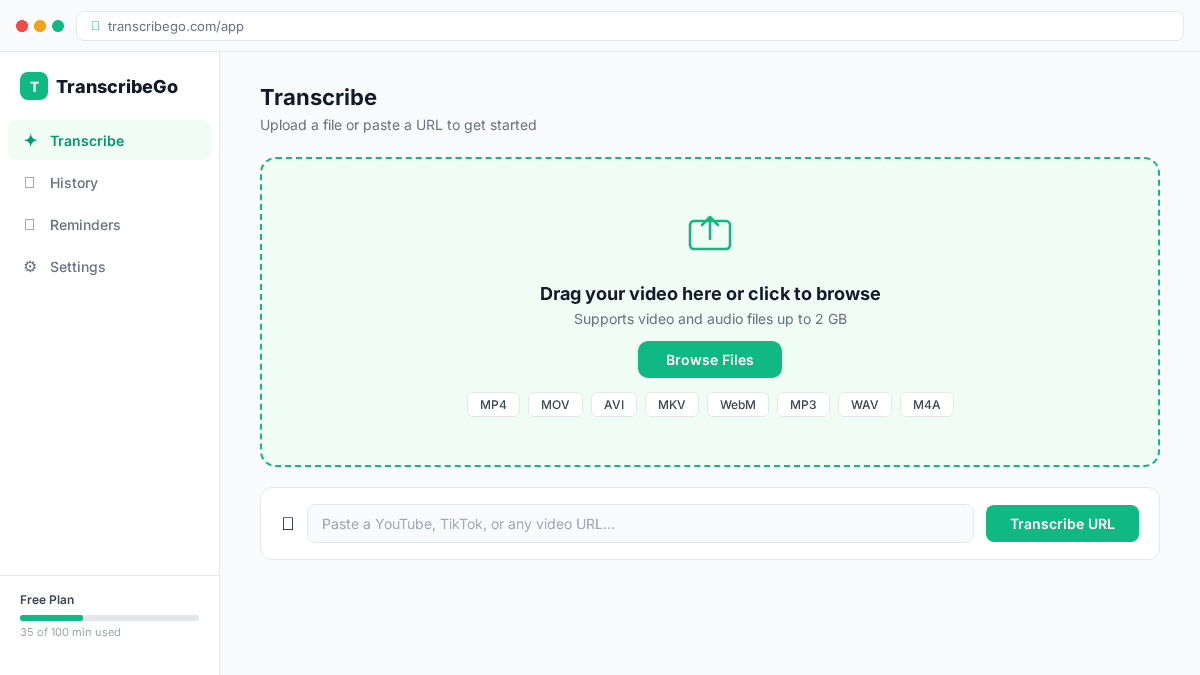
आप मुख्य ट्रांसक्रिप्शन स्क्रीन पर पहुंचेंगे, जिसमें एक बड़ा ड्रैग-एंड-ड्रॉप क्षेत्र होगा।
चरण 2: अपने वीडियो को स्क्रीन पर खींचें
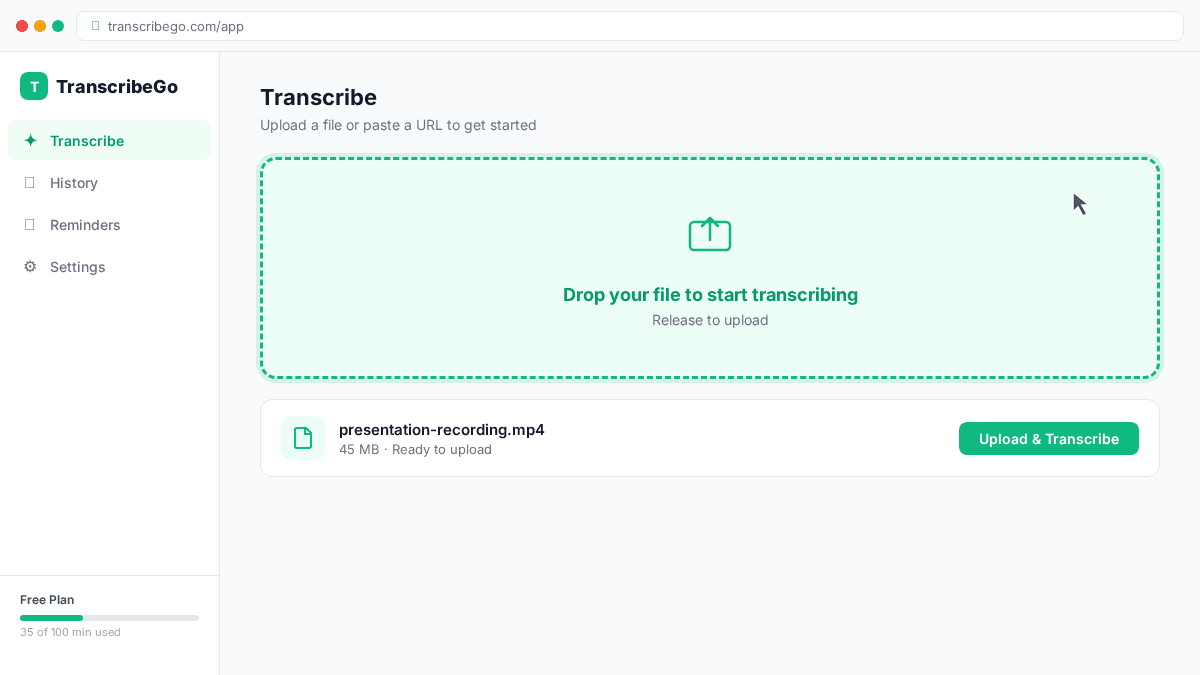
अपने कंप्यूटर से वीडियो फ़ाइल को पकड़ें और इसे सीधे TranscribeGo विंडो पर खींचें। आप देखेंगे कि ड्रॉप ज़ोन हाइलाइट हो जाएगा ताकि यह पुष्टि हो सके कि यह आपकी फ़ाइल प्राप्त करने के लिए तैयार है।
आप मैन्युअल रूप से फ़ाइल ब्राउज़ और चुनने के लिए अपलोड क्षेत्र पर भी क्लिक कर सकते हैं।
समर्थित फ़ॉर्मेट: MP4, MOV, AVI, MKV, WebM, M4A, MP3, WAV, OGG, FLAC, और अधिक। TranscribeGo ऑडियो निष्कर्षण को स्वचालित रूप से संभालता है — आपको पहले कुछ भी रूपांतरित करने की आवश्यकता नहीं है।
चरण 3: ट्रांसक्रिप्शन की प्रतीक्षा करें
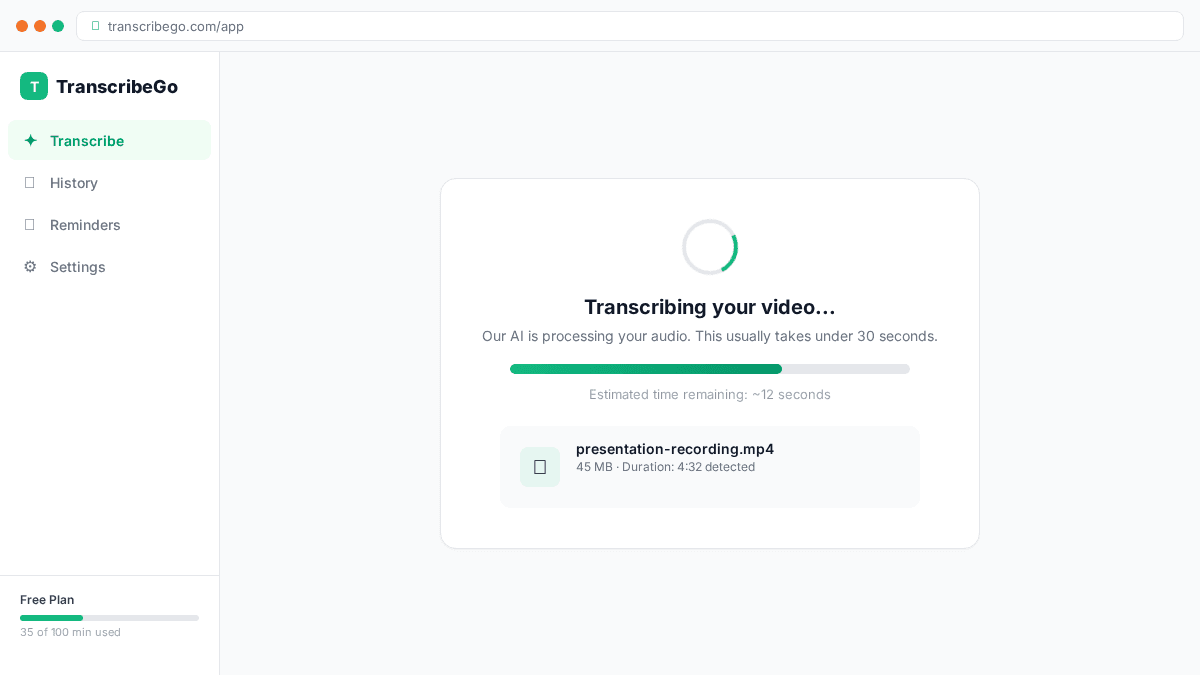
जब अपलोड हो जाए, TranscribeGo का AI इंजन तुरंत आपके वीडियो को प्रोसेस करना शुरू कर देता है। आप देखेंगे कि यह काम करते समय एक प्रगति संकेतक दिखाता है।
10 मिनट से कम समय के अधिकांश वीडियो के लिए, ट्रांसक्रिप्शन 30 सेकंड से कम में तैयार हो जाता है। लंबे वीडियो (कई घंटों तक) बैकग्राउंड में प्रोसेस होते हैं — जब वे पूरे हो जाते हैं तो आपको एक सूचना मिलेगी।
TranscribeGo अपने स्वयं के AI ट्रांसक्रिप्शन इंजन का उपयोग करता है, जो विभिन्न उच्चारणों, भाषाओं और ऑडियो गुणवत्ता स्तरों में उच्च सटीकता सुनिश्चित करने के लिए बनाया गया है।
चरण 4: अपनी SRT फ़ाइल डाउनलोड करें
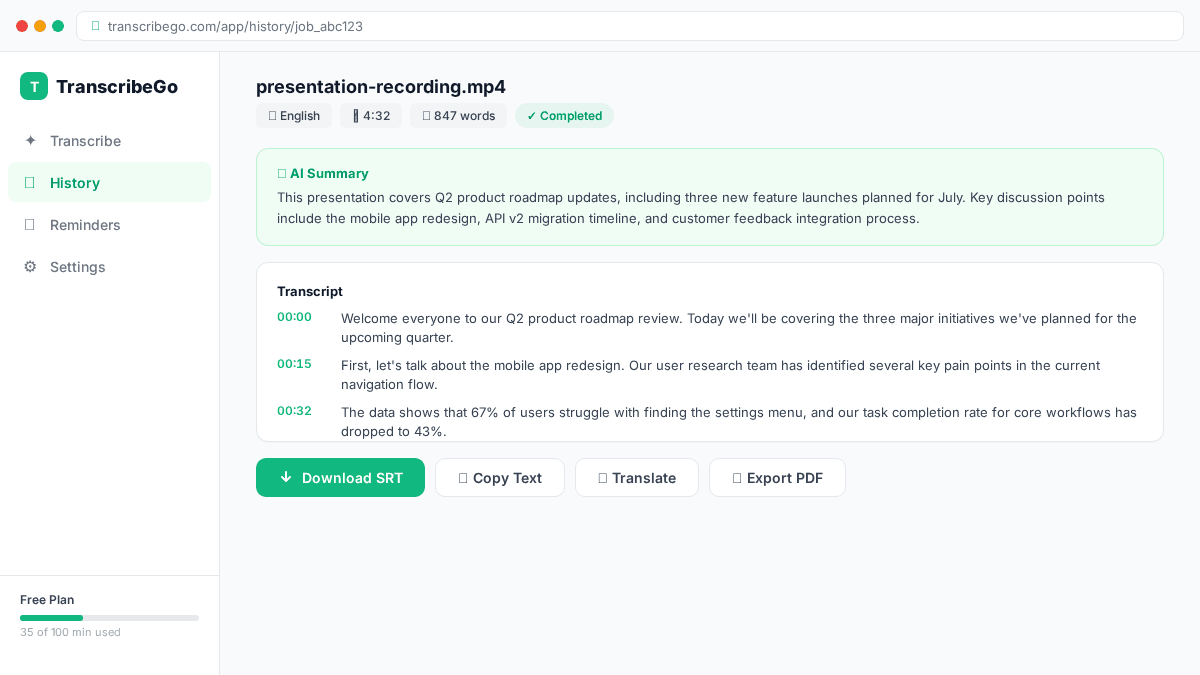
जब ट्रांसक्रिप्शन पूरा हो जाए, तो आप स्क्रीन पर पूरा पाठ देखेंगे। "Download SRT" बटन की तलाश करें — इसे क्लिक करें, और आपकी उपशीर्षक फ़ाइल तुरंत डाउनलोड हो जाएगी।
SRT फ़ाइल तुरंत उपयोग के लिए तैयार है। कोई संपादन या पुनः स्वरूपण की आवश्यकता नहीं है।
TranscribeGo मुफ़्त आज़माएं
10 मिनट मुफ़्त। क्रेडिट कार्ड नहीं चाहिए।
अपनी SRT फ़ाइल का उपयोग कैसे करें
अब जब आपके पास आपकी उपशीर्षक फ़ाइल है, तो इसे लागू करने का तरीका यहां दिया गया है:
VLC प्लेयर के साथ (मुफ्त):
- VLC में अपना वीडियो खोलें
- Subtitle → Add Subtitle File पर जाएं
- अपनी डाउनलोड की गई SRT फ़ाइल चुनें
- उपशीर्षक तुरंत वीडियो पर दिखाई देते हैं
YouTube के साथ:
- YouTube स्टूडियो पर जाएं → अपने वीडियो का चयन करें
- Subtitles → Add Language पर क्लिक करें → अपनी भाषा चुनें
- Upload File → With Timing पर क्लिक करें → SRT फ़ाइल का चयन करें
- समीक्षा करें और प्रकाशित करें
वीडियो संपादकों के साथ (Premiere Pro, DaVinci Resolve, Final Cut Pro):
- अपने प्रोजेक्ट में SRT फ़ाइल आयात करें
- इसे अपनी टाइमलाइन पर खींचें
- उपशीर्षक वीडियो के समय के साथ स्वचालित रूप से संरेखित होते हैं
- आवश्यकता अनुसार फ़ॉन्ट, आकार, और स्थिति को अनुकूलित करें
सोशल मीडिया के साथ: अधिकांश प्लेटफ़ॉर्म (Instagram Reels, TikTok, LinkedIn) अब वीडियो पोस्ट करते समय SRT फ़ाइल अपलोड का समर्थन करते हैं। अपने वीडियो के साथ SRT अपलोड करें और प्लेटफ़ॉर्म रेंडरिंग संभालता है।
SRT फ़ाइल क्या है?
SRT (SubRip Subtitle) दुनिया में सबसे व्यापक रूप से समर्थित उपशीर्षक फ़ॉर्मेट है। यह एक साधारण पाठ फ़ाइल है जो इस तरह दिखती है:
1
00:00:01,000 --> 00:00:04,500
इस वीडियो में उपशीर्षक उत्पन्न करने के लिए आपका स्वागत है।

2
00:00:04,800 --> 00:00:08,200
आज मैं आपको दिखाऊंगा कि उन्हें स्वचालित रूप से कैसे बनाना है।
प्रत्येक ब्लॉक में एक अनुक्रम संख्या, प्रारंभ/समापन टाइमस्टैम्प, और उपशीर्षक पाठ होता है। चूंकि यह साधारण पाठ है, आप इसे किसी भी टेक्स्ट संपादक में खोल और संपादित कर सकते हैं यदि आपको मैनुअल सुधार करने की आवश्यकता हो।
अपने वीडियो में उपशीर्षक जोड़ने के फायदे क्या हैं?
उपशीर्षक केवल एक पहुंच सुविधा नहीं हैं — वे एक विकास रणनीति हैं:
- 85% फेसबुक वीडियो बिना ध्वनि के देखे जाते हैं (Digiday)
- उपशीर्षक वाले वीडियो औसतन 40% अधिक दृश्यता प्राप्त करते हैं (PLYMedia)
- उपशीर्षक SEO में सुधार करते हैं क्योंकि खोज इंजन पाठ सामग्री को अनुक्रमित कर सकते हैं
- ये आपके सामग्री को बधिर और सुनने में कठिनाई वाले दर्शकों के लिए सुलभ बनाते हैं
- ये उन दर्शकों की मदद करते हैं जो आपकी भाषा को दूसरी भाषा के रूप में बोलते हैं
TranscribeGo बनाम मैनुअल उपशीर्षक
| पहलू | मैनुअल | TranscribeGo |
|---|---|---|
| 10-मिनट के वीडियो के लिए समय | 1-2 घंटे | ~30 सेकंड |
| लागत | $1-3/मिनट (मानव) | मुफ्त (पहले 10 मिनट) |
| सटीकता | 99%+ (मानव) | 95-98% (AI) |
| भाषाएँ | एक बार में एक | 90+ स्वचालित रूप से पहचानें |
| प्रयास | उच्च | खींचें और छोड़ें |
अधिकांश उपयोग के मामलों के लिए — YouTube वीडियो, सोशल मीडिया सामग्री, आंतरिक बैठकें, शैक्षिक सामग्री — AI-जनित उपशीर्षक सीधे उपयोग करने के लिए पर्याप्त सटीक होते हैं, और आप हमेशा टेक्स्ट संपादक में SRT फ़ाइल में त्वरित संपादन कर सकते हैं।
अक्सर पूछे जाने वाले प्रश्न
TranscribeGo कौन से वीडियो फ़ॉर्मेट का समर्थन करता है?▾
TranscribeGo सभी प्रमुख वीडियो और ऑडियो फ़ॉर्मेट का समर्थन करता है: MP4, MOV, AVI, MKV, WebM, M4A, MP3, WAV, OGG, FLAC, और अधिक। आपको पहले अपनी फ़ाइलों को रूपांतरित करने की आवश्यकता नहीं है — बस उन्हें सीधे अपलोड करें।
उपशीर्षक कितने सटीक हैं?▾
TranscribeGo का AI इंजन ऑडियो गुणवत्ता और बैकग्राउंड शोर के आधार पर 95-98% सटीकता प्राप्त करता है। स्पष्ट भाषण और न्यूनतम बैकग्राउंड शोर सबसे अच्छे परिणाम उत्पन्न करता है।
क्या मैं अन्य भाषाओं में उपशीर्षक उत्पन्न कर सकता हूँ?▾
हाँ। TranscribeGo बोली जाने वाली भाषा का स्वचालित रूप से पता लगाता है (90+ भाषाओं का समर्थन करता है) और मूल भाषा में उपशीर्षक उत्पन्न करता है। आप अनुवाद सक्षम भी कर सकते हैं ताकि आपको किसी अन्य भाषा में उपशीर्षक मिल सकें।
क्या TranscribeGo मुफ्त है?▾
आप साइन अप करते समय 10 मिनट की मुफ्त ट्रांसक्रिप्शन प्राप्त करते हैं। इसके बाद, योजनाएँ $3.99/माह से शुरू होती हैं 200 मिनट के लिए।
क्या मैं YouTube या TikTok वीडियो को URL द्वारा ट्रांसक्राइब कर सकता हूँ?▾
हाँ! पहले वीडियो डाउनलोड करने के बजाय, आप सीधे TranscribeGo में YouTube, TikTok, या Vimeo URL पेस्ट कर सकते हैं, और यह ऑडियो निकालकर स्वचालित रूप से ट्रांसक्राइब करेगा।