
Việc thêm phụ đề vào video của bạn không nên yêu cầu phần mềm đắt tiền hoặc hàng giờ làm việc thủ công. Với TranscribeGo, bạn có thể tạo một tệp phụ đề SRT cho bất kỳ video nào trong chưa đầy một phút — chỉ cần kéo, thả và tải xuống. Không cần thiết lập tài khoản cho 10 phút đầu tiên của bạn.
Trong hướng dẫn này, chúng tôi sẽ hướng dẫn bạn từng bước cụ thể để tạo phụ đề cho bất kỳ tệp video nào, cùng với mẹo về cách sử dụng tệp SRT với các trình phát và biên tập video phổ biến.
Những gì bạn cần
- Một tệp video (MP4, MOV, AVI, MKV, WebM, hoặc bất kỳ định dạng phổ biến nào)
- Một trình duyệt web (Chrome, Firefox, Safari, hoặc Edge)
- Chỉ cần vậy thôi — không cần cài đặt phần mềm
Bước 1: Mở TranscribeGo
Truy cập transcribego.com và đăng nhập (hoặc bắt đầu với gói miễn phí — bạn nhận được 10 phút phiên âm miễn phí).
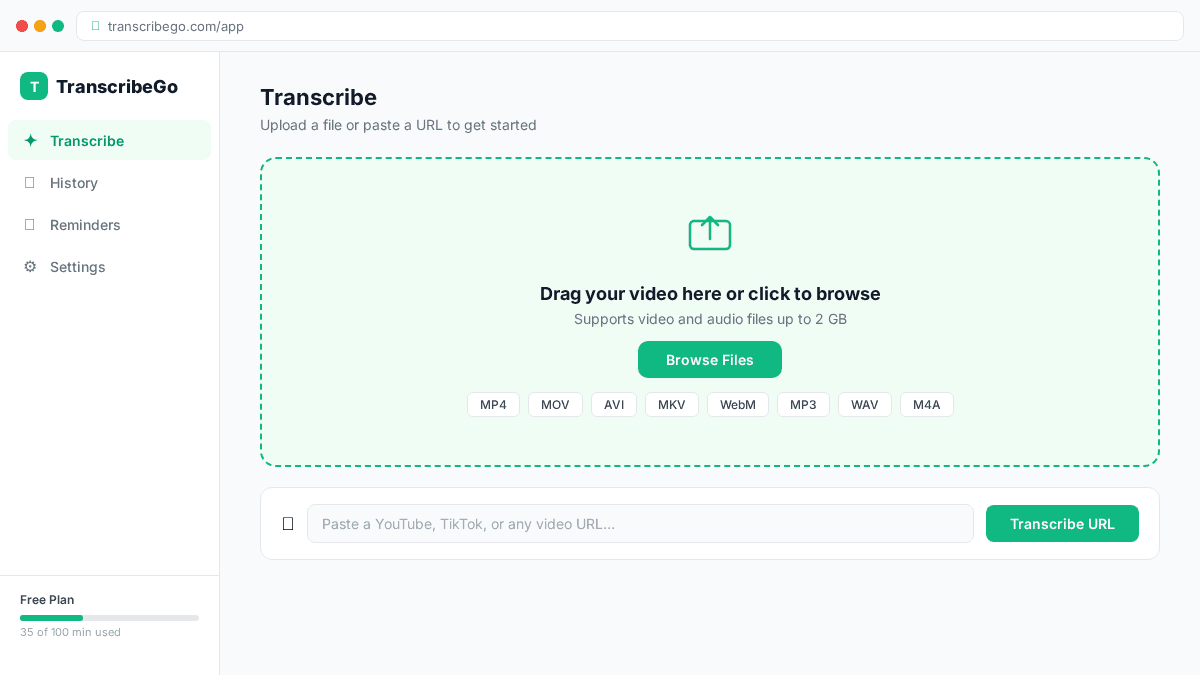
Bạn sẽ đến màn hình phiên âm chính, nơi có khu vực kéo và thả lớn ở giữa.
Bước 2: Kéo Video của bạn lên Màn Hình
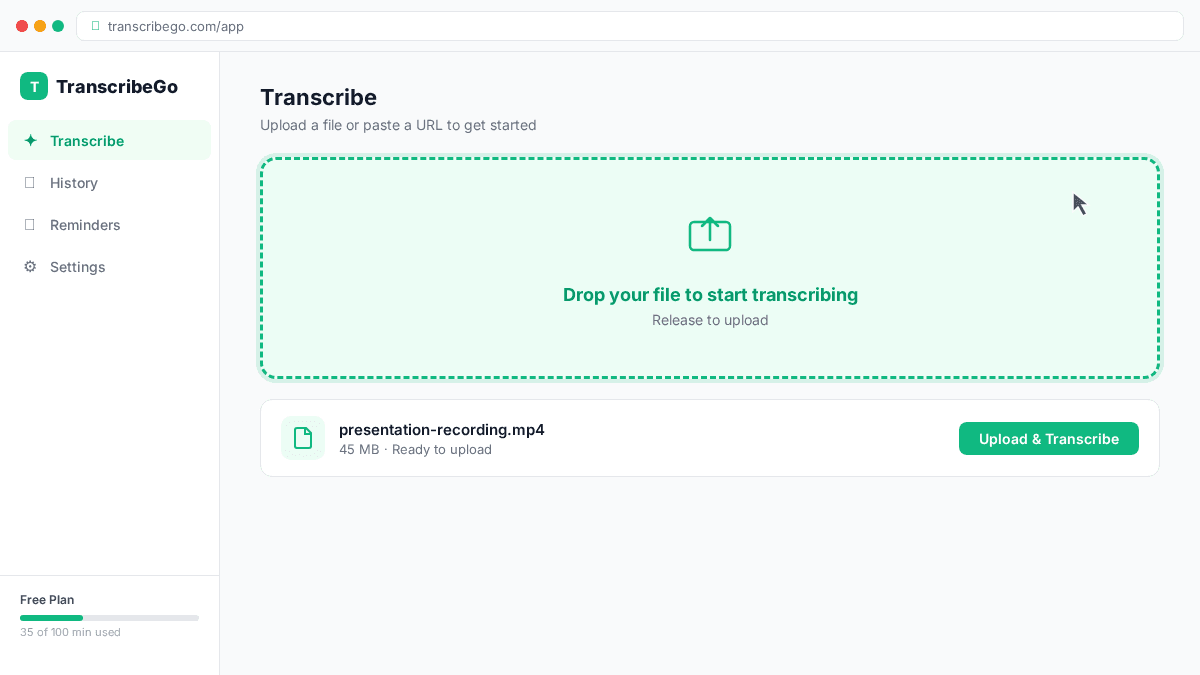
Lấy tệp video từ máy tính của bạn và kéo nó trực tiếp vào cửa sổ TranscribeGo. Bạn sẽ thấy khu vực thả sáng lên để xác nhận rằng nó đã sẵn sàng nhận tệp của bạn.
Bạn cũng có thể nhấp vào khu vực tải lên để duyệt và chọn tệp một cách thủ công.
Các định dạng được hỗ trợ: MP4, MOV, AVI, MKV, WebM, M4A, MP3, WAV, OGG, FLAC, và nhiều hơn nữa. TranscribeGo tự động xử lý việc trích xuất âm thanh — bạn không cần phải chuyển đổi gì trước.
Bước 3: Chờ Đợi Phiên Âm
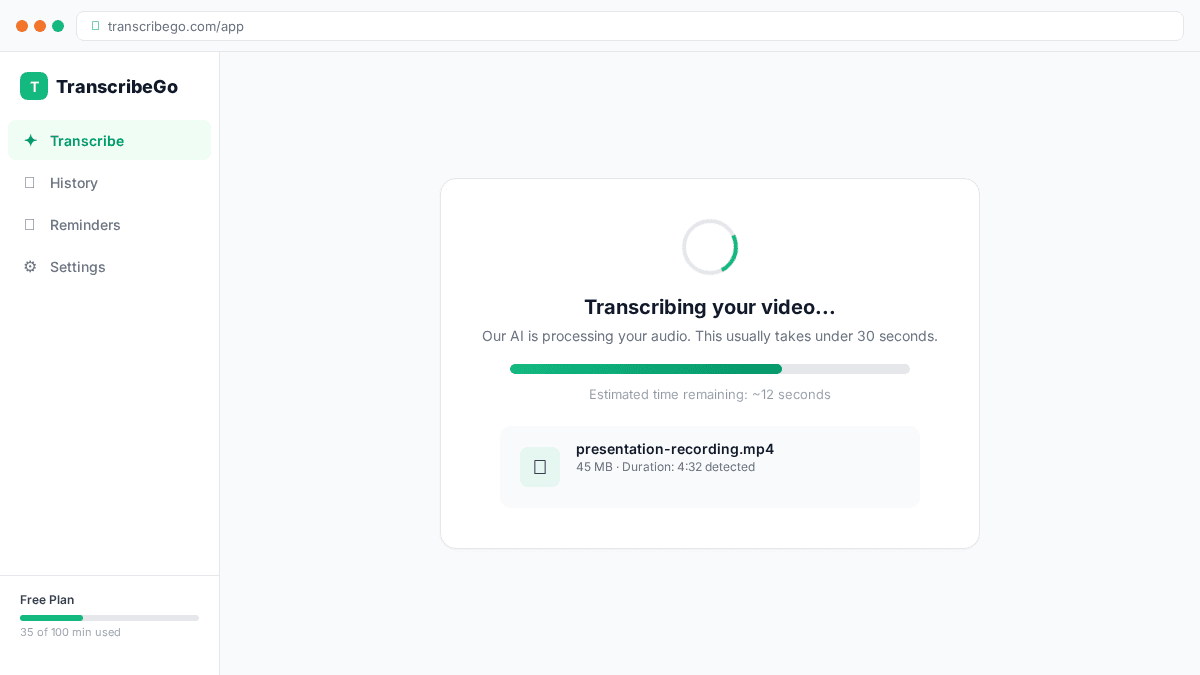
Khi đã tải lên, công cụ AI của TranscribeGo sẽ bắt đầu xử lý video của bạn ngay lập tức. Bạn sẽ thấy một chỉ báo tiến trình trong khi nó làm việc.
Đối với hầu hết các video dưới 10 phút, phiên âm sẽ sẵn sàng trong dưới 30 giây. Các video dài hơn (lên đến vài giờ) sẽ được xử lý ở chế độ nền — bạn sẽ nhận được thông báo khi chúng hoàn tất.
TranscribeGo sử dụng công cụ AI phiên âm của riêng mình, được xây dựng để đảm bảo độ chính xác cao trên các giọng nói, ngôn ngữ và mức độ chất lượng âm thanh khác nhau.
Bước 4: Tải Xuống Tệp SRT của Bạn
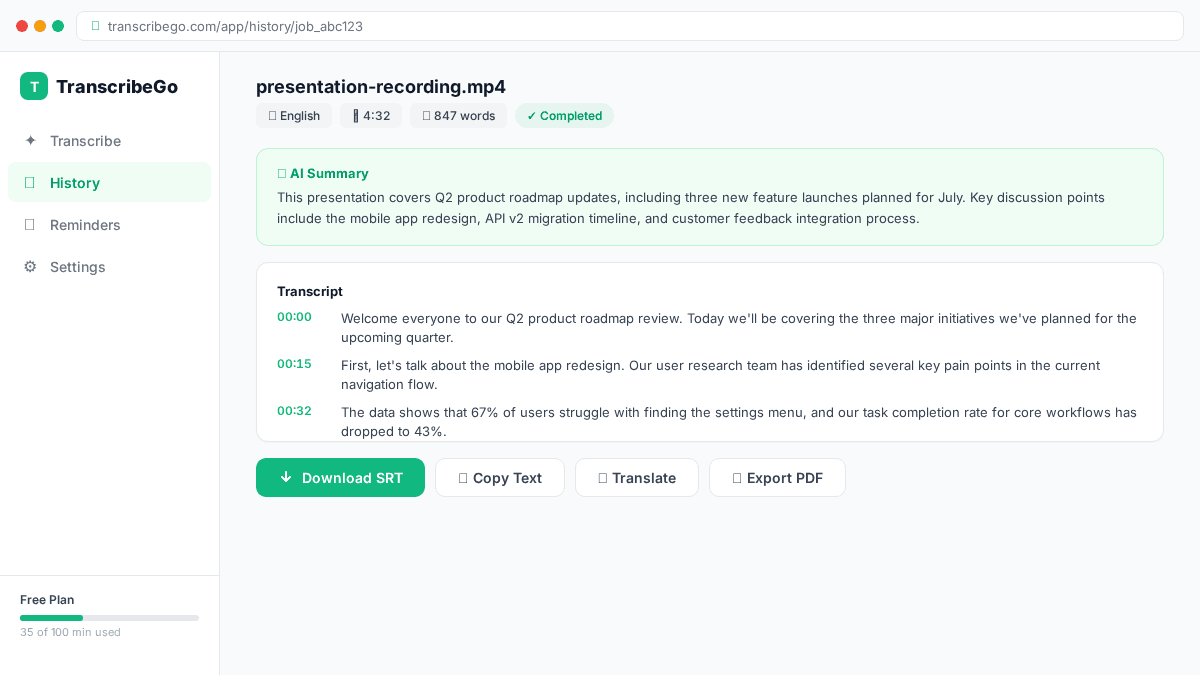
Khi phiên âm hoàn tất, bạn sẽ thấy toàn bộ văn bản trên màn hình. Tìm nút "Tải xuống SRT" — nhấp vào nó, và tệp phụ đề của bạn sẽ được tải xuống ngay lập tức.
Tệp SRT đã sẵn sàng để sử dụng ngay lập tức. Không cần chỉnh sửa hay định dạng lại.
Dùng thử TranscribeGo miễn phí
10 phút miễn phí. Không cần thẻ tín dụng.
Cách Sử Dụng Tệp SRT của Bạn
Bây giờ bạn đã có tệp phụ đề của mình, đây là cách áp dụng nó:
Với VLC Player (miễn phí):
- Mở video của bạn trong VLC
- Đi tới Phụ đề → Thêm tệp phụ đề
- Chọn tệp SRT đã tải xuống của bạn
- Phụ đề sẽ xuất hiện ngay lập tức trên video
Với YouTube:
- Truy cập YouTube Studio → chọn video của bạn
- Nhấp vào Phụ đề → Thêm ngôn ngữ → chọn ngôn ngữ của bạn
- Nhấp vào Tải lên tệp → Có thời gian → chọn tệp SRT
- Xem lại và xuất bản
Với các trình biên tập video (Premiere Pro, DaVinci Resolve, Final Cut Pro):
- Nhập tệp SRT vào dự án của bạn
- Kéo nó vào dòng thời gian của bạn
- Phụ đề tự động căn chỉnh với thời gian của video
- Tùy chỉnh phông chữ, kích thước và vị trí theo nhu cầu
Với mạng xã hội: Hầu hết các nền tảng (Instagram Reels, TikTok, LinkedIn) hiện hỗ trợ tải lên tệp SRT khi đăng video. Tải lên SRT cùng với video của bạn và nền tảng sẽ xử lý việc hiển thị.
Tệp SRT là gì?
SRT (SubRip Subtitle) là định dạng phụ đề được hỗ trợ rộng rãi nhất trên thế giới. Đây là một tệp văn bản thuần túy trông như thế này:
1
00:00:01,000 --> 00:00:04,500
Chào mừng bạn đến với video này về việc tạo phụ đề.

2
00:00:04,800 --> 00:00:08,200
Hôm nay tôi sẽ chỉ cho bạn cách tạo chúng tự động.
Mỗi khối chứa một số thứ tự, dấu thời gian bắt đầu/kết thúc và văn bản phụ đề. Bởi vì nó là văn bản thuần túy, bạn có thể mở và chỉnh sửa nó trong bất kỳ trình soạn thảo văn bản nào nếu bạn cần thực hiện các sửa đổi thủ công.
Tại sao lại thêm phụ đề vào video của bạn?
Phụ đề không chỉ là một tính năng tiếp cận — chúng là một chiến lược tăng trưởng:
- 85% video trên Facebook được xem mà không có âm thanh (Digiday)
- Video có phụ đề thấy 40% lượt xem nhiều hơn trung bình (PLYMedia)
- Phụ đề cải thiện SEO vì các công cụ tìm kiếm có thể lập chỉ mục nội dung văn bản
- Chúng giúp nội dung của bạn tiếp cận được với người khiếm thính và khó nghe
- Chúng hỗ trợ người xem nói ngôn ngữ của bạn như một ngôn ngữ thứ hai
TranscribeGo so với Phiên âm Thủ công
| Khía cạnh | Thủ công | TranscribeGo |
|---|---|---|
| Thời gian cho video 10 phút | 1-2 giờ | ~30 giây |
| Chi phí | $1-3/phút (người) | Miễn phí (10 phút đầu) |
| Độ chính xác | 99%+ (người) | 95-98% (AI) |
| Ngôn ngữ | Một lần một ngôn ngữ | 90+ ngôn ngữ tự động phát hiện |
| Nỗ lực | Cao | Kéo và thả |
Đối với hầu hết các trường hợp sử dụng — video YouTube, nội dung mạng xã hội, cuộc họp nội bộ, tài liệu giáo dục — phụ đề do AI tạo ra đủ chính xác để sử dụng trực tiếp, và bạn luôn có thể thực hiện các chỉnh sửa nhanh chóng cho tệp SRT trong một trình soạn thảo văn bản.
Câu hỏi thường gặp
TranscribeGo hỗ trợ định dạng video nào?▾
TranscribeGo hỗ trợ tất cả các định dạng video và âm thanh chính: MP4, MOV, AVI, MKV, WebM, M4A, MP3, WAV, OGG, FLAC, và nhiều hơn nữa. Bạn không cần phải chuyển đổi tệp của mình trước — chỉ cần tải lên trực tiếp.
Độ chính xác của phụ đề là bao nhiêu?▾
Công cụ AI của TranscribeGo đạt được độ chính xác 95-98% tùy thuộc vào chất lượng âm thanh và tiếng ồn nền. Giọng nói rõ ràng với tiếng ồn nền tối thiểu sẽ cho kết quả tốt nhất.
Tôi có thể tạo phụ đề bằng các ngôn ngữ khác không?▾
Có. TranscribeGo tự động phát hiện ngôn ngữ nói (hỗ trợ 90+ ngôn ngữ) và tạo phụ đề bằng ngôn ngữ gốc. Bạn cũng có thể kích hoạt dịch để nhận phụ đề bằng một ngôn ngữ khác.
TranscribeGo có miễn phí không?▾
Bạn nhận được 10 phút phiên âm miễn phí khi đăng ký. Sau đó, các gói bắt đầu từ $3.99/tháng cho 200 phút.
Tôi có thể phiên âm video YouTube hoặc TikTok bằng URL không?▾
Có! Thay vì tải video xuống trước, bạn có thể dán URL YouTube, TikTok hoặc Vimeo trực tiếp vào TranscribeGo, và nó sẽ tự động trích xuất âm thanh và phiên âm.