
Aggiungere sottotitoli ai tuoi video non dovrebbe richiedere software costosi o ore di lavoro manuale. Con TranscribeGo, puoi generare un file di sottotitoli SRT per qualsiasi video in meno di un minuto — basta trascinare, rilasciare e scaricare. Non è necessaria la creazione di un account per i tuoi primi 10 minuti di trascrizione.
In questa guida, ti guideremo attraverso i passaggi esatti per creare sottotitoli per qualsiasi file video, oltre a suggerimenti su come utilizzare i file SRT con i lettori e gli editor video più popolari.
Cosa Ti Serve
- Un file video (MP4, MOV, AVI, MKV, WebM o qualsiasi formato comune)
- Un browser web (Chrome, Firefox, Safari o Edge)
- Questo è tutto — nessun software da installare
Passo 1: Apri TranscribeGo
Vai su transcribego.com e accedi (o inizia con il piano gratuito — ottieni 10 minuti di trascrizione senza costi).
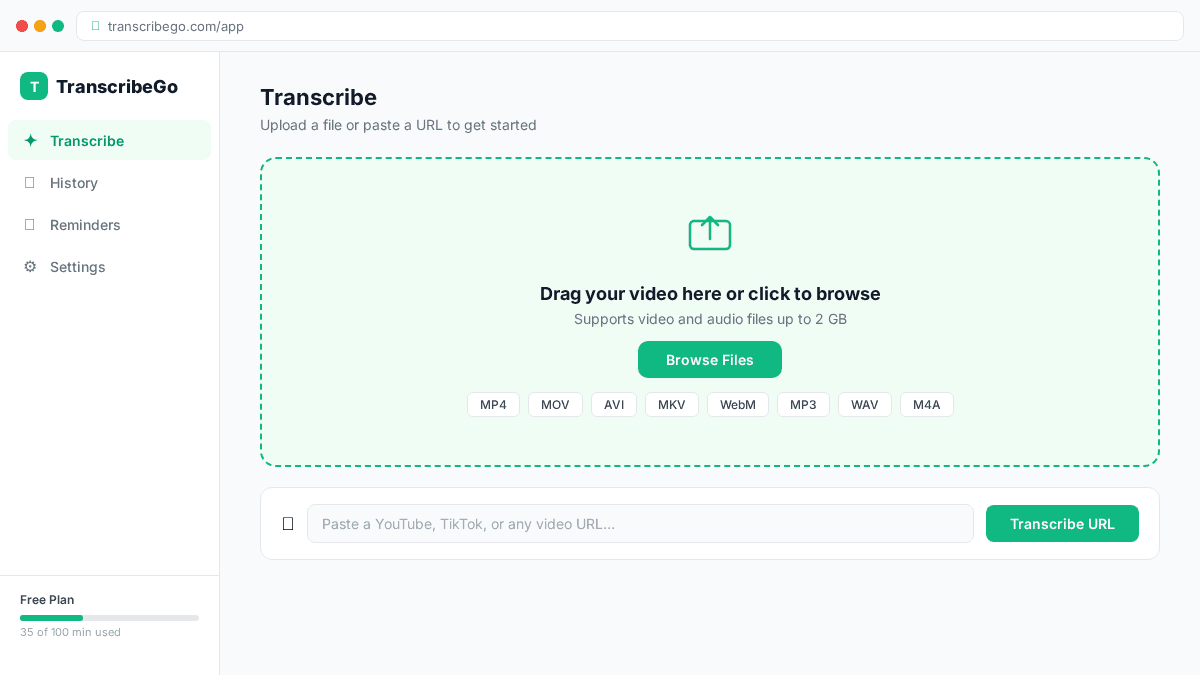
Atterrerai sulla schermata principale di trascrizione, che ha un'ampia area di trascinamento e rilascio al centro.
Passo 2: Trascina il Tuo Video sulla Schermata
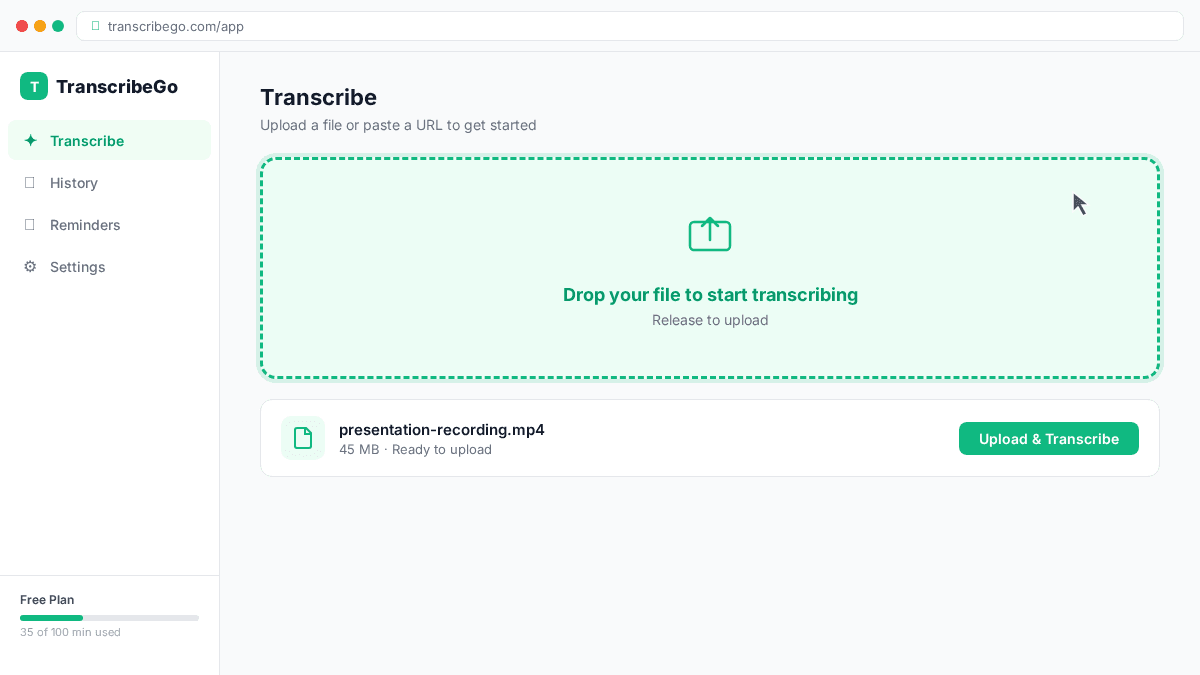
Prendi il tuo file video dal computer e trascinalo direttamente sulla finestra di TranscribeGo. Vedrai l'area di rilascio evidenziarsi per confermare che è pronta a ricevere il tuo file.
Puoi anche fare clic sull'area di caricamento per sfogliare e selezionare un file manualmente.
Formati supportati: MP4, MOV, AVI, MKV, WebM, M4A, MP3, WAV, OGG, FLAC e altro. TranscribeGo gestisce automaticamente l'estrazione audio — non è necessario convertire nulla prima.
Passo 3: Aspetta la Trascrizione
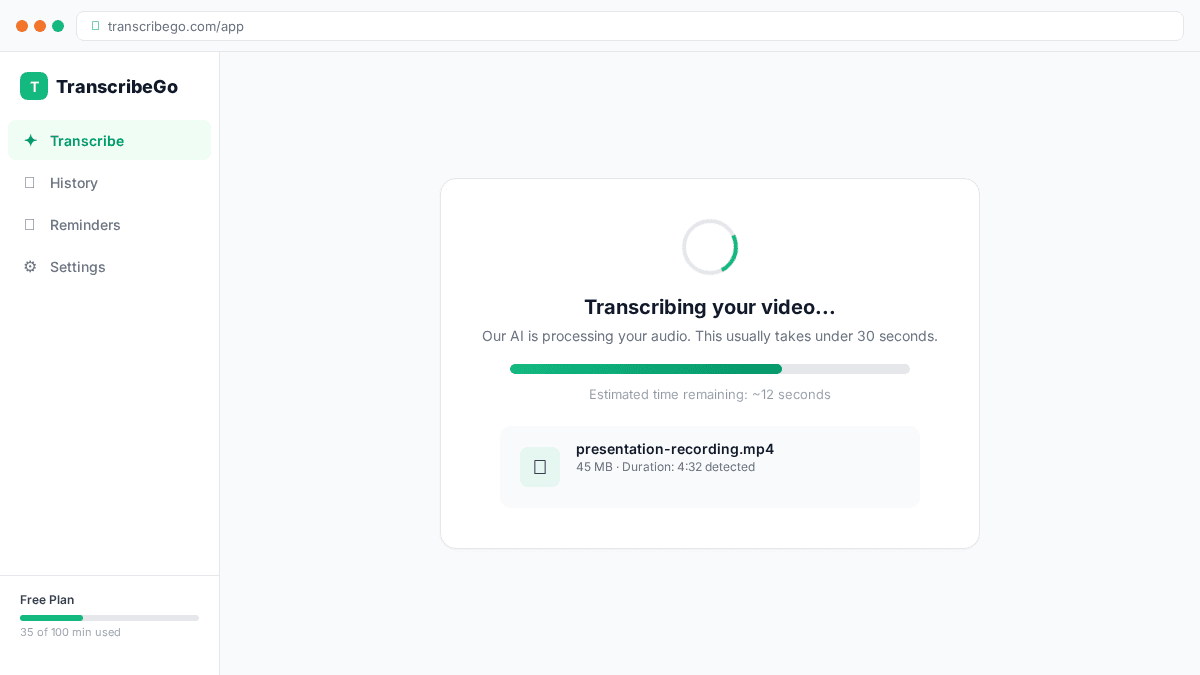
Una volta caricato, il motore AI di TranscribeGo inizia a elaborare il tuo video immediatamente. Vedrai un indicatore di progresso mentre lavora.
Per la maggior parte dei video sotto i 10 minuti, la trascrizione è pronta in meno di 30 secondi. Video più lunghi (fino a diverse ore) vengono elaborati in background — riceverai una notifica quando saranno pronti.
TranscribeGo utilizza il proprio motore AI di trascrizione, progettato per garantire alta precisione attraverso accenti, lingue e livelli di qualità audio.
Passo 4: Scarica il Tuo File SRT
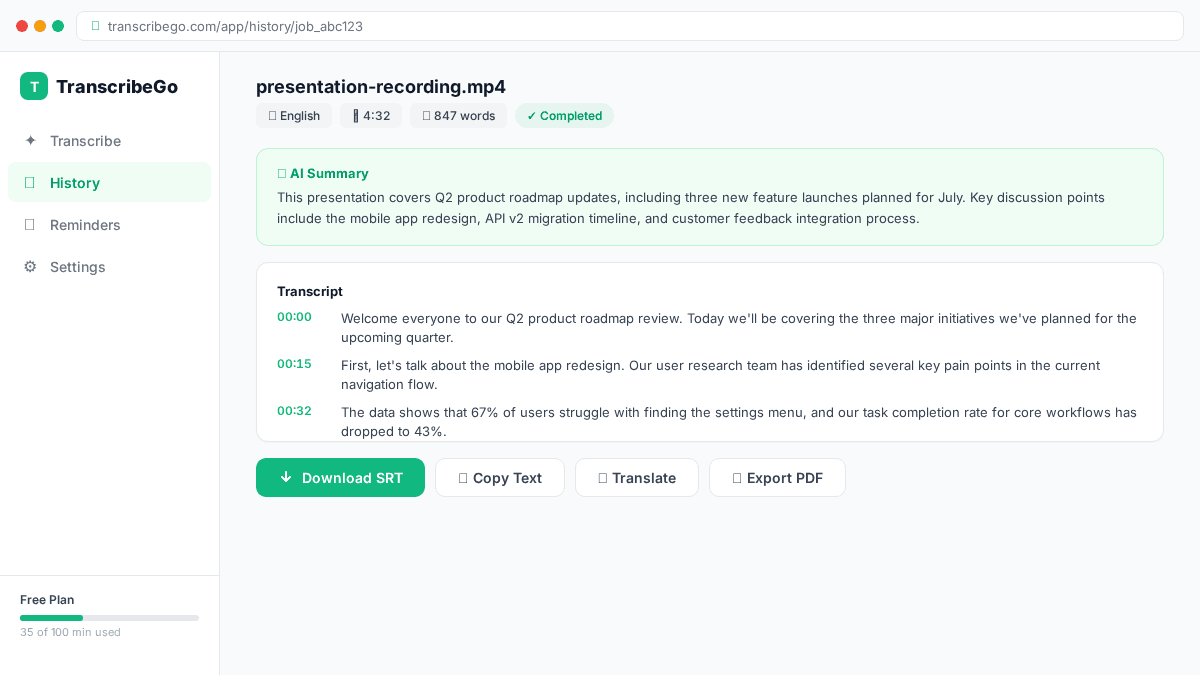
Quando la trascrizione è completa, vedrai il testo completo sullo schermo. Cerca il pulsante "Scarica SRT" — cliccalo e il tuo file di sottotitoli verrà scaricato istantaneamente.
Il file SRT è pronto per essere utilizzato immediatamente. Nessuna modifica o riformattazione necessaria.
Prova TranscribeGo gratis
10 minuti gratuiti. Nessuna carta di credito.
Come Utilizzare il Tuo File SRT
Ora che hai il tuo file di sottotitoli, ecco come applicarlo:
Con VLC Player (gratuito):
- Apri il tuo video in VLC
- Vai su Sottotitolo → Aggiungi file di sottotitoli
- Seleziona il tuo file SRT scaricato
- I sottotitoli appaiono immediatamente sopra il video
Con YouTube:
- Vai su YouTube Studio → seleziona il tuo video
- Clicca su Sottotitoli → Aggiungi lingua → seleziona la tua lingua
- Clicca su Carica file → Con temporizzazione → seleziona il file SRT
- Rivedi e pubblica
Con editor video (Premiere Pro, DaVinci Resolve, Final Cut Pro):
- Importa il file SRT nel tuo progetto
- Trascinalo sulla tua timeline
- I sottotitoli si allineano automaticamente con la temporizzazione del video
- Personalizza font, dimensione e posizione secondo necessità
Con i social media: La maggior parte delle piattaforme (Instagram Reels, TikTok, LinkedIn) ora supporta il caricamento di file SRT quando pubblichi video. Carica il SRT insieme al tuo video e la piattaforma gestisce il rendering.
Cos'è un File SRT?
SRT (SubRip Subtitle) è il formato di sottotitoli più ampiamente supportato al mondo. È un file di testo semplice che appare così:
1
00:00:01,000 --> 00:00:04,500
Benvenuto in questo video sulla generazione di sottotitoli.

2
00:00:04,800 --> 00:00:08,200
Oggi ti mostrerò come crearli automaticamente.
Ogni blocco contiene un numero di sequenza, timestamp di inizio/fine e il testo del sottotitolo. Poiché è un testo semplice, puoi aprirlo e modificarlo in qualsiasi editor di testo se hai bisogno di fare correzioni manuali.
Perché Aggiungere Sottotitoli ai Tuoi Video?
I sottotitoli non sono solo una funzionalità di accessibilità — sono una strategia di crescita:
- L'85% dei video su Facebook viene guardato senza audio (Digiday)
- I video con sottotitoli vedono il 40% in più di visualizzazioni in media (PLYMedia)
- I sottotitoli migliorano il SEO perché i motori di ricerca possono indicizzare il contenuto testuale
- Rendono il tuo contenuto accessibile a spettatori sordi e con problemi di udito
- Aiutano gli spettatori che parlano la tua lingua come seconda lingua
TranscribeGo vs. Sottotitolazione Manuale
| Aspetto | Manuale | TranscribeGo |
|---|---|---|
| Tempo per video di 10 minuti | 1-2 ore | ~30 secondi |
| Costo | $1-3/min (umano) | Gratuito (primi 10 min) |
| Accuratezza | 99%+ (umano) | 95-98% (AI) |
| Lingue | Una alla volta | 90+ auto-rilevate |
| Impegno | Alto | Trascina e rilascia |
Per la maggior parte dei casi d'uso — video di YouTube, contenuti sui social media, riunioni interne, materiale educativo — i sottotitoli generati dall'AI sono abbastanza accurati da essere utilizzati direttamente, e puoi sempre fare rapide modifiche al file SRT in un editor di testo.
Domande Frequenti
Quali formati video supporta TranscribeGo?▾
TranscribeGo supporta tutti i principali formati video e audio: MP4, MOV, AVI, MKV, WebM, M4A, MP3, WAV, OGG, FLAC e altro. Non è necessario convertire i tuoi file prima — basta caricarli direttamente.
Quanto sono accurati i sottotitoli?▾
Il motore AI di TranscribeGo raggiunge un'accuratezza del 95-98% a seconda della qualità audio e del rumore di fondo. La voce chiara con rumore di fondo minimo produce i migliori risultati.
Posso generare sottotitoli in altre lingue?▾
Sì. TranscribeGo rileva automaticamente la lingua parlata (supportando oltre 90 lingue) e genera sottotitoli nella lingua originale. Puoi anche abilitare la traduzione per ottenere sottotitoli in una lingua diversa.
TranscribeGo è gratuito?▾
Ottieni 10 minuti di trascrizione gratuita quando ti registri. Dopo, i piani partono da $3.99/mese per 200 minuti.
Posso trascrivere video di YouTube o TikTok tramite URL?▾
Sì! Invece di scaricare prima il video, puoi incollare direttamente un URL di YouTube, TikTok o Vimeo in TranscribeGo, e questo estrarrà l'audio e lo trascriverà automaticamente.