
Videolarınıza altyazı eklemek, pahalı yazılımlar veya saatlerce manuel çalışma gerektirmemelidir. TranscribeGo ile, herhangi bir video için 1 dakikadan kısa sürede bir SRT altyazı dosyası oluşturabilirsiniz — sadece sürükleyin, bırakın ve indirin. İlk 10 dakikalık transkripsiyonunuz için hesap ayarı yapmanıza gerek yok.
Bu kılavuzda, herhangi bir video dosyası için altyazı oluşturma adımlarını ve popüler video oynatıcıları ve editörleri ile SRT dosyalarını nasıl kullanacağınıza dair ipuçlarını paylaşacağız.
Gerekli Olanlar
- Bir video dosyası (MP4, MOV, AVI, MKV, WebM veya herhangi bir yaygın format)
- Bir web tarayıcısı (Chrome, Firefox, Safari veya Edge)
- Hepsi bu kadar — kurulum gerektiren bir yazılım yok
Adım 1: TranscribeGo'yu Açın
transcribego.com adresine gidin ve giriş yapın (veya ücretsiz planla başlayın — 10 dakikalık transkripsiyonu ücretsiz alırsınız).
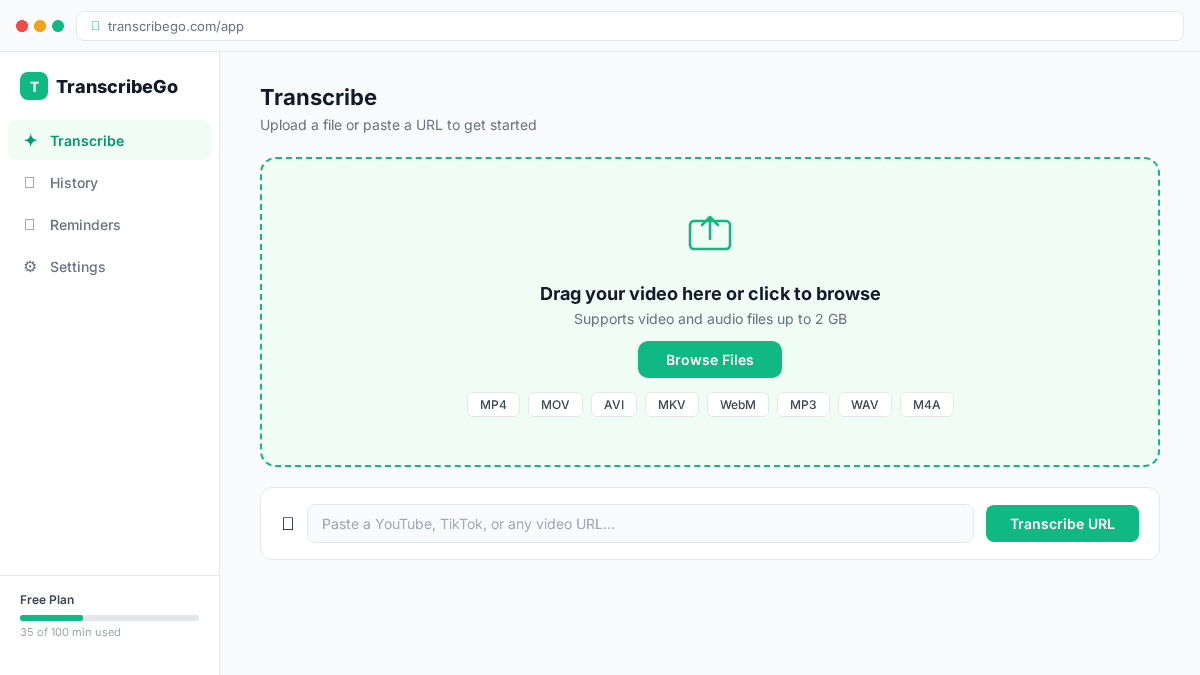
Ana transkripsiyon ekranına ulaşacaksınız; burada büyük bir sürükleyip bırakma alanı ortada yer alıyor.
Adım 2: Videonuzu Ekrana Sürükleyin
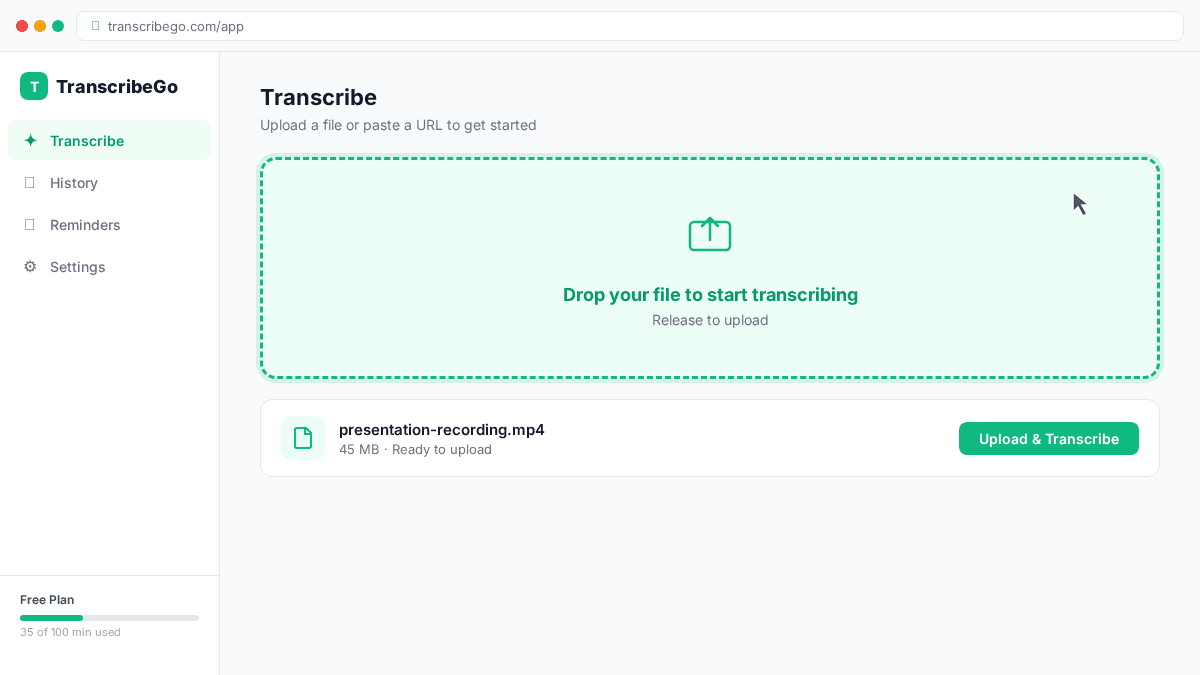
Bilgisayarınızdaki video dosyasını alın ve doğrudan TranscribeGo penceresine sürükleyin. Dosyanızın alınmaya hazır olduğunu onaylamak için bırakma alanının vurgulandığını göreceksiniz.
Ayrıca yükleme alanına tıklayarak dosyayı manuel olarak tarayıp seçebilirsiniz.
Desteklenen formatlar: MP4, MOV, AVI, MKV, WebM, M4A, MP3, WAV, OGG, FLAC ve daha fazlası. TranscribeGo, ses çıkarımını otomatik olarak gerçekleştirir — öncelikle bir şey dönüştürmenize gerek yok.
Adım 3: Transkripsiyonu Bekleyin
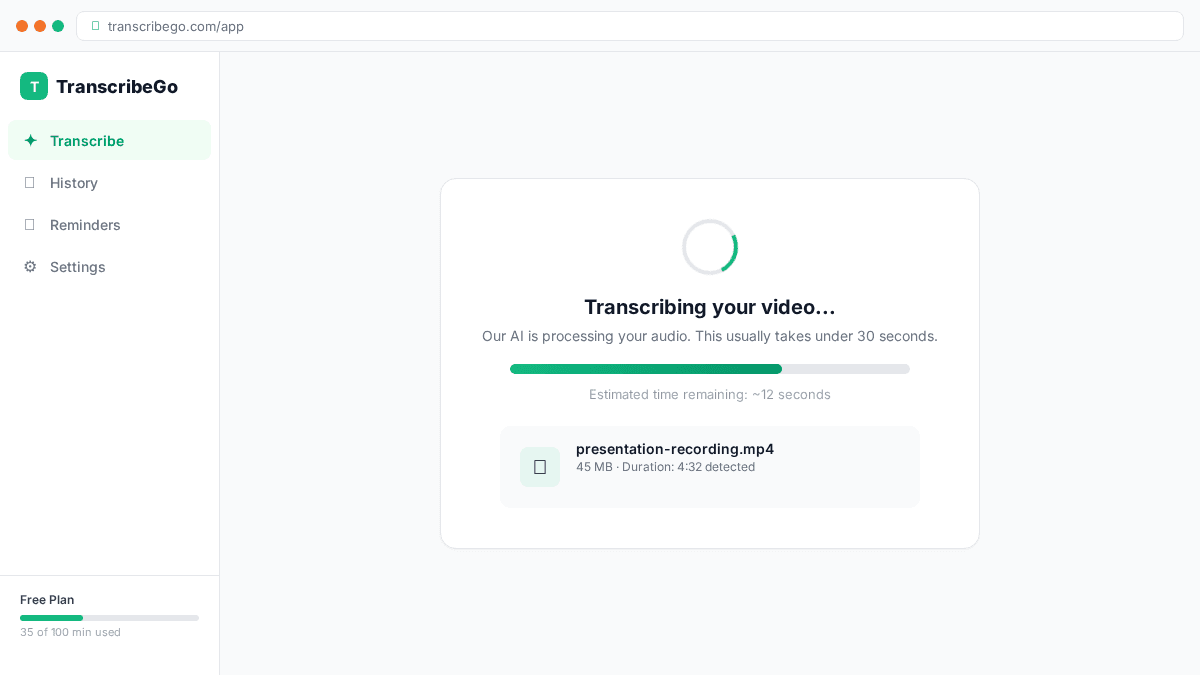
Yüklendikten sonra, TranscribeGo'nun AI motoru videonuzu hemen işlemeye başlar. Çalışırken bir ilerleme göstergesi göreceksiniz.
10 dakikadan kısa olan çoğu video için, transkripsiyon 30 saniye içinde hazır olur. Daha uzun videolar (birkaç saate kadar) arka planda işlenir — tamamlandığında bir bildirim alırsınız.
TranscribeGo, aksanlar, diller ve ses kalitesi seviyeleri arasında yüksek doğruluk sağlamak için tasarlanmış kendi yapay zeka transkripsiyon motorunu kullanır.
Adım 4: SRT Dosyanızı İndirin
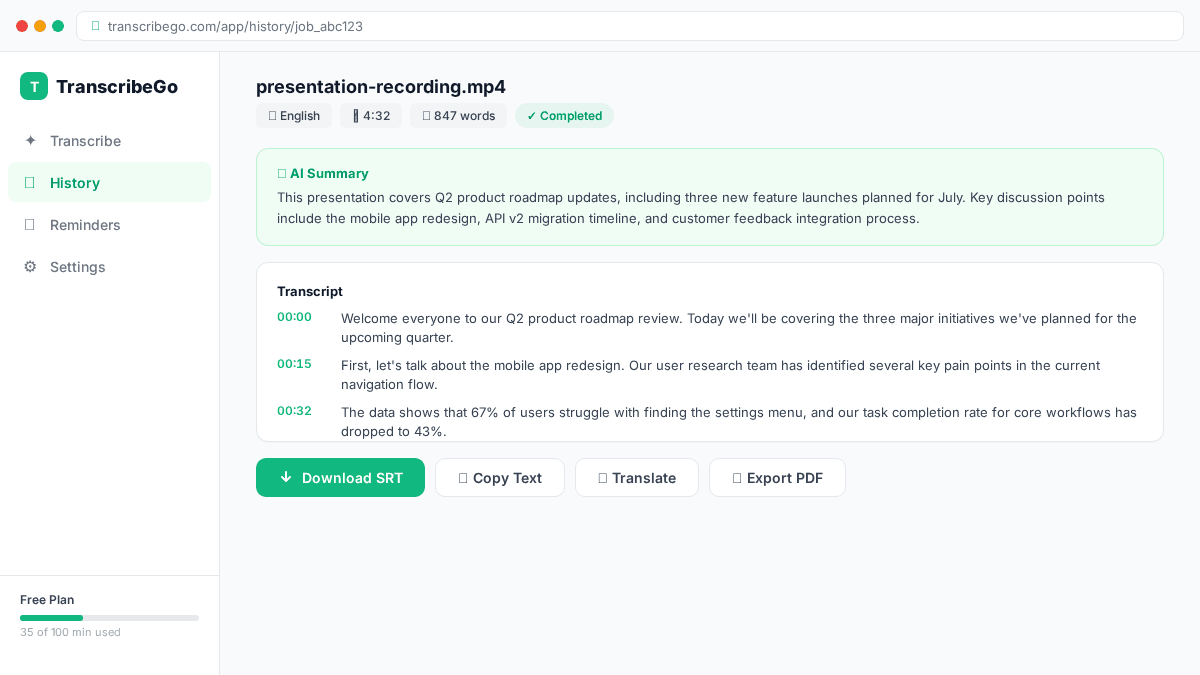
Transkripsiyon tamamlandığında, ekranda tam metni göreceksiniz. "SRT'yi İndir" butonunu arayın — üzerine tıklayın ve altyazı dosyanız anında indirilecektir.
SRT dosyası hemen kullanılmaya hazırdır. Düzenleme veya yeniden biçimlendirme gerekmez.
TranscribeGo'yu Ücretsiz Deneyin
10 dakika ücretsiz. Kredi kartı gerekmez.
SRT Dosyanızı Nasıl Kullanırsınız
Artık altyazı dosyanız olduğuna göre, işte nasıl uygulayacağınız:
VLC Oynatıcı ile (ücretsiz):
- Videonuzu VLC'de açın
- Altyazı → Altyazı Dosyası Ekle yolunu izleyin
- İndirdiğiniz SRT dosyasını seçin
- Altyazılar videonun üzerinde hemen görünür
YouTube ile:
- YouTube Studio'ya gidin → videonuzu seçin
- Altyazılar → Dil Ekle → dilinizi seçin
- Dosya Yükle → Zamanlama ile → SRT dosyasını seçin
- Gözden geçirin ve yayınlayın
Video editörleri ile (Premiere Pro, DaVinci Resolve, Final Cut Pro):
- SRT dosyasını projenize aktarın
- Zaman çizelgenize sürükleyin
- Altyazılar otomatik olarak videonun zamanlamasıyla hizalanır
- Gerekirse yazı tipi, boyut ve konumu özelleştirin
Sosyal medya ile: Çoğu platform (Instagram Reels, TikTok, LinkedIn) artık video paylaşırken SRT dosyası yüklemeyi destekliyor. SRT'yi videonuzla birlikte yükleyin ve platform render işlemini halleder.
SRT Dosyası Nedir?
SRT (SubRip Altyazı), dünyada en yaygın desteklenen altyazı formatıdır. Bu, şu şekilde görünen düz metin dosyasıdır:
1
00:00:01,000 --> 00:00:04,500
Altyazı oluşturma hakkında bu videoya hoş geldiniz.

2
00:00:04,800 --> 00:00:08,200
Bugün bunları otomatik olarak nasıl oluşturacağınızı göstereceğim.
Her blok bir sıra numarası, başlangıç/bitiş zaman damgaları ve altyazı metnini içerir. Düz metin olduğu için, manuel düzeltmeler yapmanız gerektiğinde herhangi bir metin düzenleyicisinde açıp düzenleyebilirsiniz.
Videolarınıza Neden Altyazı Eklemelisiniz?
Altyazılar sadece bir erişilebilirlik özelliği değildir — aynı zamanda bir büyüme stratejisidir:
- Facebook videolarının %85'i ses olmadan izleniyor (Digiday)
- Altyazılı videolar ortalama %40 daha fazla görüntülenme alıyor (PLYMedia)
- Altyazılar SEO'yu iyileştirir çünkü arama motorları metin içeriğini indeksleyebilir
- İçeriğinizi sağır ve işitme güçlüğü çeken izleyicilere erişilebilir hale getirir
- İkinci dil olarak konuşan izleyicilere yardımcı olur
TranscribeGo vs. Manuel Altyazı
| Özellik | Manuel | TranscribeGo |
|---|---|---|
| 10 dakikalık video için zaman | 1-2 saat | ~30 saniye |
| Maliyet | Dakika başına $1-3 (insan) | Ücretsiz (ilk 10 dakika) |
| Doğruluk | %99+ (insan) | %95-98 (AI) |
| Diller | Bir seferde bir dil | 90+ otomatik tespit |
| Çaba | Yüksek | Sürükle ve bırak |
Çoğu kullanım durumu için — YouTube videoları, sosyal medya içeriği, iç toplantılar, eğitim materyali — AI tarafından üretilen altyazılar doğrudan kullanılacak kadar doğrudur ve SRT dosyasında hızlı düzenlemeler yapabilirsiniz.
Sıkça Sorulan Sorular
TranscribeGo hangi video formatlarını destekliyor?▾
TranscribeGo, MP4, MOV, AVI, MKV, WebM, M4A, MP3, WAV, OGG, FLAC ve daha fazlası dahil olmak üzere tüm ana video ve ses formatlarını destekler. Öncelikle dosyalarınızı dönüştürmenize gerek yok — doğrudan yükleyin.
Altyazılar ne kadar doğru?▾
TranscribeGo'nun yapay zeka motoru, ses kalitesine ve arka plan gürültüsüne bağlı olarak %95-98 doğruluk elde eder. Temiz konuşma ve minimum arka plan gürültüsü en iyi sonuçları verir.
Farklı dillerde altyazı oluşturabilir miyim?▾
Evet. TranscribeGo, konuşulan dili otomatik olarak tespit eder (90'dan fazla dili destekler) ve altyazıları orijinal dilde oluşturur. Ayrıca, farklı bir dilde altyazı almak için çeviriyi etkinleştirebilirsiniz.
TranscribeGo ücretsiz mi?▾
Kaydolduğunuzda 10 dakikalık ücretsiz transkripsiyon alırsınız. Sonrasında, planlar ayda $3.99'dan başlar ve 200 dakika içerir.
YouTube veya TikTok videolarını URL ile transkribe edebilir miyim?▾
Evet! Videoyu önce indirmenize gerek yok, doğrudan TranscribeGo'ya bir YouTube, TikTok veya Vimeo URL'si yapıştırabilirsiniz ve ses çıkarımını otomatik olarak gerçekleştirir.