
Adicionar legendas aos seus vídeos não deve exigir software caro ou horas de trabalho manual. Com o TranscribeGo, você pode gerar um arquivo de legenda SRT para qualquer vídeo em menos de um minuto — basta arrastar, soltar e baixar. Não é necessário configurar uma conta para seus primeiros 10 minutos de transcrição.
Neste guia, vamos te mostrar os passos exatos para criar legendas para qualquer arquivo de vídeo, além de dicas sobre como usar arquivos SRT com players e editores de vídeo populares.
O Que Você Vai Precisar
- Um arquivo de vídeo (MP4, MOV, AVI, MKV, WebM ou qualquer formato comum)
- Um navegador da web (Chrome, Firefox, Safari ou Edge)
- É isso — nenhum software para instalar
Passo 1: Abra o TranscribeGo
Acesse transcribego.com e faça login (ou comece com o plano gratuito — você ganha 10 minutos de transcrição sem custo).
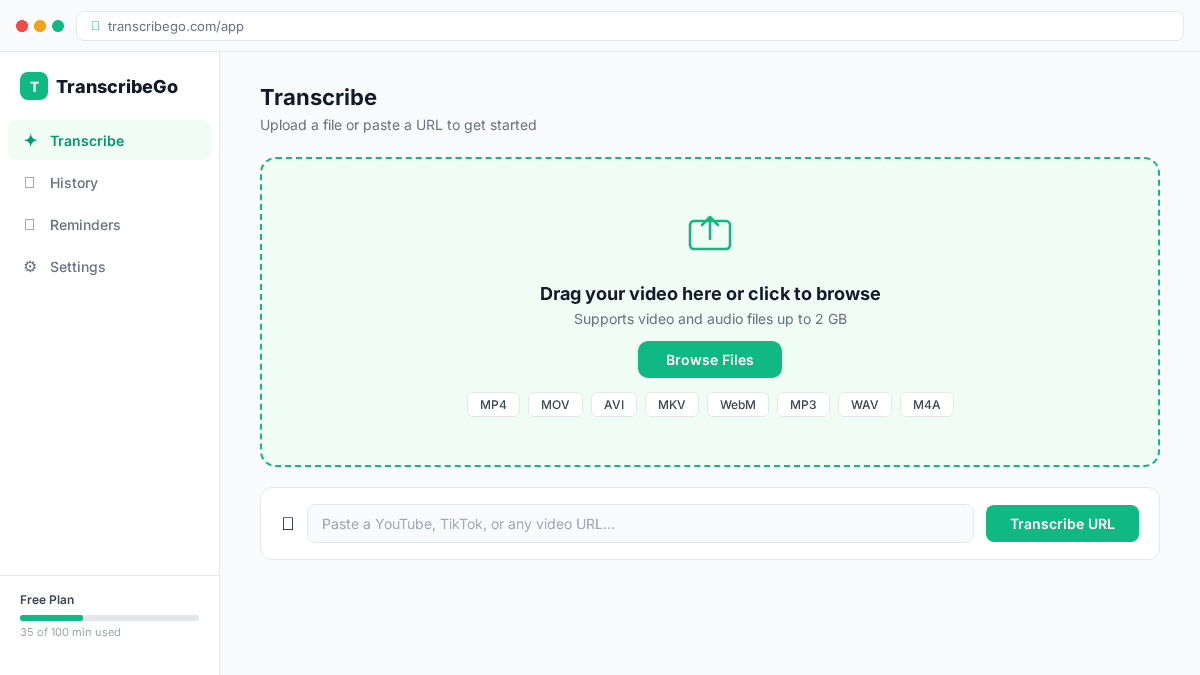
Você será direcionado para a tela principal de transcrição, que possui uma grande área de arrastar e soltar no centro.
Passo 2: Arraste Seu Vídeo para a Tela
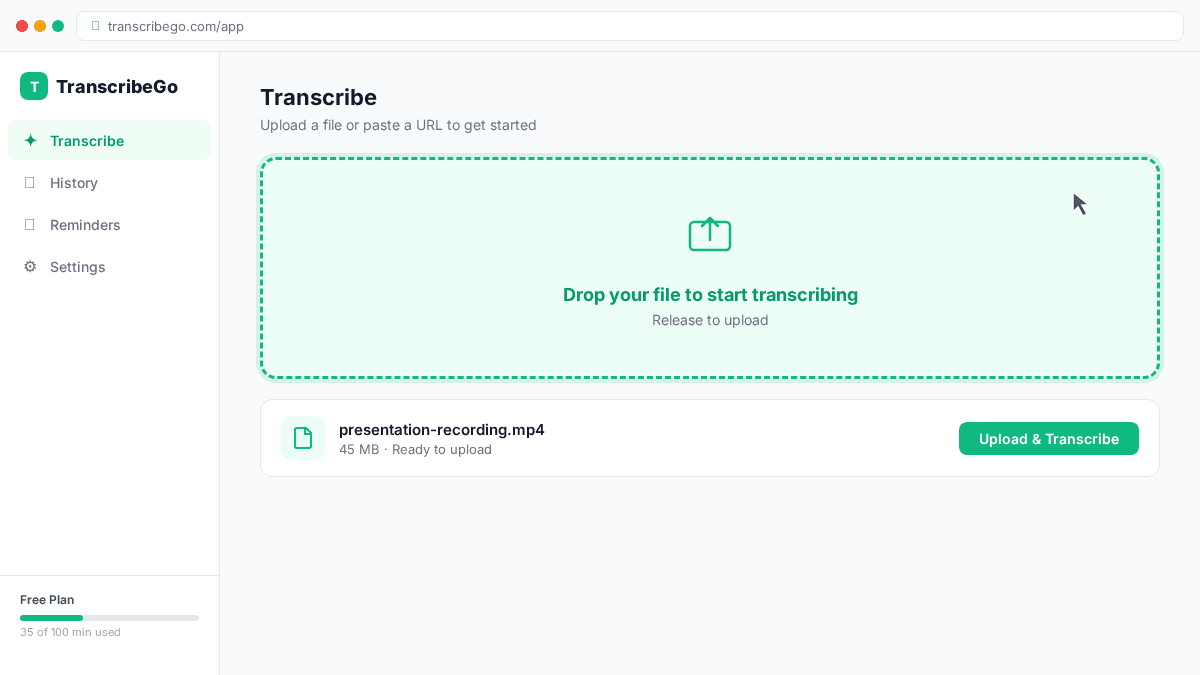
Pegue seu arquivo de vídeo do computador e arraste-o diretamente para a janela do TranscribeGo. Você verá a zona de drop destacada para confirmar que está pronta para receber seu arquivo.
Você também pode clicar na área de upload para navegar e selecionar um arquivo manualmente.
Formatos suportados: MP4, MOV, AVI, MKV, WebM, M4A, MP3, WAV, OGG, FLAC e mais. O TranscribeGo realiza a extração de áudio automaticamente — você não precisa converter nada primeiro.
Passo 3: Aguarde a Transcrição
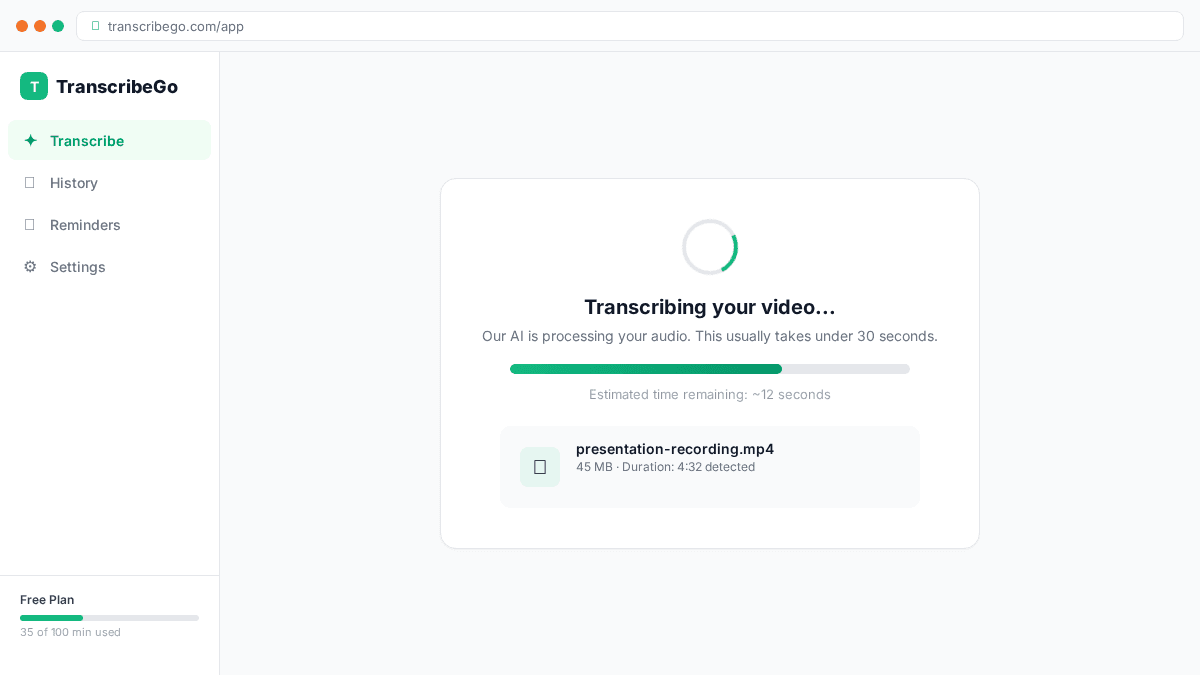
Uma vez carregado, o motor de IA do TranscribeGo começa a processar seu vídeo imediatamente. Você verá um indicador de progresso enquanto ele trabalha.
Para a maioria dos vídeos com menos de 10 minutos, a transcrição fica pronta em menos de 30 segundos. Vídeos mais longos (de até várias horas) são processados em segundo plano — você receberá uma notificação quando estiverem prontos.
O TranscribeGo utiliza seu próprio motor de IA para transcrição, desenvolvido para garantir alta precisão em diferentes sotaques, idiomas e níveis de qualidade de áudio.
Passo 4: Baixe Seu Arquivo SRT
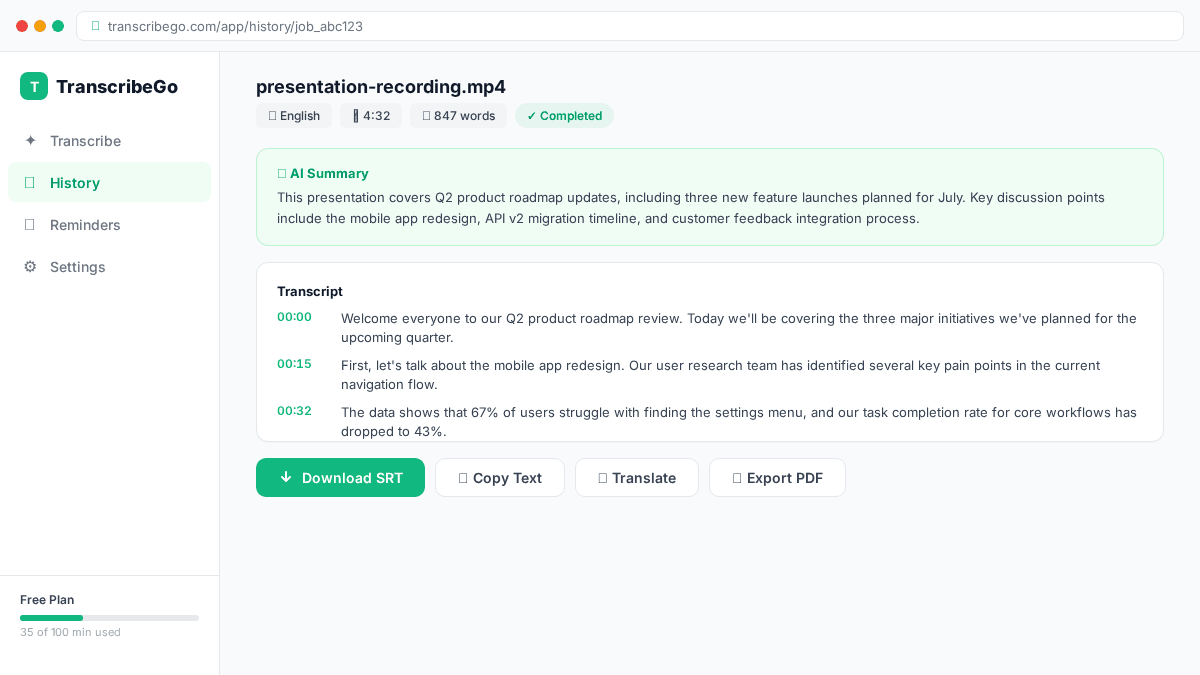
Quando a transcrição estiver completa, você verá o texto completo na tela. Procure o botão "Baixar SRT" — clique nele, e seu arquivo de legenda será baixado instantaneamente.
O arquivo SRT está pronto para uso imediatamente. Nenhuma edição ou reformatagem necessária.
Experimente o TranscribeGo gratuitamente
10 minutos grátis. Sem cartão de crédito.
Como Usar Seu Arquivo SRT
Agora que você tem seu arquivo de legenda, veja como aplicá-lo:
Com o VLC Player (grátis):
- Abra seu vídeo no VLC
- Vá em Legenda → Adicionar Arquivo de Legenda
- Selecione seu arquivo SRT baixado
- As legendas aparecem imediatamente sobre o vídeo
Com o YouTube:
- Acesse o YouTube Studio → selecione seu vídeo
- Clique em Legendas → Adicionar Idioma → selecione seu idioma
- Clique em Carregar Arquivo → Com Sincronização → selecione o arquivo SRT
- Revise e publique
Com editores de vídeo (Premiere Pro, DaVinci Resolve, Final Cut Pro):
- Importe o arquivo SRT para seu projeto
- Arraste-o para sua linha do tempo
- As legendas se alinham automaticamente com a sincronização do vídeo
- Personalize fonte, tamanho e posição conforme necessário
Com redes sociais: A maioria das plataformas (Instagram Reels, TikTok, LinkedIn) agora suporta uploads de arquivos SRT ao postar vídeos. Carregue o SRT junto com seu vídeo e a plataforma cuida da renderização.
O Que É um Arquivo SRT?
SRT (SubRip Subtitle) é o formato de legenda mais amplamente suportado no mundo. É um arquivo de texto simples que se parece com isso:
1
00:00:01,000 --> 00:00:04,500
Bem-vindo a este vídeo sobre como gerar legendas.

2
00:00:04,800 --> 00:00:08,200
Hoje vou te mostrar como criá-las automaticamente.
Cada bloco contém um número de sequência, timestamps de início/fim e o texto da legenda. Como é um texto simples, você pode abri-lo e editá-lo em qualquer editor de texto se precisar fazer correções manuais.
Por Que Adicionar Legendas aos Seus Vídeos?
As legendas não são apenas um recurso de acessibilidade — são uma estratégia de crescimento:
- 85% dos vídeos do Facebook são assistidos sem som (Digiday)
- Vídeos com legendas têm 40% mais visualizações em média (PLYMedia)
- As legendas melhoram o SEO porque os motores de busca podem indexar o conteúdo textual
- Elas tornam seu conteúdo acessível para espectadores surdos e com dificuldades auditivas
- Ajudam espectadores que falam seu idioma como segunda língua
TranscribeGo vs. Legendas Manuais
| Aspecto | Manual | TranscribeGo |
|---|---|---|
| Tempo para vídeo de 10 min | 1-2 horas | ~30 segundos |
| Custo | $1-3/min (humano) | Grátis (primeiros 10 min) |
| Precisão | 99%+ (humano) | 95-98% (IA) |
| Idiomas | Um de cada vez | 90+ detectados automaticamente |
| Esforço | Alto | Arrastar e soltar |
Para a maioria dos casos de uso — vídeos do YouTube, conteúdo de redes sociais, reuniões internas, material educacional — as legendas geradas por IA são precisas o suficiente para uso direto, e você sempre pode fazer edições rápidas no arquivo SRT em um editor de texto.
Perguntas Frequentes
Quais formatos de vídeo o TranscribeGo suporta?▾
O TranscribeGo suporta todos os principais formatos de vídeo e áudio: MP4, MOV, AVI, MKV, WebM, M4A, MP3, WAV, OGG, FLAC e mais. Você não precisa converter seus arquivos primeiro — basta carregá-los diretamente.
Quão precisas são as legendas?▾
O motor de IA do TranscribeGo alcança 95-98% de precisão dependendo da qualidade do áudio e do ruído de fundo. Fala clara com pouco ruído de fundo produz os melhores resultados.
Posso gerar legendas em outros idiomas?▾
Sim. O TranscribeGo detecta automaticamente o idioma falado (suportando mais de 90 idiomas) e gera legendas no idioma original. Você também pode habilitar a tradução para obter legendas em um idioma diferente.
O TranscribeGo é gratuito?▾
Você ganha 10 minutos gratuitos de transcrição ao se inscrever. Depois disso, os planos começam em $3,99/mês para 200 minutos.
Posso transcrever vídeos do YouTube ou TikTok por URL?▾
Sim! Em vez de baixar o vídeo primeiro, você pode colar uma URL do YouTube, TikTok ou Vimeo diretamente no TranscribeGo, e ele extrairá o áudio e o transcreverá automaticamente.