
Agregar subtítulos a tus videos no debería requerir software costoso ni horas de trabajo manual. Con TranscribeGo, puedes generar un archivo de subtítulos SRT para cualquier video en menos de un minuto: solo arrastra, suelta y descarga. No necesitas crear una cuenta para tus primeros 10 minutos de transcripción.
En esta guía, te mostraremos los pasos exactos para crear subtítulos para cualquier archivo de video, además de consejos sobre cómo usar archivos SRT con reproductores y editores de video populares.
Lo Que Necesitarás
- Un archivo de video (MP4, MOV, AVI, MKV, WebM o cualquier formato común)
- Un navegador web (Chrome, Firefox, Safari o Edge)
- Eso es todo: no hay software que instalar
Paso 1: Abre TranscribeGo
Ve a transcribego.com e inicia sesión (o comienza con el plan gratuito: obtienes 10 minutos de transcripción sin costo).
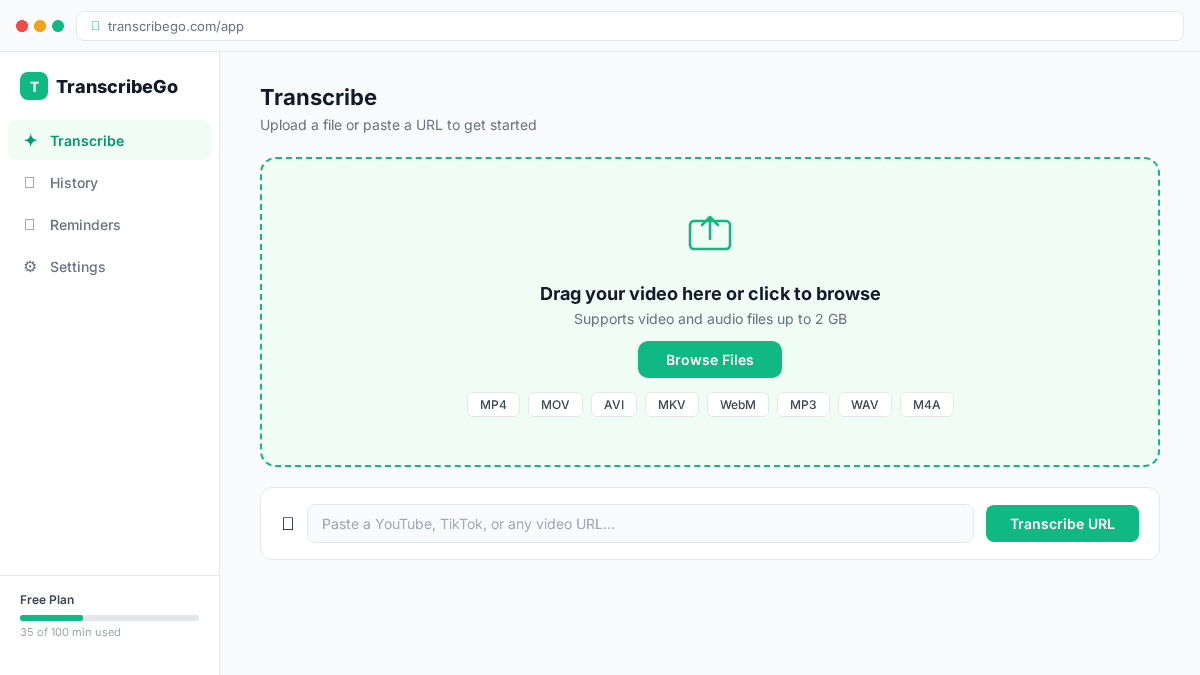
Llegarás a la pantalla principal de transcripción, que tiene un área grande de arrastrar y soltar en el centro.
Paso 2: Arrastra Tu Video a la Pantalla
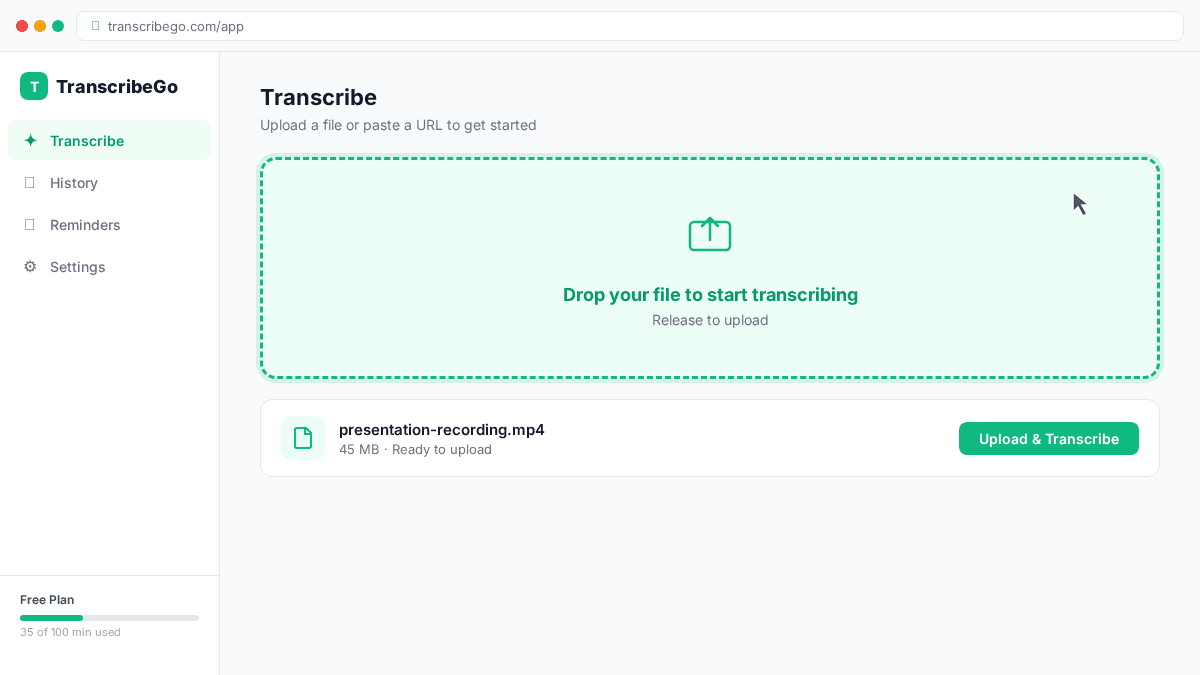
Toma tu archivo de video de tu computadora y arrástralo directamente a la ventana de TranscribeGo. Verás que la zona de caída se resalta para confirmar que está lista para recibir tu archivo.
También puedes hacer clic en el área de carga para buscar y seleccionar un archivo manualmente.
Formatos compatibles: MP4, MOV, AVI, MKV, WebM, M4A, MP3, WAV, OGG, FLAC y más. TranscribeGo maneja la extracción de audio automáticamente: no necesitas convertir nada primero.
Paso 3: Espera la Transcripción
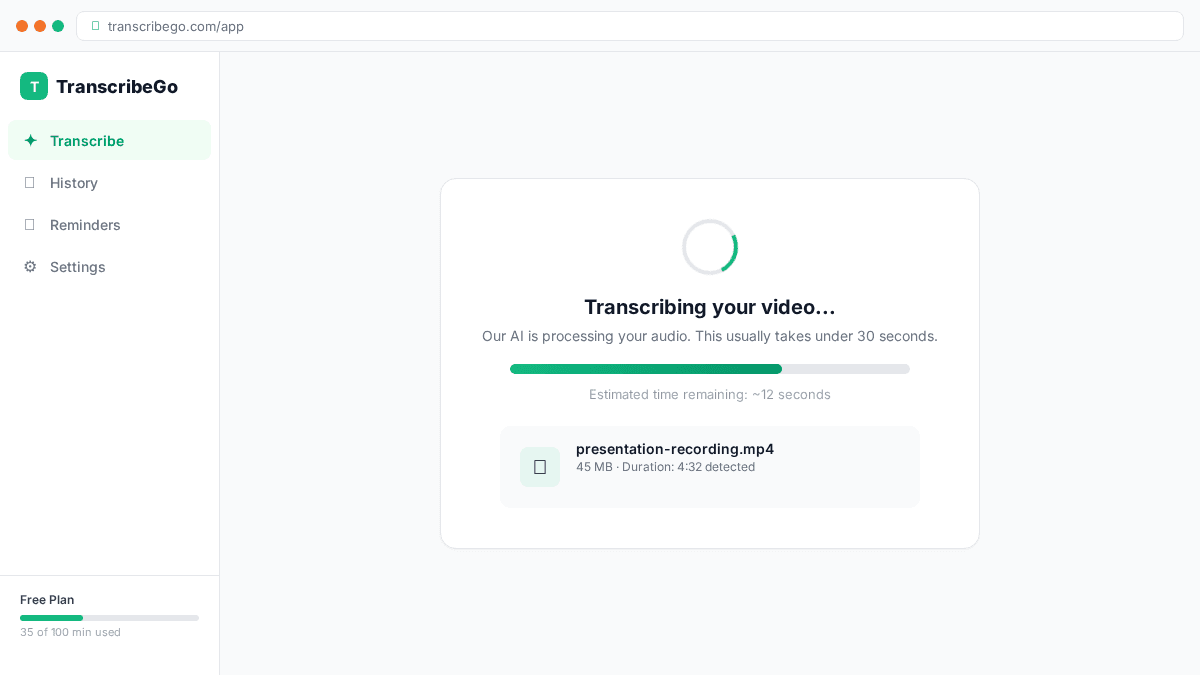
Una vez cargado, el motor de IA de TranscribeGo comienza a procesar tu video de inmediato. Verás un indicador de progreso mientras trabaja.
Para la mayoría de los videos de menos de 10 minutos, la transcripción está lista en menos de 30 segundos. Los videos más largos (de hasta varias horas) se procesan en segundo plano: recibirás una notificación cuando estén listos.
TranscribeGo utiliza su propio motor de IA para transcripción, diseñado para ofrecer alta precisión en distintos acentos, idiomas y niveles de calidad de audio.
Paso 4: Descarga Tu Archivo SRT
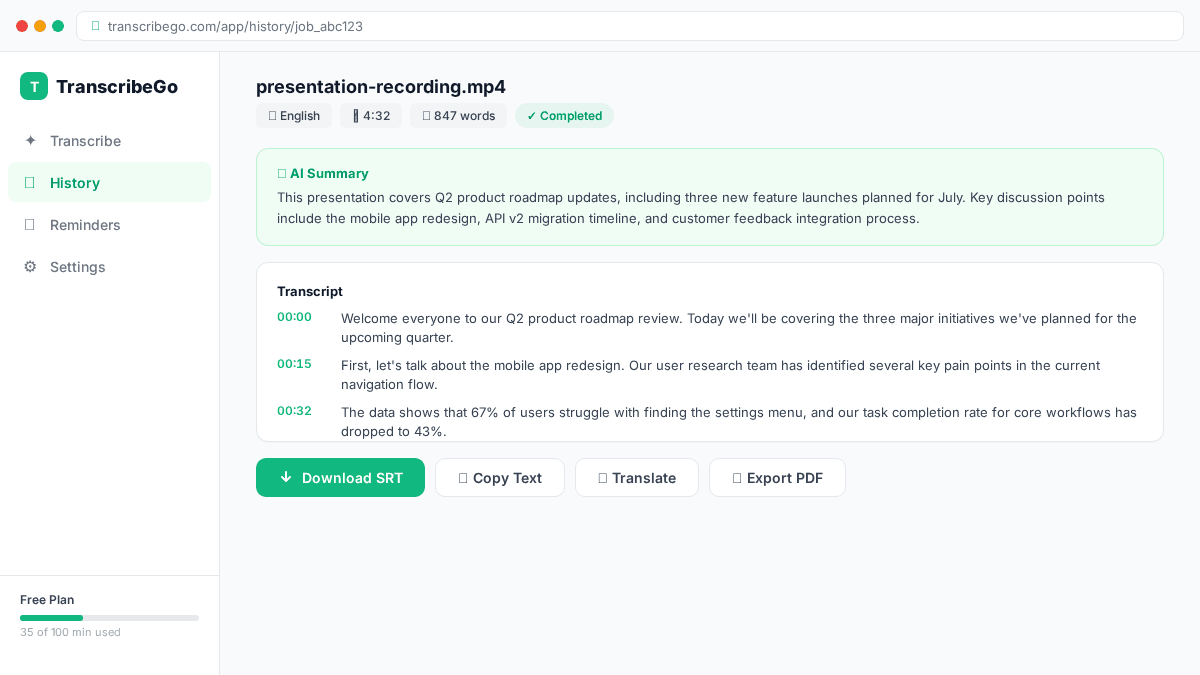
Cuando la transcripción esté completa, verás el texto completo en pantalla. Busca el botón "Descargar SRT": haz clic en él y tu archivo de subtítulos se descargará al instante.
El archivo SRT está listo para usar de inmediato. No se necesita edición ni reformateo.
Prueba TranscribeGo gratis
10 minutos gratis. Sin tarjeta de crédito.
Cómo Usar Tu Archivo SRT
Ahora que tienes tu archivo de subtítulos, aquí te mostramos cómo aplicarlo:
Con VLC Player (gratis):
- Abre tu video en VLC
- Ve a Subtítulo → Agregar archivo de subtítulos
- Selecciona tu archivo SRT descargado
- Los subtítulos aparecen inmediatamente sobre el video
Con YouTube:
- Ve a YouTube Studio → selecciona tu video
- Haz clic en Subtítulos → Agregar idioma → selecciona tu idioma
- Haz clic en Subir archivo → Con temporización → selecciona el archivo SRT
- Revisa y publica
Con editores de video (Premiere Pro, DaVinci Resolve, Final Cut Pro):
- Importa el archivo SRT a tu proyecto
- Arrástralo a tu línea de tiempo
- Los subtítulos se alinean automáticamente con el tiempo del video
- Personaliza la fuente, el tamaño y la posición según sea necesario
Con redes sociales: La mayoría de las plataformas (Instagram Reels, TikTok, LinkedIn) ahora admiten la carga de archivos SRT al publicar videos. Sube el SRT junto con tu video y la plataforma se encarga del renderizado.
¿Qué Es un Archivo SRT?
SRT (SubRip Subtitle) es el formato de subtítulos más ampliamente soportado en el mundo. Es un archivo de texto plano que se ve así:
1
00:00:01,000 --> 00:00:04,500
Bienvenido a este video sobre cómo generar subtítulos.

2
00:00:04,800 --> 00:00:08,200
Hoy te mostraré cómo crearlos automáticamente.
Cada bloque contiene un número de secuencia, marcas de tiempo de inicio y fin, y el texto del subtítulo. Dado que es texto plano, puedes abrirlo y editarlo en cualquier editor de texto si necesitas hacer correcciones manuales.
¿Por Qué Agregar Subtítulos a Tus Videos?
Los subtítulos no son solo una característica de accesibilidad: son una estrategia de crecimiento:
- El 85% de los videos de Facebook se ven sin sonido (Digiday)
- Los videos con subtítulos tienen un 40% más de vistas en promedio (PLYMedia)
- Los subtítulos mejoran el SEO porque los motores de búsqueda pueden indexar el contenido textual
- Hacen que tu contenido sea accesible para espectadores sordos o con problemas de audición
- Ayudan a los espectadores que hablan tu idioma como segundo idioma
TranscribeGo vs. Subtitulado Manual
| Aspecto | Manual | TranscribeGo |
|---|---|---|
| Tiempo para video de 10 min | 1-2 horas | ~30 segundos |
| Costo | $1-3/min (humano) | Gratis (primeros 10 min) |
| Precisión | 99%+ (humano) | 95-98% (IA) |
| Idiomas | Uno a la vez | 90+ autodetectados |
| Esfuerzo | Alto | Arrastrar y soltar |
Para la mayoría de los casos de uso — videos de YouTube, contenido en redes sociales, reuniones internas, material educativo — los subtítulos generados por IA son lo suficientemente precisos para usarse directamente, y siempre puedes hacer ediciones rápidas al archivo SRT en un editor de texto.
Preguntas Frecuentes
¿Qué formatos de video soporta TranscribeGo?▾
TranscribeGo soporta todos los formatos de video y audio principales: MP4, MOV, AVI, MKV, WebM, M4A, MP3, WAV, OGG, FLAC y más. No necesitas convertir tus archivos primero: solo súbelos directamente.
¿Qué tan precisos son los subtítulos?▾
El motor de IA de TranscribeGo logra una precisión del 95-98% dependiendo de la calidad del audio y el ruido de fondo. El habla clara con poco ruido de fondo produce los mejores resultados.
¿Puedo generar subtítulos en otros idiomas?▾
Sí. TranscribeGo autodetecta el idioma hablado (soportando más de 90 idiomas) y genera subtítulos en el idioma original. También puedes habilitar la traducción para obtener subtítulos en un idioma diferente.
¿Es TranscribeGo gratis?▾
Obtienes 10 minutos de transcripción gratis al registrarte. Después de eso, los planes comienzan en $3.99/mes por 200 minutos.
¿Puedo transcribir videos de YouTube o TikTok por URL?▾
¡Sí! En lugar de descargar el video primero, puedes pegar una URL de YouTube, TikTok o Vimeo directamente en TranscribeGo, y extraerá el audio y lo transcribirá automáticamente.