
Das Hinzufügen von Untertiteln zu deinen Videos sollte keine teure Software oder stundenlange manuelle Arbeit erfordern. Mit TranscribeGo kannst du in weniger als einer Minute eine SRT-Untertiteldatei für jedes Video erstellen — einfach ziehen, ablegen und herunterladen. Für deine ersten 10 Minuten der Transkription ist keine Kontoeinrichtung erforderlich.
In diesem Leitfaden zeigen wir dir die genauen Schritte, um Untertitel für jede Videodatei zu erstellen, sowie Tipps zur Verwendung von SRT-Dateien mit beliebten Videoplayern und -bearbeitungsprogrammen.
Was du benötigst
- Eine Videodatei (MP4, MOV, AVI, MKV, WebM oder ein gängiges Format)
- Einen Webbrowser (Chrome, Firefox, Safari oder Edge)
- Das war's — keine Softwareinstallation erforderlich
Schritt 1: Öffne TranscribeGo
Gehe zu transcribego.com und melde dich an (oder starte mit dem kostenlosen Plan — du erhältst 10 Minuten Transkription kostenlos).
Du landest auf dem Haupttranskriptionsbildschirm, der ein großes Drag-and-Drop-Bereich in der Mitte hat.
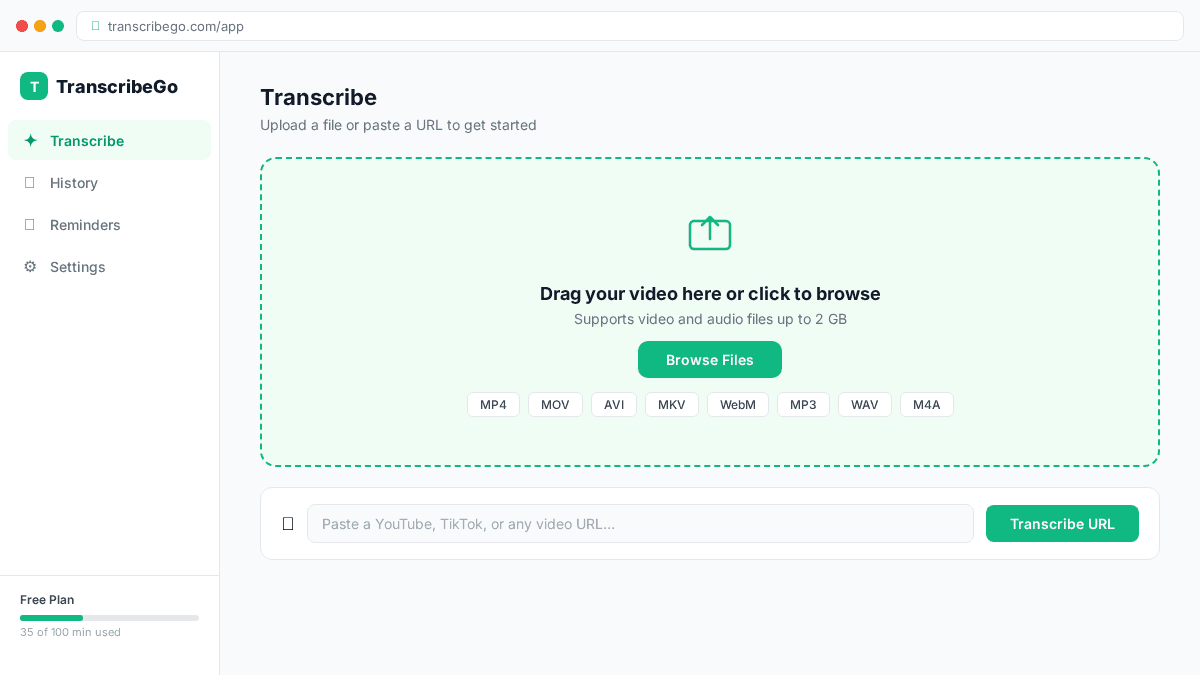
Schritt 2: Ziehe dein Video auf den Bildschirm
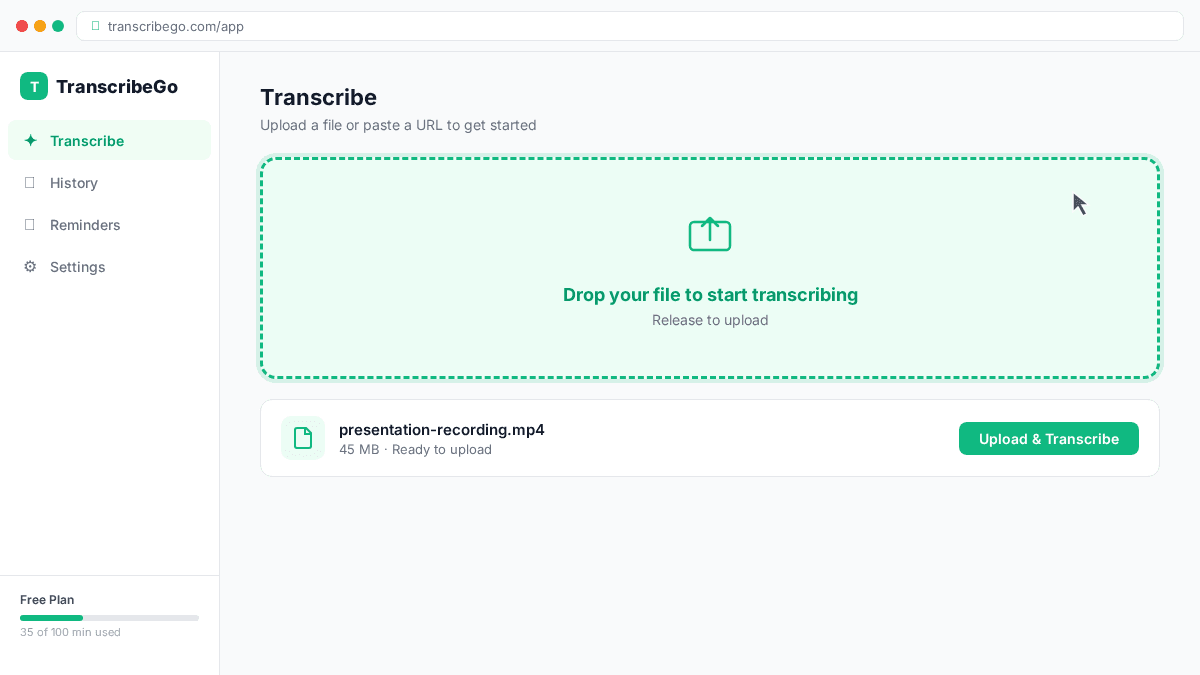
Nimm deine Videodatei von deinem Computer und ziehe sie direkt in das TranscribeGo-Fenster. Du wirst sehen, dass die Ablagezone hervorgehoben wird, um zu bestätigen, dass sie bereit ist, deine Datei zu empfangen.
Du kannst auch auf den Upload-Bereich klicken, um eine Datei manuell auszuwählen.
Unterstützte Formate: MP4, MOV, AVI, MKV, WebM, M4A, MP3, WAV, OGG, FLAC und mehr. TranscribeGo übernimmt die Audioextraktion automatisch — du musst nichts vorher konvertieren.
Schritt 3: Warte auf die Transkription
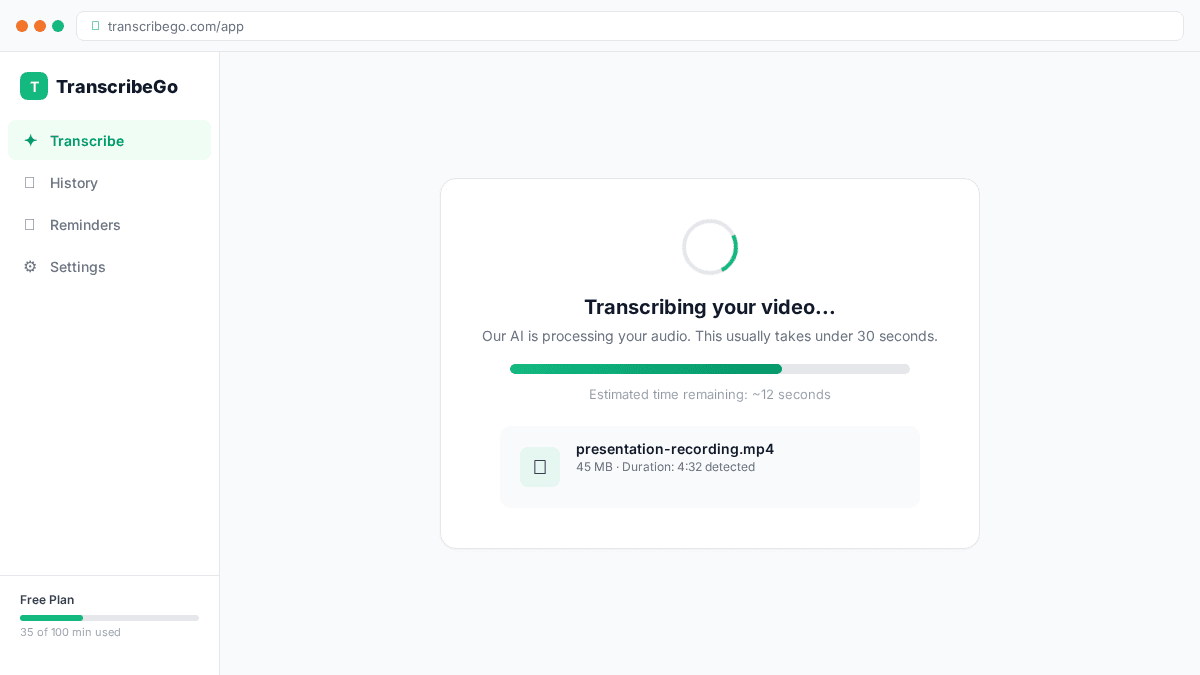
Sobald das Video hochgeladen ist, beginnt die KI-Engine von TranscribeGo sofort mit der Verarbeitung deines Videos. Du wirst einen Fortschrittsindikator sehen, während sie arbeitet.
Für die meisten Videos unter 10 Minuten ist die Transkription in unter 30 Sekunden bereit. Längere Videos (bis zu mehreren Stunden) werden im Hintergrund verarbeitet — du erhältst eine Benachrichtigung, wenn sie fertig sind.
TranscribeGo setzt auf seine eigene KI-Transkriptions-Engine, entwickelt für hohe Genauigkeit über Akzente, Sprachen und Audioqualitätsstufen hinweg.
Schritt 4: Lade deine SRT-Datei herunter
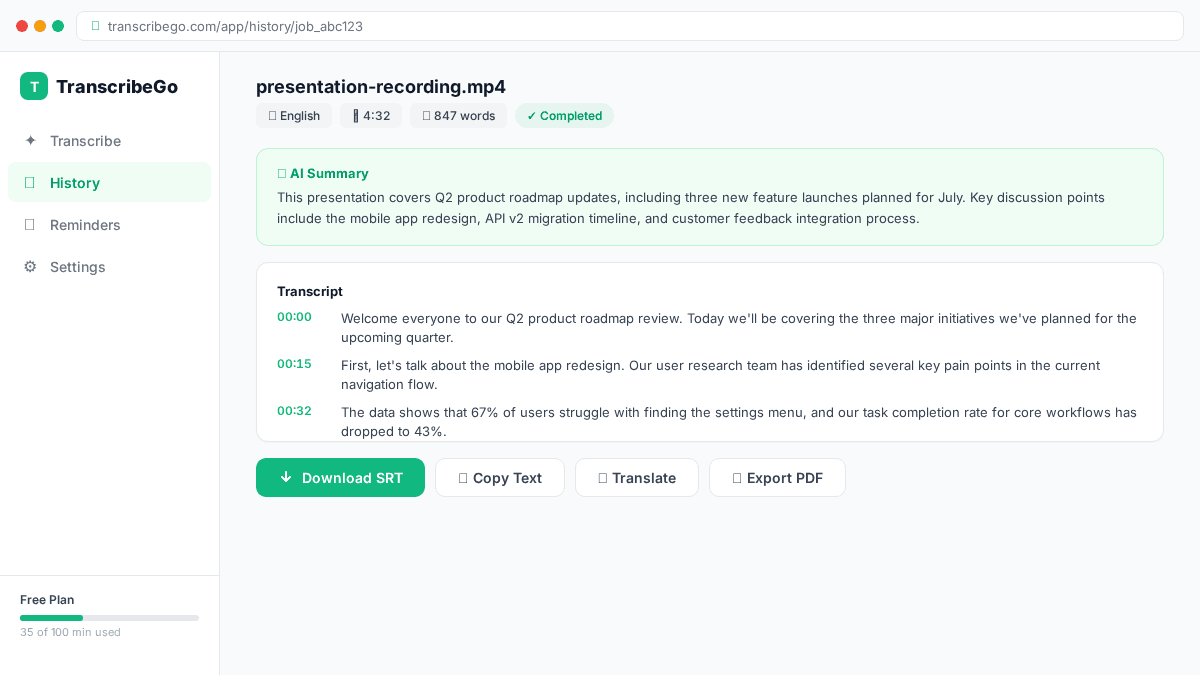
Wenn die Transkription abgeschlossen ist, siehst du den vollständigen Text auf dem Bildschirm. Suche nach der "Download SRT"-Schaltfläche — klicke darauf, und deine Untertiteldatei wird sofort heruntergeladen.
Die SRT-Datei ist sofort einsatzbereit. Keine Bearbeitung oder Umformatierung erforderlich.
TranscribeGo kostenlos testen
10 Minuten gratis. Keine Kreditkarte erforderlich.
So verwendest du deine SRT-Datei
Jetzt, da du deine Untertiteldatei hast, hier ist, wie du sie anwenden kannst:
Mit VLC Player (kostenlos):
- Öffne dein Video in VLC
- Gehe zu Untertitel → Untertiteldatei hinzufügen
- Wähle deine heruntergeladene SRT-Datei aus
- Die Untertitel erscheinen sofort über dem Video
Mit YouTube:
- Gehe zu YouTube Studio → wähle dein Video aus
- Klicke auf Untertitel → Sprache hinzufügen → wähle deine Sprache aus
- Klicke auf Datei hochladen → Mit Timing → wähle die SRT-Datei aus
- Überprüfe und veröffentliche
Mit Video-Editoren (Premiere Pro, DaVinci Resolve, Final Cut Pro):
- Importiere die SRT-Datei in dein Projekt
- Ziehe sie in deine Zeitleiste
- Die Untertitel passen sich automatisch dem Timing des Videos an
- Passe Schriftart, Größe und Position nach Bedarf an
Mit sozialen Medien: Die meisten Plattformen (Instagram Reels, TikTok, LinkedIn) unterstützen jetzt SRT-Datei-Uploads beim Posten von Videos. Lade die SRT zusammen mit deinem Video hoch, und die Plattform kümmert sich um das Rendering.
Was ist eine SRT-Datei?
SRT (SubRip Subtitle) ist das am weitesten verbreitete Untertitelformat der Welt. Es ist eine einfache Textdatei, die so aussieht:
1
00:00:01,000 --> 00:00:04,500
Willkommen zu diesem Video über das Erstellen von Untertiteln.

2
00:00:04,800 --> 00:00:08,200
Heute zeige ich dir, wie du sie automatisch erstellen kannst.
Jeder Block enthält eine Sequenznummer, Start-/Endzeitstempel und den Untertiteltext. Da es sich um einfachen Text handelt, kannst du es in jedem Texteditor öffnen und bearbeiten, wenn du manuelle Korrekturen vornehmen musst.
Warum Untertitel zu deinen Videos hinzufügen?
Untertitel sind nicht nur ein Barrierefreiheitsmerkmal — sie sind eine Wachstumsstrategie:
- 85% der Facebook-Videos werden ohne Ton angesehen (Digiday)
- Videos mit Untertiteln sehen im Durchschnitt 40% mehr Aufrufe (PLYMedia)
- Untertitel verbessern SEO, da Suchmaschinen den Textinhalt indizieren können
- Sie machen deine Inhalte für gehörlose und schwerhörige Zuschauer zugänglich
- Sie helfen Zuschauern, die deine Sprache als Zweitsprache sprechen
TranscribeGo vs. manuelle Untertitelung
| Aspekt | Manuell | TranscribeGo |
|---|---|---|
| Zeit für ein 10-minütiges Video | 1-2 Stunden | ~30 Sekunden |
| Kosten | $1-3/Min. (menschlich) | Kostenlos (erste 10 Min.) |
| Genauigkeit | 99%+ (menschlich) | 95-98% (KI) |
| Sprachen | Eine nach der anderen | 90+ automatisch erkannt |
| Aufwand | Hoch | Ziehen und Ablegen |
Für die meisten Anwendungsfälle — YouTube-Videos, Inhalte in sozialen Medien, interne Besprechungen, Lehrmaterialien — sind KI-generierte Untertitel genau genug, um sie direkt zu verwenden, und du kannst immer schnelle Änderungen an der SRT-Datei in einem Texteditor vornehmen.
Häufig gestellte Fragen
Welche Videoformate unterstützt TranscribeGo?▾
TranscribeGo unterstützt alle gängigen Video- und Audioformate: MP4, MOV, AVI, MKV, WebM, M4A, MP3, WAV, OGG, FLAC und mehr. Du musst deine Dateien nicht zuerst konvertieren — lade sie einfach direkt hoch.
Wie genau sind die Untertitel?▾
Die KI-Engine von TranscribeGo erreicht eine Genauigkeit von 95-98%, abhängig von der Audioqualität und Hintergrundgeräuschen. Klare Sprache mit minimalen Hintergrundgeräuschen liefert die besten Ergebnisse.
Kann ich Untertitel in anderen Sprachen generieren?▾
Ja. TranscribeGo erkennt die gesprochene Sprache automatisch (unterstützt 90+ Sprachen) und generiert Untertitel in der Originalsprache. Du kannst auch die Übersetzung aktivieren, um Untertitel in einer anderen Sprache zu erhalten.
Ist TranscribeGo kostenlos?▾
Du erhältst 10 kostenlose Minuten der Transkription, wenn du dich anmeldest. Danach beginnen die Pläne bei $3,99/Monat für 200 Minuten.
Kann ich YouTube- oder TikTok-Videos per URL transkribieren?▾
Ja! Anstatt das Video zuerst herunterzuladen, kannst du eine YouTube-, TikTok- oder Vimeo-URL direkt in TranscribeGo einfügen, und es wird automatisch die Audiospur extrahiert und transkribiert.