
So fügen Sie Videos für soziale Medien Untertitel hinzu (Schritt-für-Schritt)
Kurze Antwort: Laden Sie Ihr Video auf TranscribeGo hoch, lassen Sie unsere KI ein genaues Transkript erstellen, laden Sie die SRT-Datei herunter und importieren Sie sie in Ihr Bearbeitungstool oder laden Sie sie direkt auf die Plattform hoch. Der gesamte Prozess dauert für die meisten Clips weniger als zwei Minuten.
Untertitel für Videos in sozialen Medien hinzuzufügen, ist nicht mehr nur ein nettes Extra — es ist eine wettbewerbsfähige Notwendigkeit. Studien zeigen, dass Videos mit Untertiteln bis zu 40 % mehr Aufrufe erhalten als solche ohne, und Zuschauer sind 80 % wahrscheinlicher, bis zum Ende zuzusehen, wenn Untertitel verfügbar sind. Da die meisten Nutzer Instagram, TikTok und LinkedIn mit stummgeschaltetem Ton durchscrollen, sind Untertitel oft das einzige, was zwischen dem Ansehen oder Überspringen Ihres Inhalts steht.
In diesem Leitfaden zeigen wir Ihnen genau, wie Sie Untertitel für jedes Video in sozialen Medien mit TranscribeGo generieren, sowie plattformspezifische Tipps, um sicherzustellen, dass Ihre Untertitel überall gut aussehen.
Warum Untertitel für Videos in sozialen Medien wichtig sind
Bevor wir ins Detail gehen, hier ist der Grund, warum Untertitel Teil jedes Videos in sozialen Medien sein sollten, das Sie posten:
Die meisten Menschen schauen ohne Ton
Rund 85 % der Facebook-Videos werden ohne Ton angesehen. Auf Instagram und TikTok ist die automatische Wiedergabe die Standardeinstellung — und die Nutzer scrollen schnell. Wenn Ihr Video in den ersten zwei Sekunden visuell nicht kommuniziert, haben Sie sie verloren. Untertitel halten die Zuschauer auch dann engagiert, wenn sie den Ton nicht einschalten können oder wollen.
Untertitel steigern die Engagement-Metriken
Die eigenen Daten von Facebook zeigen, dass das Hinzufügen von Untertiteln die Wiedergabezeit um 12 % erhöht. Für Creator und Vermarkter bedeutet das direkt eine bessere algorithmische Reichweite — Plattformen belohnen Videos, die länger Aufmerksamkeit halten.
Barrierefreiheit erreicht ein breiteres Publikum
Laut der WHO haben weltweit über 430 Millionen Menschen eine Hörbehinderung. Darüber hinaus profitieren auch Nicht-Muttersprachler und Menschen in lauten Umgebungen von Untertiteln. Untertitel sind nicht nur ein Wachstumstrick — sie sind eine Barrierefreiheitsanforderung, die Ihr potenzielles Publikum erweitert.
So fügen Sie Videos in sozialen Medien mit TranscribeGo Untertitel hinzu
Hier ist der Schritt-für-Schritt-Prozess. Sie benötigen eine Videodatei (oder eine URL) und einen Webbrowser — nichts zu installieren.
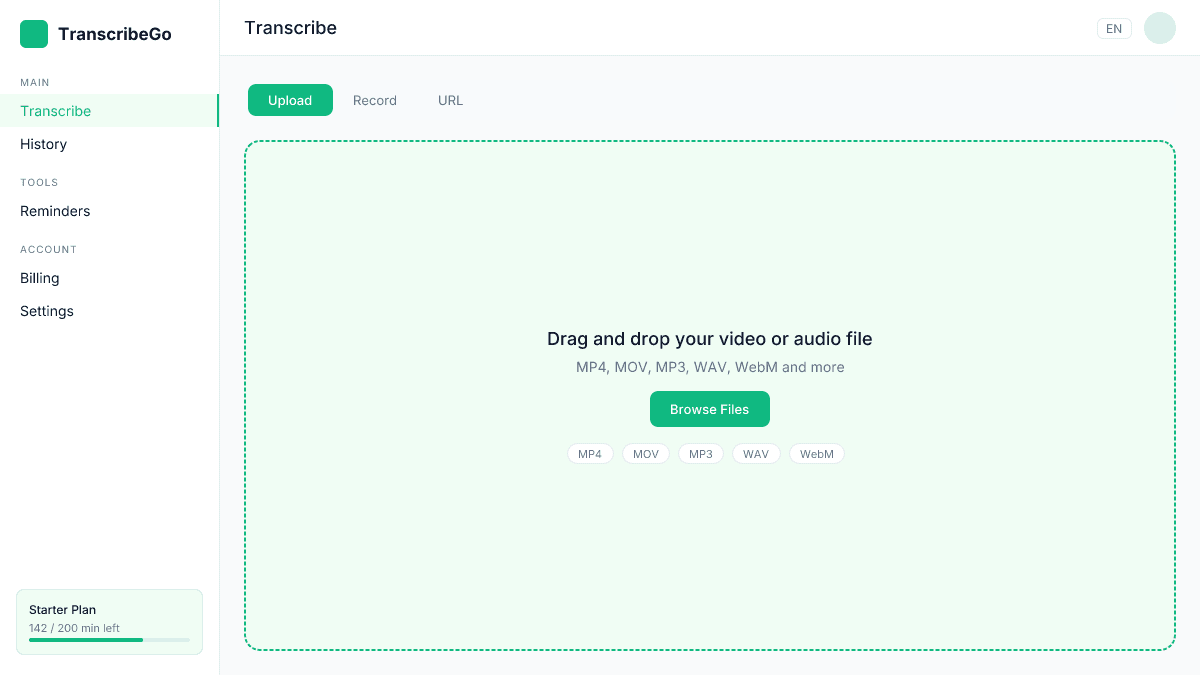
Schritt 1: Laden Sie Ihr Video hoch
Gehen Sie zu transcribego.com und melden Sie sich an (oder starten Sie mit 10 kostenlosen Minuten, keine Kreditkarte erforderlich). Auf der Transcribe-Seite haben Sie drei Optionen: Ziehen Sie eine Videodatei hinein, nehmen Sie direkt Audio auf oder fügen Sie eine URL von YouTube, TikTok oder Vimeo ein.
Für Inhalte in sozialen Medien arbeiten Sie normalerweise mit einer Videodatei aus Ihrer Kamerarolle oder Bearbeitungssoftware. Ziehen Sie sie einfach in den Upload-Bereich — TranscribeGo unterstützt MP4, MOV, WebM und alle gängigen Formate.
Schritt 2: Generieren Sie das Transkript
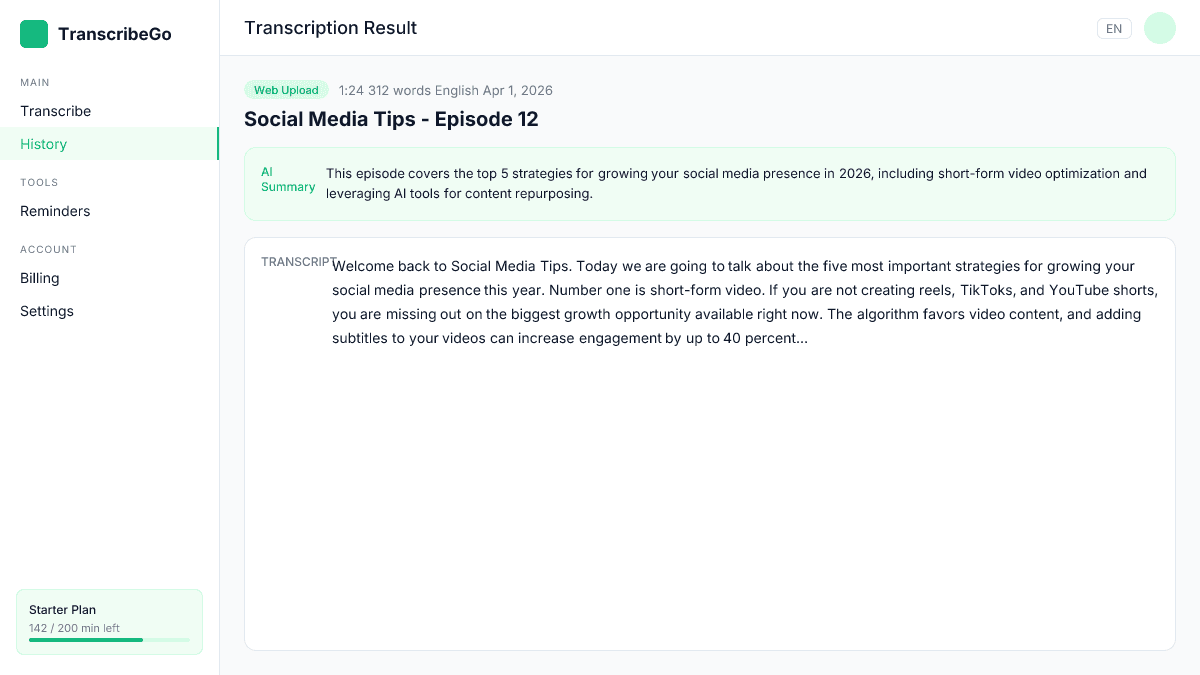
Sobald Ihr Video hochgeladen ist, verarbeitet die KI-Engine von TranscribeGo das Audio und erstellt ein zeitgestempeltes Transkript. Für einen typischen 60-sekündigen Clip in sozialen Medien dauert dies etwa 10–15 Sekunden. Längere Videos (bis zu 5+ Stunden) werden automatisch im Hintergrund verarbeitet.
Die KI erreicht eine Genauigkeit von 95–98 % in über 90 Sprachen, sodass Sie selten Korrekturen vornehmen müssen — aber Sie können das Transkript bei Bedarf immer bearbeiten.
Schritt 3: Laden Sie die SRT-Datei herunter
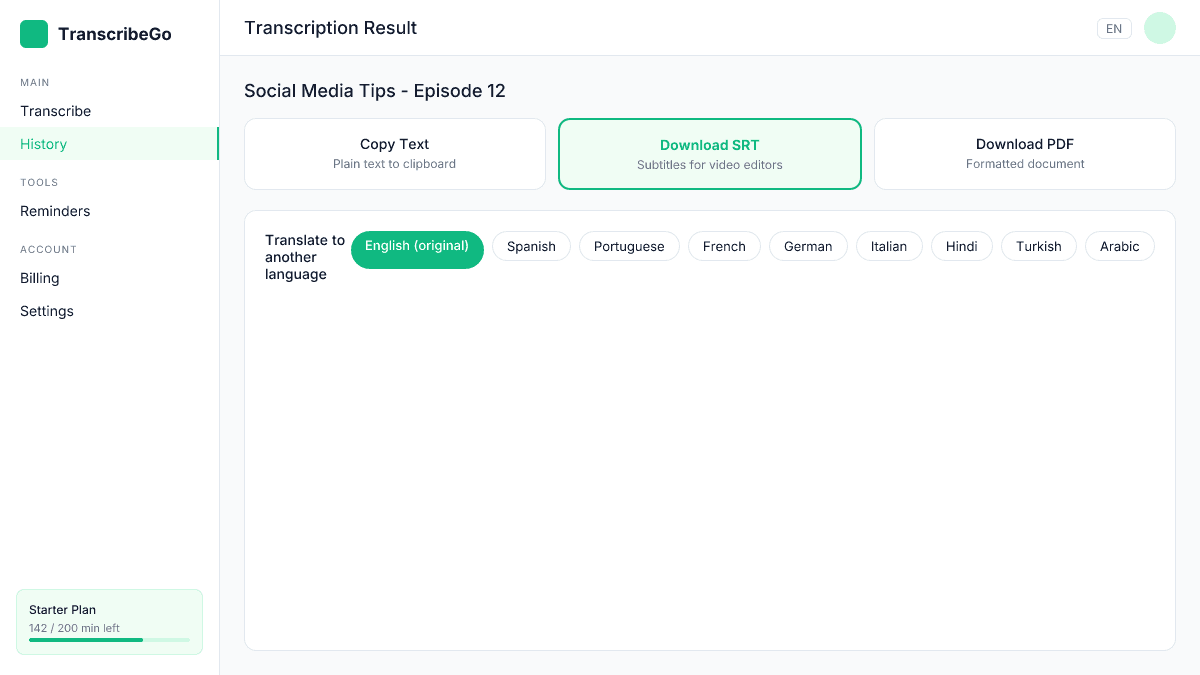
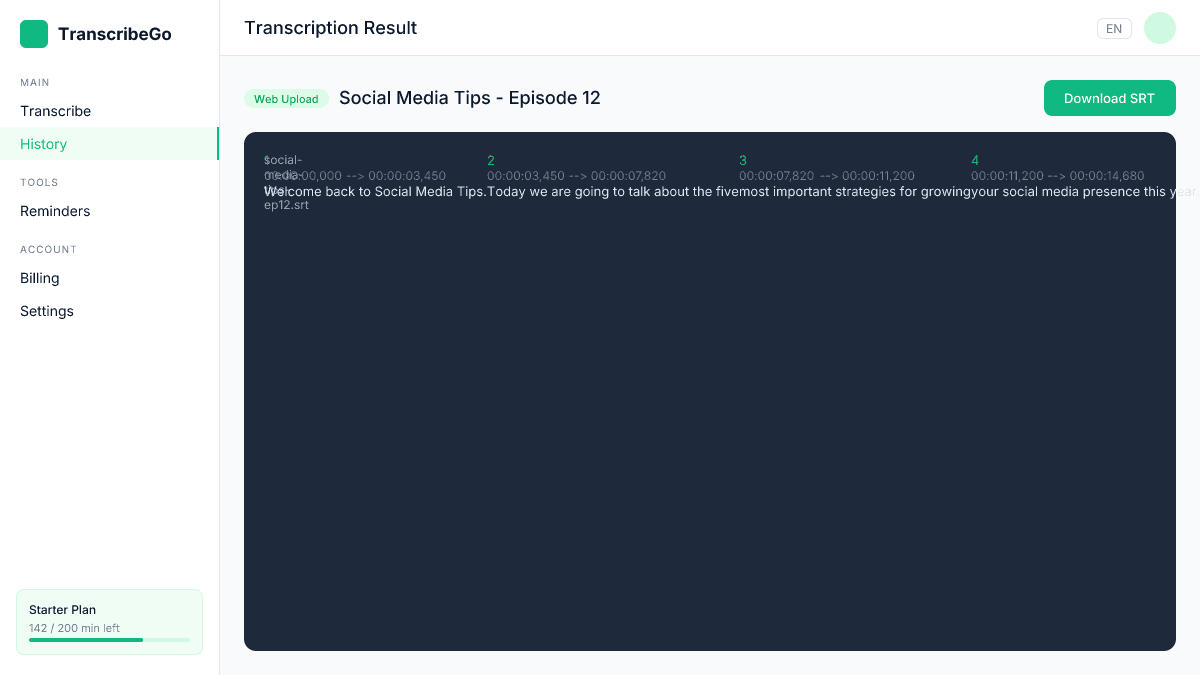
Mit Ihrem bereitgestellten Transkript klicken Sie auf die SRT-Download-Schaltfläche. Dies generiert eine standardisierte SRT-Untertiteldatei mit korrekten Zeitstempeln, die mit jeder wichtigen Video-Plattform und Bearbeitungssoftware funktioniert.
SRT (SubRip Text) ist das universelle Untertitel-Format — es wird von YouTube, Facebook, LinkedIn, Vimeo und jedem Video-Editor von Premiere Pro bis CapCut unterstützt.
Schritt 4: Fügen Sie Untertitel zu Ihrer Plattform oder Ihrem Editor hinzu
Nehmen Sie jetzt diese SRT-Datei und fügen Sie sie Ihrem Video hinzu. So geht's für jede wichtige Plattform:
Direkt auf die Plattform hochladen:
- YouTube: Laden Sie Ihre SRT in YouTube Studio unter Untertitel → Sprache hinzufügen → Datei hochladen hoch
- Facebook/Instagram: Laden Sie SRT beim Erstellen eines Beitrags im Creator Studio unter Untertitel → SRT hochladen hoch
- LinkedIn: Fügen Sie die SRT-Datei während des Video-Uploads im Untertitelbereich hinzu
- TikTok: Verwenden Sie die Untertitel-Funktion von TikTok oder brennen Sie Untertitel in das Video mit CapCut
Untertitel ins Video einbrennen (hardcode):
Wenn Sie Untertitel direkt ins Video einbrennen möchten (unverzichtbar für Instagram Reels, TikTok und Stories), importieren Sie die SRT-Datei in Ihren Editor:
- CapCut: Video importieren → Automatische Untertitel oder SRT importieren → Stil anpassen
- Premiere Pro: Datei → Importieren → SRT auswählen → in die Zeitleiste ziehen
- DaVinci Resolve: Datei → Importieren → Untertitel → SRT auswählen
- Canva: Video hochladen → automatische Untertitel hinzufügen oder Text manuell platzieren
Plattform-spezifische Untertitel-Tipps
Jede Social-Media-Plattform hat ihre eigenen Eigenheiten, wenn es um Untertitel geht. Hier ist, was am besten funktioniert:
Instagram Reels & Stories
- Halten Sie es kurz: Maximal 6 Wörter pro Zeile für die Lesbarkeit auf Mobilgeräten
- Positionieren Sie sorgfältig: Platzieren Sie den Text in der Mitte oder im oberen Drittel — der untere Bereich wird von UI-Elementen (wie, Kommentar, Teilen-Buttons) verdeckt
- Verwenden Sie fettgedruckte, kontrastreiche Schriftarten: Weißer Text mit dunklem Rand oder Hintergrundbox funktioniert am besten
- Seitenverhältnis: 9:16 vertikal — stellen Sie sicher, dass die Untertitel nicht abgeschnitten werden
TikTok
- Untertitel einbrennen: Die automatischen Untertitel von TikTok haben sich verbessert, aber das Importieren einer TranscribeGo-SRT über CapCut gibt Ihnen mehr Kontrolle und Genauigkeit
- Trendige Stile anpassen: Verwenden Sie dynamischen animierten Text, der Wörter hervorhebt, während sie gesprochen werden
- Sichere Zone: Halten Sie den Text innerhalb der mittleren 80 % des Bildschirms, um eine Überlappung mit der Plattform-UI zu vermeiden
YouTube
- Verwenden Sie Untertitel (CC): Laden Sie Ihre SRT als separaten Track hoch — Zuschauer können sie ein- oder ausschalten, und YouTube indiziert den Text für SEO
- Mehrere Sprachen: Generieren Sie Transkripte in einer Sprache und verwenden Sie dann die Übersetzungsfunktion von TranscribeGo, um SRT-Dateien in anderen Sprachen zu erstellen
- Timing ist wichtig: Stellen Sie sicher, dass die Untertitelabschnitte nicht mehr als 2 Zeilen überschreiten und mindestens 1,5 Sekunden lang auf dem Bildschirm bleiben
- Professionelles Format: Verwenden Sie klare, serifenlose Schriftarten — vermeiden Sie übermäßig auffällige animierte Untertitel
- Fügen Sie immer Untertitel hinzu: LinkedIn spielt standardmäßig ohne Ton ab, daher sind Untertitel in den ersten 3 Sekunden entscheidend, um die Zuschauer zu fesseln
- Laden Sie SRT direkt hoch: LinkedIn unterstützt den SRT-Upload während des Video-Postings
Bonus: Übersetzen Sie Ihre Untertitel für eine globale Reichweite
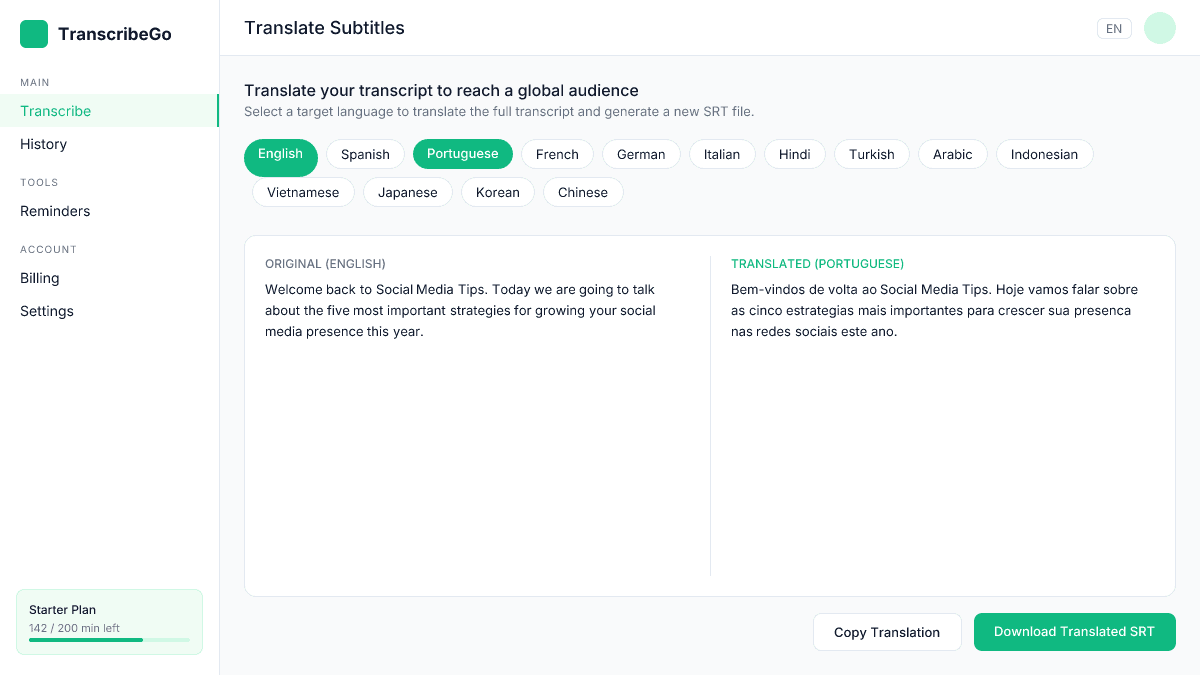
Wenn Sie ein internationales Publikum ansprechen, kann TranscribeGo Ihr Transkript mit einem einzigen Klick in über 90 Sprachen übersetzen. Generieren Sie eine SRT in Englisch und erstellen Sie dann übersetzte Versionen in Spanisch, Portugiesisch, Französisch, Hindi oder jeder anderen Sprache — alles aus demselben Transkript.
Dies ist besonders leistungsstark für YouTube (wo Sie mehrere Untertitel-Tracks hochladen können) und für die Wiederverwendung von Inhalten in verschiedenen Märkten.
TranscribeGo vs. Andere Untertitel-Tools
| Funktion | TranscribeGo | Canva | Kapwing | VEED |
|---|---|---|---|---|
| KI-Genauigkeit | 95–98% | ~90% | ~95% | ~95% |
| SRT-Download | ✅ | ❌ (nur eingebrannt) | ✅ | ✅ |
| Übersetzung | 90+ Sprachen | Begrenzt | 70+ Sprachen | 90+ Sprachen |
| URL-Transkription | ✅ (YouTube, TikTok, Vimeo) | ❌ | ❌ | ✅ |
| Kostenloses Kontingent | 10 min/Monat | Begrenzt | Begrenzt | Begrenzt |
| Preis | $3.99–$6.99/Monat | $13/Monat | $16/Monat | $18/Monat |
TranscribeGo konzentriert sich auf eine Sache — schnelle, genaue Transkription und Untertitelgenerierung — zu einem Bruchteil der Kosten von All-in-One-Video-Editoren.
TranscribeGo kostenlos testen
10 Minuten gratis. Keine Kreditkarte erforderlich.
FAQ
Muss ich Untertitel einbrennen oder kann ich eine SRT-Datei hochladen?▾
Es hängt von der Plattform ab. YouTube, Facebook und LinkedIn unterstützen alle SRT-Uploads als separate Untertitelspuren — Zuschauer können sie ein- oder ausschalten. Für Instagram Reels, TikTok und Stories möchten Sie Untertitel direkt ins Video einbrennen (hardcode) mit einem Editor wie CapCut oder Premiere Pro, da diese Plattformen keine separaten SRT-Spuren unterstützen.
Welches Untertitel-Format eignet sich am besten für soziale Medien?▾
SRT (SubRip Text) ist das am weitesten verbreitete Untertitel-Format, das auf allen Plattformen und Editoren unterstützt wird. TranscribeGo generiert standardmäßig SRT-Dateien. Wenn Sie VTT (Web Video Text Tracks) für spezifische Anwendungsfälle benötigen, können Sie SRT leicht mit kostenlosen Online-Tools in VTT umwandeln.
Wie verbessern Untertitel das Engagement in sozialen Medien?▾
Forschungen zeigen, dass untertitelte Videos bis zu 40 % mehr Aufrufe erhalten und Zuschauer 80 % wahrscheinlicher bis zum Ende zuschauen. Die Daten von Facebook zeigen eine 12 %ige Steigerung der Wiedergabezeit für untertitelte Videos. Da die meisten Nutzer in sozialen Medien mit stummgeschaltetem Ton scrollen, sind Untertitel oft der entscheidende Faktor, ob jemand anhält, um Ihren Inhalt anzusehen.
Kann ich Untertitel in mehreren Sprachen für dasselbe Video hinzufügen?▾
Ja. TranscribeGo ermöglicht es Ihnen, Ihr Transkript in über 90 Sprachen zu übersetzen. Auf YouTube können Sie mehrere SRT-Dateien als separate Untertitelspuren hochladen — eine pro Sprache. Für Plattformen, die eingebrannte Untertitel erfordern (wie TikTok oder Instagram), würden Sie separate Video-Versionen mit Untertiteln in jeder Sprache erstellen.
Wie lange dauert es, Untertitel mit TranscribeGo zu generieren?▾
Für einen typischen 60-sekündigen Clip in sozialen Medien dauert die Generierung von Untertiteln etwa 10–15 Sekunden. Ein 10-minütiges Video dauert weniger als eine Minute. Selbst einstündige Aufnahmen werden in nur wenigen Minuten verarbeitet. Sie erhalten 10 kostenlose Minuten, um es auszuprobieren — keine Kreditkarte erforderlich.