
Cómo Agregar Subtítulos a Videos para Redes Sociales (Paso a Paso)
Respuesta corta: sube tu video a TranscribeGo, deja que nuestra IA genere una transcripción precisa, descarga el archivo SRT e impórtalo a tu herramienta de edición o súbelo directamente a la plataforma. Todo el proceso toma menos de dos minutos para la mayoría de los clips.
Agregar subtítulos a videos de redes sociales ya no es solo un complemento agradable, es una necesidad competitiva. Los estudios muestran que los videos con subtítulos reciben hasta un 40% más de vistas que aquellos sin ellos, y los espectadores son un 80% más propensos a ver hasta el final cuando los subtítulos están disponibles. Con la mayoría de los usuarios desplazándose por Instagram, TikTok y LinkedIn con el sonido apagado, los subtítulos son a menudo lo único que se interpone entre que tu contenido sea visto o ignorado.
En esta guía, te mostraremos exactamente cómo generar subtítulos para cualquier video de redes sociales utilizando TranscribeGo, además de consejos específicos para cada plataforma para asegurarte de que tus subtítulos se vean geniales en todas partes.
Por Qué los Subtítulos Son Importantes para Videos de Redes Sociales
Antes de sumergirnos en el cómo, aquí está la razón por la que los subtítulos deberían ser parte de cada video de redes sociales que publiques:
La Mayoría de las Personas Ven en Silencio
Alrededor del 85% de los videos de Facebook se ven sin sonido. En Instagram y TikTok, la reproducción automática es la predeterminada — y los usuarios se desplazan rápido. Si tu video no comunica visualmente en los primeros dos segundos, los has perdido. Los subtítulos mantienen a los espectadores interesados incluso cuando no pueden o no quieren activar el audio.
Los Subtítulos Aumentan las Métricas de Compromiso
Los datos de Facebook muestran que agregar subtítulos aumenta el tiempo de visualización en un 12%. Para creadores y marketers, eso se traduce directamente en un mejor alcance algorítmico — las plataformas recompensan los videos que mantienen la atención por más tiempo.
La Accesibilidad Llega a una Audiencia Más Amplia
Más de 430 millones de personas en todo el mundo tienen pérdida auditiva discapacitante, según la OMS. Además, los hablantes no nativos y las personas en entornos ruidosos también se benefician de los subtítulos. Los subtítulos no son solo un truco de crecimiento — son un requisito de accesibilidad que expande tu audiencia potencial.
Cómo Agregar Subtítulos a Videos de Redes Sociales con TranscribeGo
Aquí está el proceso paso a paso. Necesitarás un archivo de video (o una URL) y un navegador web — no hay nada que instalar.
Paso 1: Sube Tu Video
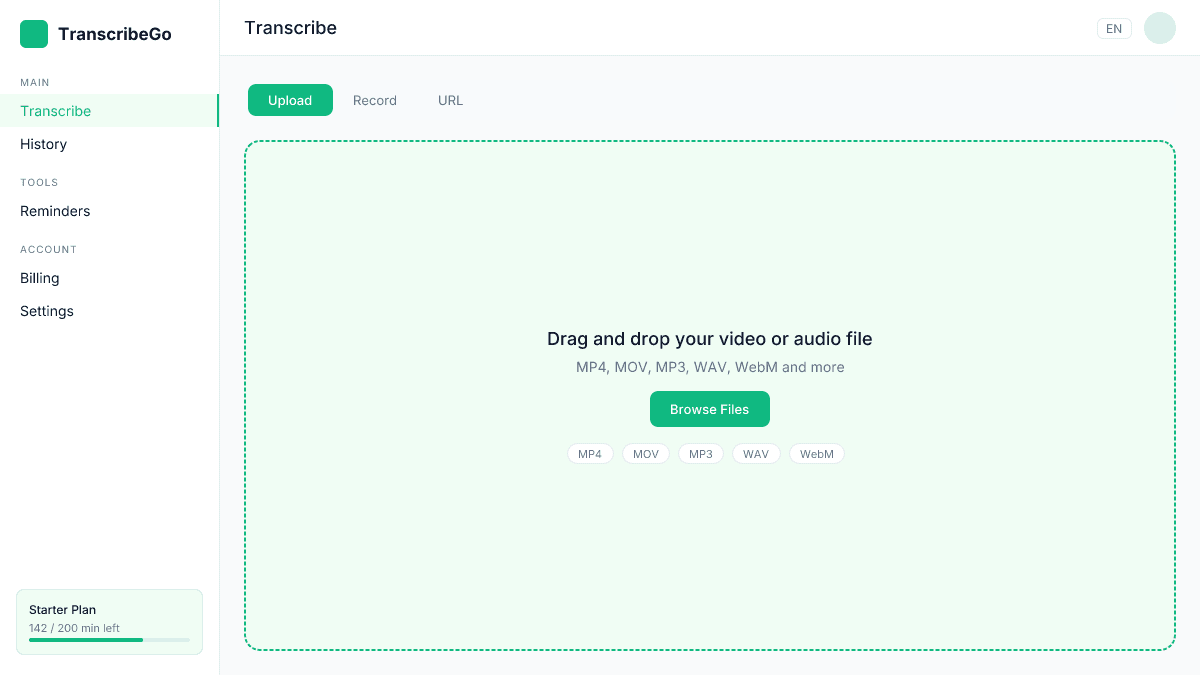
Ve a transcribego.com e inicia sesión (o comienza con 10 minutos gratis, sin necesidad de tarjeta de crédito). En la página de Transcripción, tienes tres opciones: arrastra y suelta un archivo de video, graba audio directamente o pega una URL de YouTube, TikTok o Vimeo.
Para contenido de redes sociales, generalmente estarás trabajando con un archivo de video de tu galería o software de edición. Simplemente arrástralo a la zona de carga — TranscribeGo admite MP4, MOV, WebM y todos los formatos comunes.
Paso 2: Genera la Transcripción
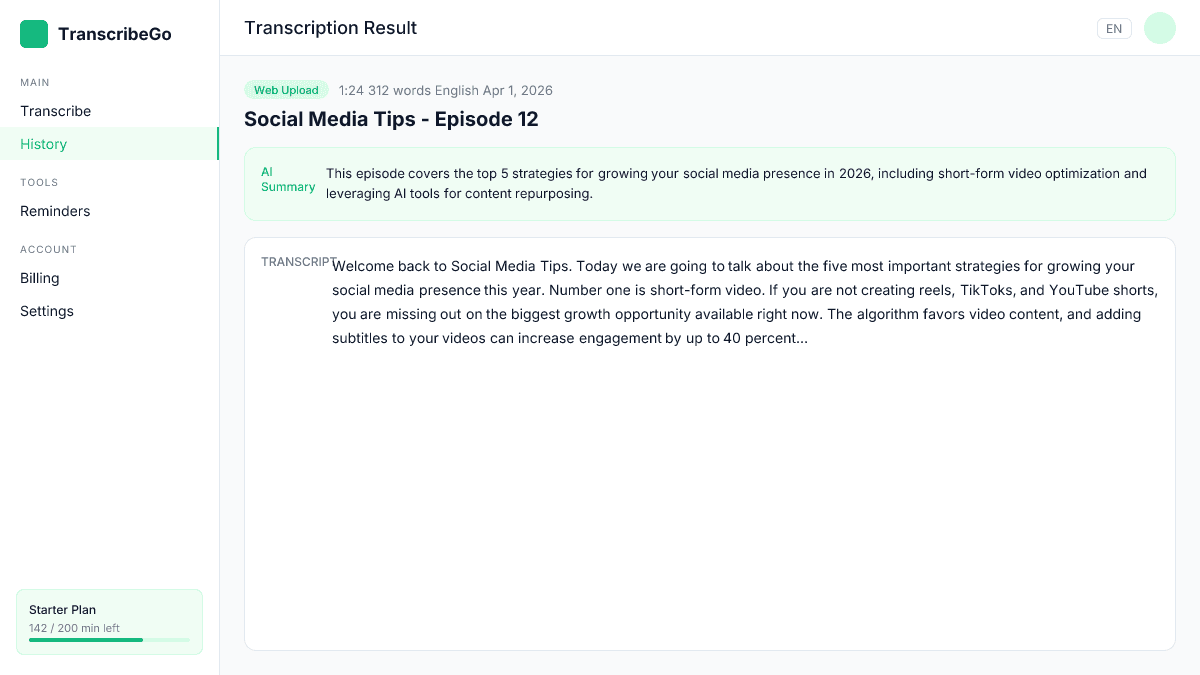
Una vez que tu video esté subido, el motor de IA de TranscribeGo procesa el audio y genera una transcripción con marcas de tiempo. Para un clip típico de 60 segundos en redes sociales, esto toma alrededor de 10–15 segundos. Los videos más largos (hasta 5+ horas) se manejan automáticamente en segundo plano.
La IA logra una precisión del 95–98% en más de 90 idiomas, por lo que rara vez necesitarás hacer correcciones — pero siempre puedes editar la transcripción si es necesario.
Paso 3: Descarga el Archivo SRT
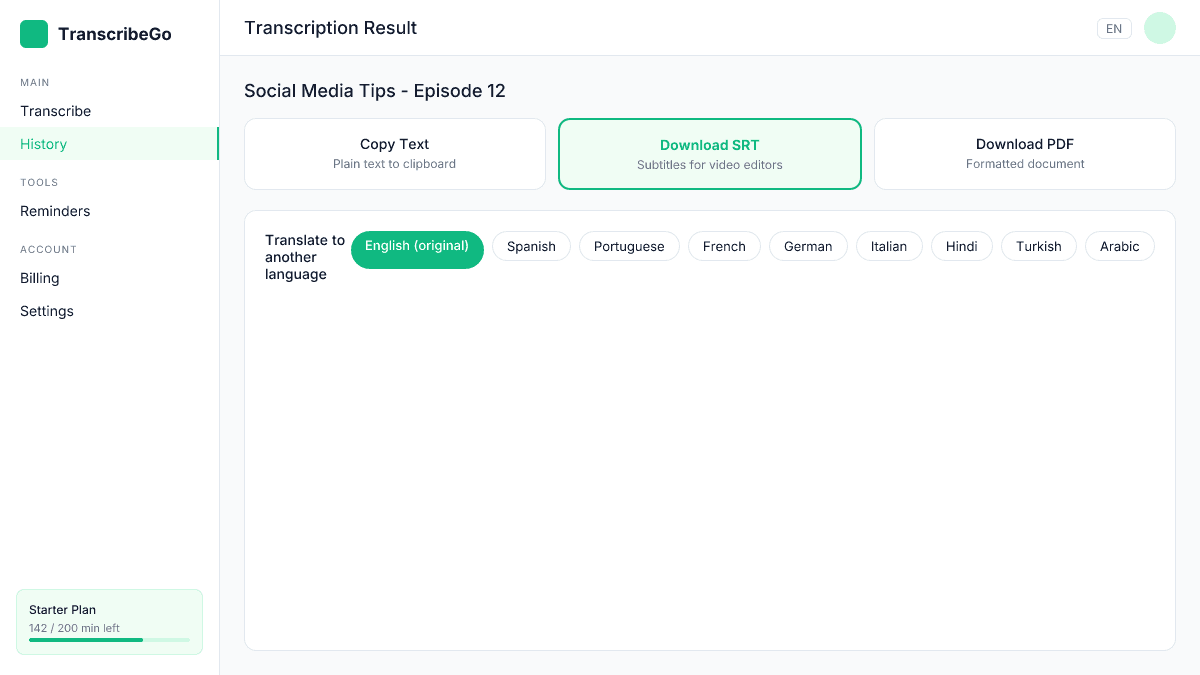
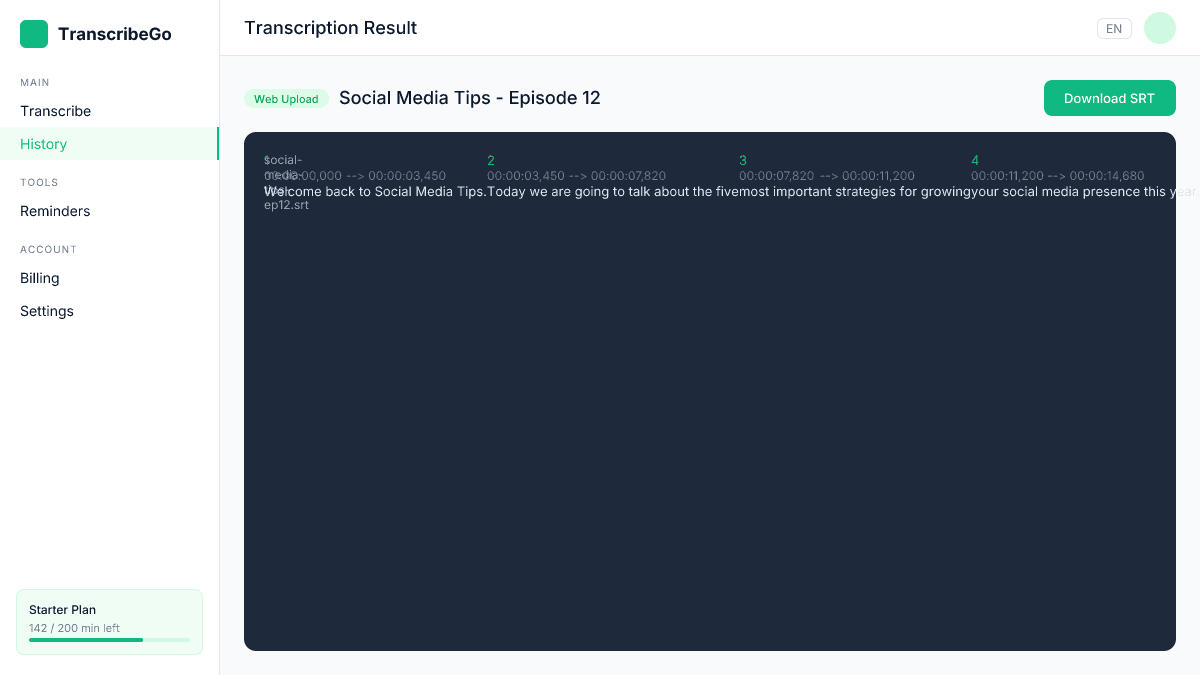
Con tu transcripción lista, haz clic en el botón de descarga SRT. Esto genera un archivo de subtítulos SRT estándar con marcas de tiempo adecuadas que funciona con todas las principales plataformas de video y herramientas de edición.
SRT (SubRip Text) es el formato de subtítulos universal — es compatible con YouTube, Facebook, LinkedIn, Vimeo y todos los editores de video desde Premiere Pro hasta CapCut.
Paso 4: Agrega Subtítulos a Tu Plataforma o Editor
Ahora toma ese archivo SRT y agrégalo a tu video. Aquí te mostramos cómo para cada plataforma principal:
Sube directamente a la plataforma:
- YouTube: Sube tu SRT en YouTube Studio bajo Subtítulos → Agregar idioma → Subir archivo
- Facebook/Instagram: Sube SRT al crear una publicación en Creator Studio bajo Subtítulos → Subir SRT
- LinkedIn: Agrega el archivo SRT durante la carga del video en la sección de subtítulos
- TikTok: Usa la función de subtítulos de TikTok o quema subtítulos en el video usando CapCut
Quema subtítulos en el video (hardcode):
Si deseas que los subtítulos estén integrados directamente en el video (esencial para Instagram Reels, TikTok y Stories), importa el archivo SRT en tu editor:
- CapCut: Importa video → Subtítulos automáticos o importa SRT → personaliza estilo
- Premiere Pro: Archivo → Importar → selecciona SRT → arrastra a la línea de tiempo
- DaVinci Resolve: Archivo → Importar → Subtítulo → selecciona SRT
- Canva: Sube video → agrega subtítulos automáticos o coloca texto manualmente
Consejos Específicos de Subtítulos para Plataformas
Cada plataforma de redes sociales tiene sus propias peculiaridades en lo que respecta a los subtítulos. Aquí está lo que funciona mejor:
Instagram Reels y Stories
- Manténlo corto: Máximo 6 palabras por línea para legibilidad en móviles
- Posición cuidadosamente: Coloca el texto en el centro o en el tercio superior — la parte inferior está cubierta por elementos de la interfaz (como botones de me gusta, comentar, compartir)
- Usa fuentes en negrita y de alto contraste: Texto blanco con un contorno oscuro o caja de fondo funciona mejor
- Relación de aspecto: Vertical 9:16 — asegúrate de que los subtítulos no se corten
TikTok
- Quema subtítulos: Los subtítulos automáticos nativos de TikTok han mejorado, pero importar un SRT de TranscribeGo a través de CapCut te da más control y precisión
- Coincide con estilos de tendencia: Usa texto animado dinámico que resalte palabras a medida que se pronuncian
- Zona segura: Mantén el texto dentro del 80% central de la pantalla para evitar superposición con la interfaz de la plataforma
YouTube
- Usa subtítulos cerrados (CC): Sube tu SRT como una pista separada — los espectadores pueden activarlos/desactivarlos y YouTube indexa el texto para SEO
- Múltiples idiomas: Genera transcripciones en un idioma, luego usa la función de traducción de TranscribeGo para crear archivos SRT en otros idiomas
- El tiempo importa: Asegúrate de que los segmentos de subtítulos no excedan 2 líneas y permanezcan en pantalla por al menos 1.5 segundos
- Formato profesional: Usa fuentes limpias y sans-serif — evita subtítulos animados demasiado llamativos
- Siempre agrega subtítulos: LinkedIn reproduce automáticamente en silencio por defecto, por lo que los subtítulos son críticos en los primeros 3 segundos para captar la atención de los espectadores
- Sube SRT directamente: LinkedIn admite la carga de SRT durante la publicación de videos
Bonificación: Traduce Tus Subtítulos para Alcance Global
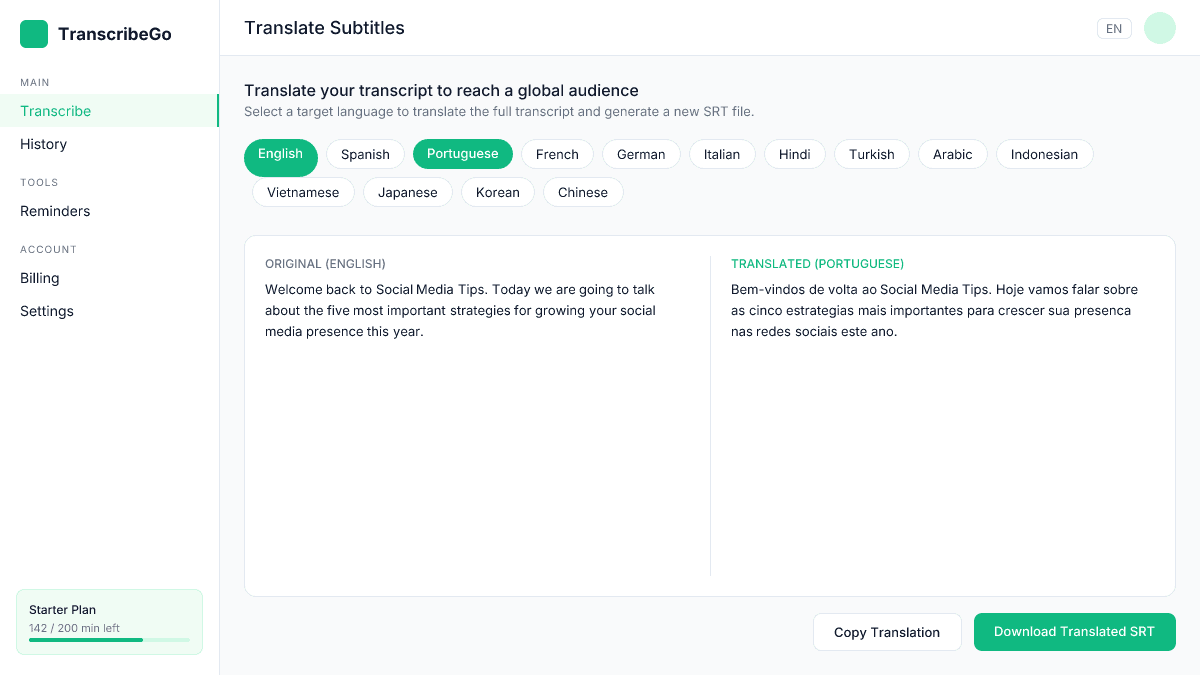
Si estás apuntando a una audiencia internacional, TranscribeGo puede traducir tu transcripción a más de 90 idiomas con un solo clic. Genera un SRT en inglés, luego crea versiones traducidas en español, portugués, francés, hindi o cualquier otro idioma — todo desde la misma transcripción.
Esto es especialmente poderoso para YouTube (donde puedes subir múltiples pistas de subtítulos) y para reutilizar contenido en diferentes mercados.
TranscribeGo vs. Otras Herramientas de Subtítulos
| Característica | TranscribeGo | Canva | Kapwing | VEED |
|---|---|---|---|---|
| Precisión de IA | 95–98% | ~90% | ~95% | ~95% |
| Descarga SRT | ✅ | ❌ (solo quemado) | ✅ | ✅ |
| Traducción | 90+ idiomas | Limitada | 70+ idiomas | 90+ idiomas |
| Transcripción de URL | ✅ (YouTube, TikTok, Vimeo) | ❌ | ❌ | ✅ |
| Nivel gratuito | 10 min/mes | Limitado | Limitado | Limitado |
| Precio | $3.99–$6.99/mes | $13/mes | $16/mes | $18/mes |
TranscribeGo se enfoca en una cosa: transcripción y generación de subtítulos rápidas y precisas — a una fracción del costo de los editores de video todo en uno.
Prueba TranscribeGo gratis
10 minutos gratis. Sin tarjeta de crédito.
FAQ
¿Necesito quemar subtítulos o puedo subir un archivo SRT?▾
Depende de la plataforma. YouTube, Facebook y LinkedIn admiten la carga de SRT como pistas de subtítulos separadas — los espectadores pueden activarlas o desactivarlas. Para Instagram Reels, TikTok y Stories, querrás quemar (integrar) subtítulos directamente en el video utilizando un editor como CapCut o Premiere Pro, ya que estas plataformas no admiten pistas SRT separadas.
¿Qué formato de subtítulos funciona mejor para redes sociales?▾
SRT (SubRip Text) es el formato de subtítulos más ampliamente compatible en todas las plataformas y editores. TranscribeGo genera archivos SRT por defecto. Si necesitas VTT (Web Video Text Tracks) para casos de uso específicos, puedes convertir fácilmente SRT a VTT con herramientas en línea gratuitas.
¿Cómo mejoran los subtítulos el compromiso en redes sociales?▾
Las investigaciones muestran que los videos con subtítulos obtienen hasta un 40% más de vistas y los espectadores son un 80% más propensos a ver hasta el final. Los datos de Facebook muestran un aumento del 12% en el tiempo de visualización para videos con subtítulos. Dado que la mayoría de los usuarios de redes sociales se desplazan con el sonido apagado, los subtítulos son a menudo el factor decisivo para que alguien se detenga a ver tu contenido.
¿Puedo agregar subtítulos en múltiples idiomas para el mismo video?▾
Sí. TranscribeGo te permite traducir tu transcripción a más de 90 idiomas. En YouTube, puedes subir múltiples archivos SRT como pistas de subtítulos separadas — una por idioma. Para plataformas que requieren subtítulos quemados (como TikTok o Instagram), deberías crear versiones de video separadas con subtítulos en cada idioma.
¿Cuánto tiempo tarda en generarse subtítulos con TranscribeGo?▾
Para un clip típico de 60 segundos en redes sociales, la generación de subtítulos toma alrededor de 10–15 segundos. Un video de 10 minutos toma menos de un minuto. Incluso grabaciones de una hora se procesan en solo unos minutos. Obtienes 10 minutos gratis para probarlo — sin necesidad de tarjeta de crédito.