
Comment ajouter des sous-titres à des vidéos pour les réseaux sociaux (Étape par étape)
Réponse courte : télécharge ta vidéo sur TranscribeGo, laisse notre IA générer une transcription précise, télécharge le fichier SRT et importe-le dans ton outil de montage ou télécharge-le directement sur la plateforme. Le processus complet prend moins de deux minutes pour la plupart des clips.
Ajouter des sous-titres aux vidéos sur les réseaux sociaux n'est plus un simple atout — c'est une nécessité compétitive. Des études montrent que les vidéos avec des sous-titres reçoivent jusqu'à 40 % de vues en plus que celles sans, et les spectateurs sont 80 % plus susceptibles de regarder jusqu'à la fin lorsque des sous-titres sont disponibles. Avec la plupart des utilisateurs faisant défiler Instagram, TikTok et LinkedIn sans le son, les sous-titres sont souvent la seule chose qui sépare ton contenu d'être regardé ou ignoré.
Dans ce guide, nous allons te montrer exactement comment générer des sous-titres pour n'importe quelle vidéo sur les réseaux sociaux en utilisant TranscribeGo, ainsi que des conseils spécifiques à chaque plateforme pour s'assurer que tes sous-titres aient fière allure partout.
Pourquoi les sous-titres sont importants pour les vidéos sur les réseaux sociaux
Avant de plonger dans le comment faire, voici pourquoi les sous-titres devraient faire partie de chaque vidéo que tu publies sur les réseaux sociaux :
La plupart des gens regardent en mode muet
Environ 85 % des vidéos Facebook sont regardées sans son. Sur Instagram et TikTok, la lecture automatique est par défaut — et les utilisateurs font défiler rapidement. Si ta vidéo ne communique pas visuellement dans les deux premières secondes, tu les as perdus. Les sous-titres maintiennent l'engagement des spectateurs même lorsqu'ils ne peuvent pas ou ne veulent pas activer l'audio.
Les sous-titres augmentent les métriques d'engagement
Les données de Facebook montrent que l'ajout de sous-titres augmente le temps de visionnage de 12 %. Pour les créateurs et les marketeurs, cela se traduit directement par un meilleur reach algorithmique — les plateformes récompensent les vidéos qui retiennent l'attention plus longtemps.
L'accessibilité atteint un public plus large
Plus de 430 millions de personnes dans le monde souffrent de perte auditive, selon l'OMS. Au-delà de cela, les non-natifs et les personnes dans des environnements bruyants bénéficient tous des sous-titres. Les sous-titres ne sont pas seulement un hack de croissance — ils sont une exigence d'accessibilité qui élargit ton public potentiel.
Comment ajouter des sous-titres à des vidéos sur les réseaux sociaux avec TranscribeGo
Voici le processus étape par étape. Tu auras besoin d'un fichier vidéo (ou d'une URL) et d'un navigateur web — rien à installer.
Étape 1 : Télécharge ta vidéo
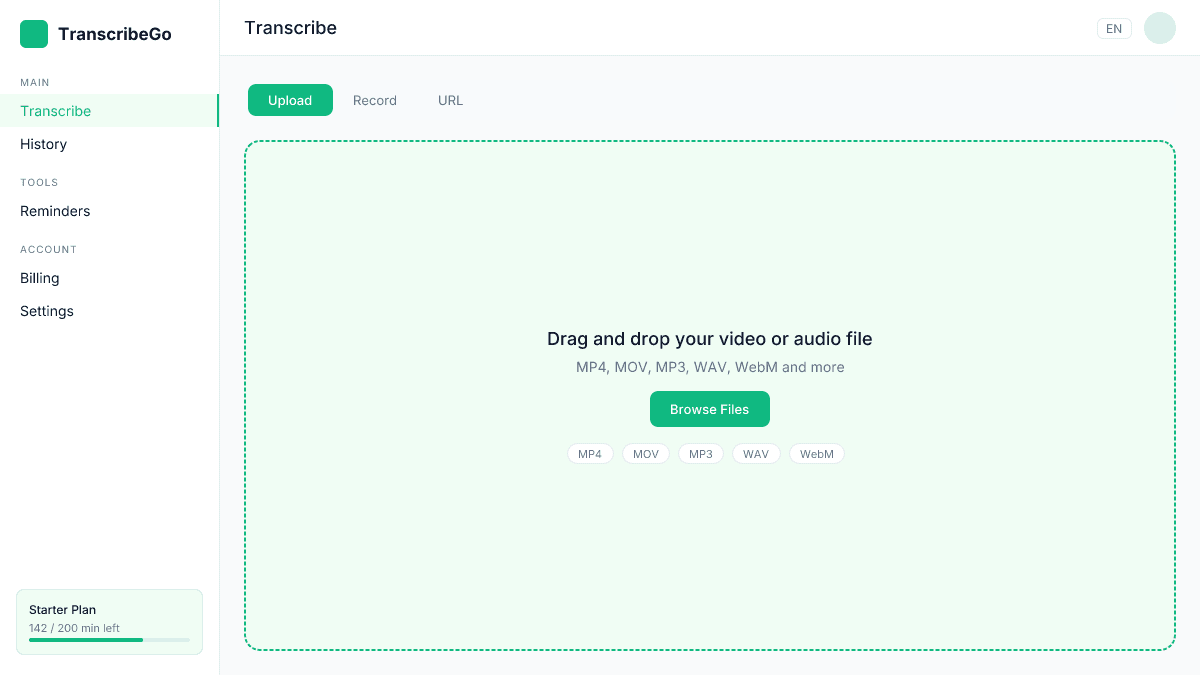
Va sur transcribego.com et connecte-toi (ou commence avec 10 minutes gratuites, sans carte de crédit requise). Sur la page de transcription, tu as trois options : glisser-déposer un fichier vidéo, enregistrer de l'audio directement ou coller une URL de YouTube, TikTok ou Vimeo.
Pour le contenu des réseaux sociaux, tu travailleras généralement avec un fichier vidéo de ta galerie ou de ton logiciel de montage. Il te suffit de le glisser dans la zone de téléchargement — TranscribeGo prend en charge les formats MP4, MOV, WebM et tous les formats courants.
Étape 2 : Génère la transcription
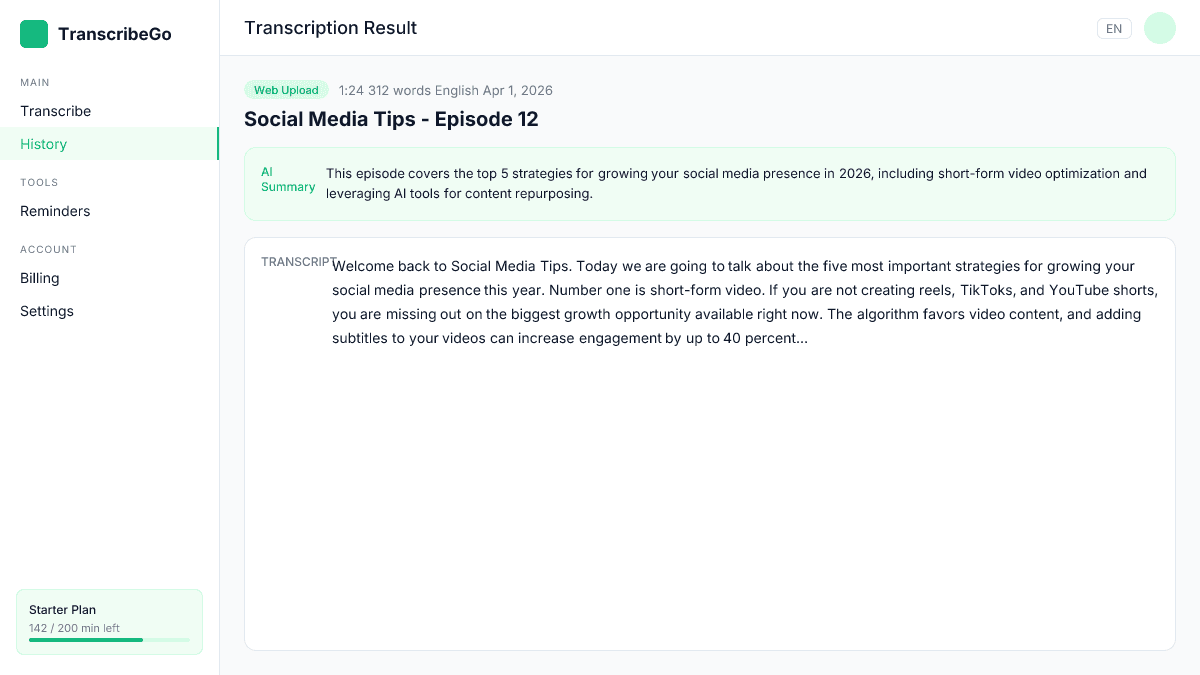
Une fois ta vidéo téléchargée, le moteur IA de TranscribeGo traite l'audio et génère une transcription horodatée. Pour un clip typique de 60 secondes sur les réseaux sociaux, cela prend environ 10 à 15 secondes. Les vidéos plus longues (jusqu'à 5 heures) sont traitées automatiquement en arrière-plan.
L'IA atteint une précision de 95 à 98 % dans plus de 90 langues, donc tu auras rarement besoin de faire des corrections — mais tu peux toujours éditer la transcription si nécessaire.
Étape 3 : Télécharge le fichier SRT
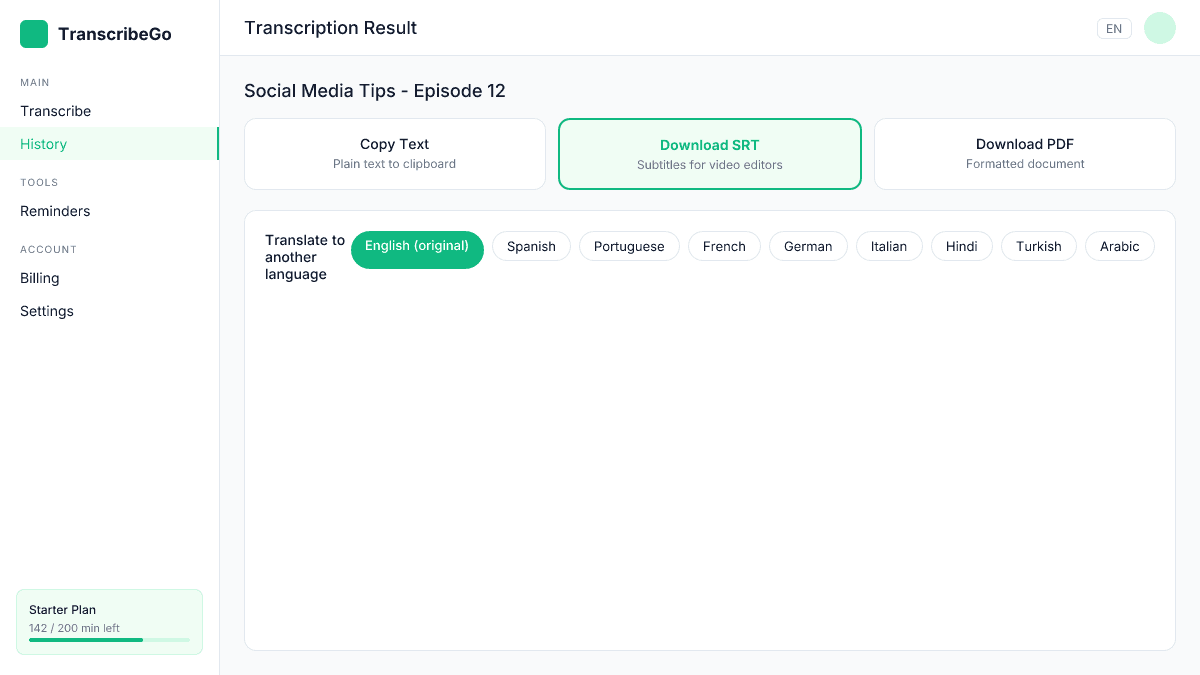
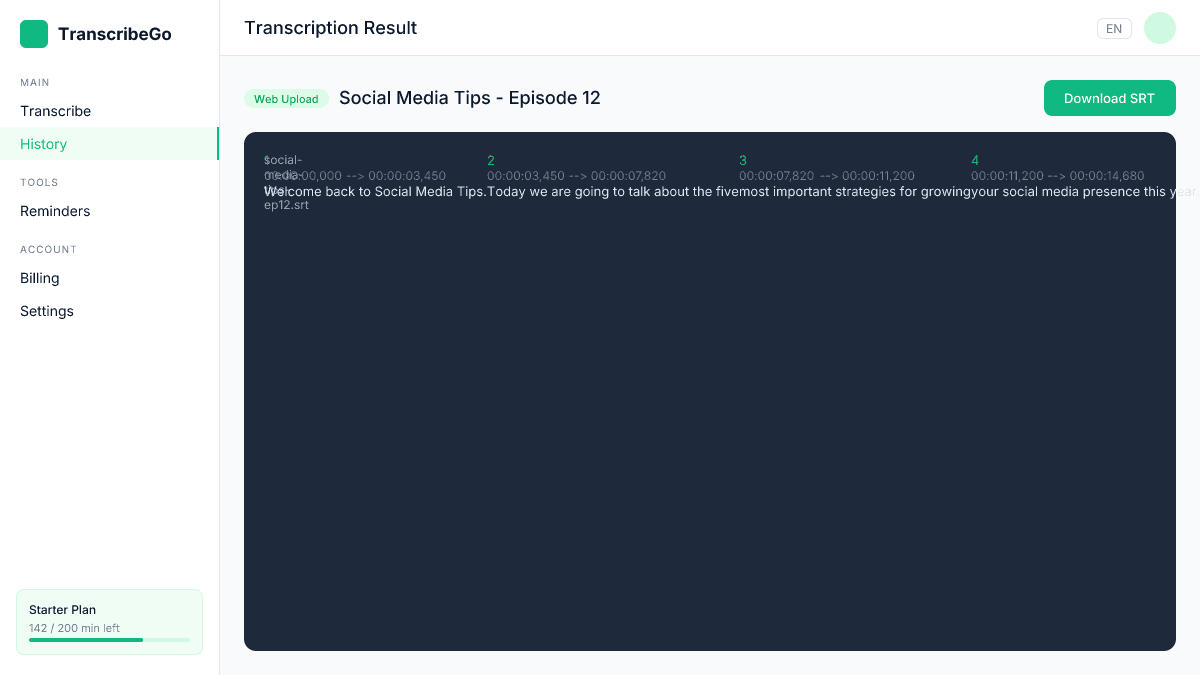
Avec ta transcription prête, clique sur le bouton de téléchargement SRT. Cela génère un fichier de sous-titres SRT standard avec des horodatages appropriés qui fonctionne avec toutes les principales plateformes vidéo et outils de montage.
SRT (SubRip Text) est le format de sous-titres universel — il est pris en charge par YouTube, Facebook, LinkedIn, Vimeo, et tous les éditeurs vidéo de Premiere Pro à CapCut.
Étape 4 : Ajoute des sous-titres à ta plateforme ou éditeur
Maintenant, prends ce fichier SRT et ajoute-le à ta vidéo. Voici comment faire pour chaque plateforme majeure :
Télécharge directement sur la plateforme :
- YouTube : Télécharge ton SRT dans YouTube Studio sous Sous-titres → Ajouter une langue → Télécharger un fichier
- Facebook/Instagram : Télécharge le SRT lors de la création d'un post dans Creator Studio sous Sous-titres → Télécharger SRT
- LinkedIn : Ajoute le fichier SRT lors du téléchargement de la vidéo dans la section des sous-titres
- TikTok : Utilise la fonctionnalité de sous-titres de TikTok ou intègre les sous-titres dans la vidéo en utilisant CapCut
Intègre les sous-titres dans la vidéo (hardcode) :
Si tu veux que les sous-titres soient intégrés directement dans la vidéo (essentiel pour Instagram Reels, TikTok et Stories), importe le fichier SRT dans ton éditeur :
- CapCut : Importer vidéo → Sous-titres automatiques ou importer SRT → personnaliser le style
- Premiere Pro : Fichier → Importer → sélectionner SRT → glisser sur la timeline
- DaVinci Resolve : Fichier → Importer → Sous-titre → sélectionner SRT
- Canva : Télécharger vidéo → ajouter des sous-titres automatiques ou placer manuellement le texte
Conseils spécifiques aux plateformes pour les sous-titres
Chaque plateforme de réseaux sociaux a ses propres particularités en matière de sous-titres. Voici ce qui fonctionne le mieux :
Instagram Reels & Stories
- Reste court : Maximum 6 mots par ligne pour une lisibilité sur mobile
- Positionne soigneusement : Place le texte au centre ou dans le tiers supérieur — le bas est couvert par des éléments d'interface utilisateur (comme, commenter, partager)
- Utilise des polices en gras et à fort contraste : Le texte blanc avec un contour sombre ou une boîte de fond fonctionne le mieux
- Ratio d'aspect : 9:16 vertical — assure-toi que les sous-titres ne soient pas rognés
TikTok
- Intègre les sous-titres : Les sous-titres automatiques natifs de TikTok se sont améliorés, mais importer un SRT de TranscribeGo via CapCut te donne plus de contrôle et de précision
- Correspondre aux styles tendance : Utilise un texte animé dynamique qui met en valeur les mots au fur et à mesure qu'ils sont prononcés
- Zone de sécurité : Garde le texte dans les 80 % centraux de l'écran pour éviter le chevauchement avec l'interface utilisateur de la plateforme
YouTube
- Utilise des sous-titres codés (CC) : Télécharge ton SRT en tant que piste séparée — les spectateurs peuvent les activer/désactiver et YouTube indexe le texte pour le SEO
- Langues multiples : Génère des transcriptions dans une langue, puis utilise la fonctionnalité de traduction de TranscribeGo pour créer des fichiers SRT dans d'autres langues
- Le timing compte : Assure-toi que les segments de sous-titres ne dépassent pas 2 lignes et restent à l'écran pendant au moins 1,5 seconde
- Formatage professionnel : Utilise des polices propres et sans empattement — évite les sous-titres animés trop flashy
- Ajoute toujours des sous-titres : LinkedIn lit automatiquement en mode muet par défaut, donc les sous-titres sont critiques pour les 3 premières secondes afin d'accrocher les spectateurs
- Télécharge SRT directement : LinkedIn prend en charge le téléchargement SRT lors de la publication de vidéos
Bonus : Traduis tes sous-titres pour un impact mondial
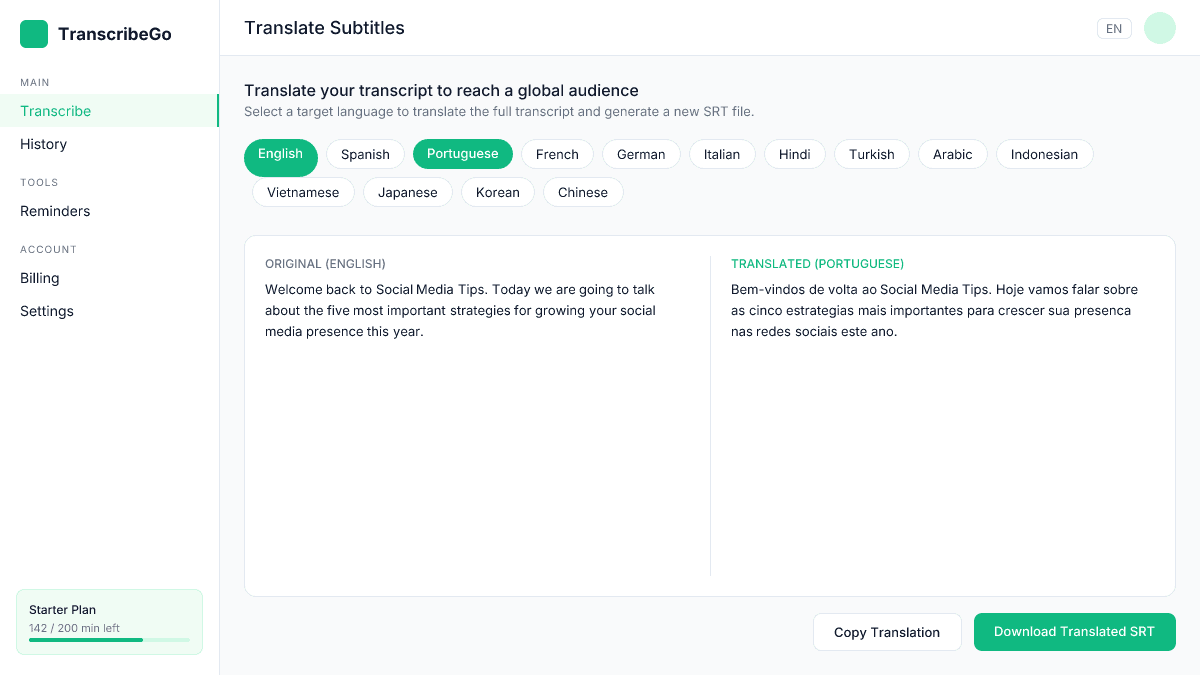
Si tu vises un public international, TranscribeGo peut traduire ta transcription en plus de 90 langues d'un simple clic. Génère un SRT en anglais, puis crée des versions traduites en espagnol, portugais, français, hindi ou toute autre langue — tout cela à partir de la même transcription.
C'est particulièrement puissant pour YouTube (où tu peux télécharger plusieurs pistes de sous-titres) et pour réutiliser du contenu à travers les marchés.
TranscribeGo vs. Autres outils de sous-titrage
| Fonctionnalité | TranscribeGo | Canva | Kapwing | VEED |
|---|---|---|---|---|
| Précision IA | 95–98 % | ~90 % | ~95 % | ~95 % |
| Téléchargement SRT | ✅ | ❌ (uniquement intégré) | ✅ | ✅ |
| Traduction | 90+ langues | Limitée | 70+ langues | 90+ langues |
| Transcription d'URL | ✅ (YouTube, TikTok, Vimeo) | ❌ | ❌ | ✅ |
| Niveau gratuit | 10 min/mois | Limité | Limité | Limité |
| Prix | 3,99 $–6,99 $/mois | 13 $/mois | 16 $/mois | 18 $/mois |
TranscribeGo se concentre sur une seule chose — la transcription rapide et précise et la génération de sous-titres — à une fraction du coût des éditeurs vidéo tout-en-un.
Essayez TranscribeGo gratuitement
10 minutes gratuites. Sans carte bancaire.
FAQ
Dois-je intégrer les sous-titres ou puis-je télécharger un fichier SRT ?▾
Cela dépend de la plateforme. YouTube, Facebook et LinkedIn prennent tous en charge les téléchargements SRT en tant que pistes de sous-titres séparées — les spectateurs peuvent les activer ou les désactiver. Pour Instagram Reels, TikTok et Stories, tu voudras intégrer (brûler) les sous-titres directement dans la vidéo en utilisant un éditeur comme CapCut ou Premiere Pro, car ces plateformes ne prennent pas en charge les pistes SRT séparées.
Quel format de sous-titres fonctionne le mieux pour les réseaux sociaux ?▾
SRT (SubRip Text) est le format de sous-titres le plus largement pris en charge sur toutes les plateformes et éditeurs. TranscribeGo génère des fichiers SRT par défaut. Si tu as besoin de VTT (Web Video Text Tracks) pour des cas d'utilisation spécifiques, tu peux facilement convertir SRT en VTT avec des outils en ligne gratuits.
Comment les sous-titres améliorent-ils l'engagement sur les réseaux sociaux ?▾
Des recherches montrent que les vidéos sous-titrées obtiennent jusqu'à 40 % de vues en plus et que les spectateurs sont 80 % plus susceptibles de regarder jusqu'à la fin. Les données de Facebook montrent une augmentation de 12 % du temps de visionnage pour les vidéos sous-titrées. Comme la plupart des utilisateurs de réseaux sociaux font défiler sans le son, les sous-titres sont souvent le facteur décisif pour savoir si quelqu'un s'arrête pour regarder ton contenu.
Puis-je ajouter des sous-titres en plusieurs langues pour la même vidéo ?▾
Oui. TranscribeGo te permet de traduire ta transcription en plus de 90 langues. Sur YouTube, tu peux télécharger plusieurs fichiers SRT en tant que pistes de sous-titres séparées — une par langue. Pour les plateformes qui nécessitent des sous-titres intégrés (comme TikTok ou Instagram), tu devrais créer des versions vidéo séparées avec des sous-titres dans chaque langue.
Combien de temps faut-il pour générer des sous-titres avec TranscribeGo ?▾
Pour un clip typique de 60 secondes sur les réseaux sociaux, la génération de sous-titres prend environ 10 à 15 secondes. Une vidéo de 10 minutes prend moins d'une minute. Même les enregistrements d'une heure sont traités en quelques minutes. Tu obtiens 10 minutes gratuites pour essayer — sans carte de crédit requise.