
Come Aggiungere Sottotitoli ai Video per i Social Media (Passo dopo Passo)
Risposta breve: carica il tuo video su TranscribeGo, lascia che la nostra IA generi una trascrizione accurata, scarica il file SRT e importalo nel tuo strumento di editing o caricalo direttamente sulla piattaforma. L'intero processo richiede meno di due minuti per la maggior parte dei clip.
Aggiungere sottotitoli ai video sui social media non è più solo un optional — è una necessità competitiva. Gli studi mostrano che i video con didascalie ricevono fino al 40% di visualizzazioni in più rispetto a quelli senza, e gli spettatori sono 80% più propensi a guardare fino alla fine quando sono disponibili i sottotitoli. Con la maggior parte degli utenti che scorrono Instagram, TikTok e LinkedIn con il suono disattivato, le didascalie sono spesso l'unica cosa che separa il tuo contenuto dall'essere guardato o saltato.
In questa guida, ti mostreremo esattamente come generare sottotitoli per qualsiasi video sui social media utilizzando TranscribeGo, oltre a suggerimenti specifici per le piattaforme per assicurarti che le tue didascalie siano fantastiche ovunque.
Perché i Sottotitoli Sono Importanti per i Video sui Social Media
Prima di immergerci nel come fare, ecco perché i sottotitoli dovrebbero far parte di ogni video sui social media che pubblichi:
La Maggior Parte delle Persone Guarda in Muto
Circa l'85% dei video su Facebook vengono guardati senza audio. Su Instagram e TikTok, la riproduzione automatica è la norma — e gli utenti scorrono velocemente. Se il tuo video non comunica visivamente nei primi due secondi, li hai persi. I sottotitoli mantengono gli spettatori coinvolti anche quando non possono o non vogliono attivare l'audio.
I Sottotitoli Aumentano le Metriche di Coinvolgimento
I dati di Facebook mostrano che aggiungere didascalie aumenta il tempo di visualizzazione del 12%. Per i creatori e i marketer, questo si traduce direttamente in una migliore portata algoritmica — le piattaforme premiano i video che mantengono l'attenzione più a lungo.
L'Accessibilità Raggiunge un Pubblico Più Ampio
Oltre 430 milioni di persone in tutto il mondo hanno una perdita uditiva disabilitante, secondo l'OMS. Oltre a ciò, i non madrelingua e le persone in ambienti rumorosi traggono tutti beneficio dalle didascalie. I sottotitoli non sono solo un trucco per la crescita — sono un requisito di accessibilità che espande il tuo pubblico potenziale.
Come Aggiungere Sottotitoli ai Video per i Social Media con TranscribeGo
Ecco il processo passo dopo passo. Avrai bisogno di un file video (o di un URL) e di un browser web — non c'è nulla da installare.
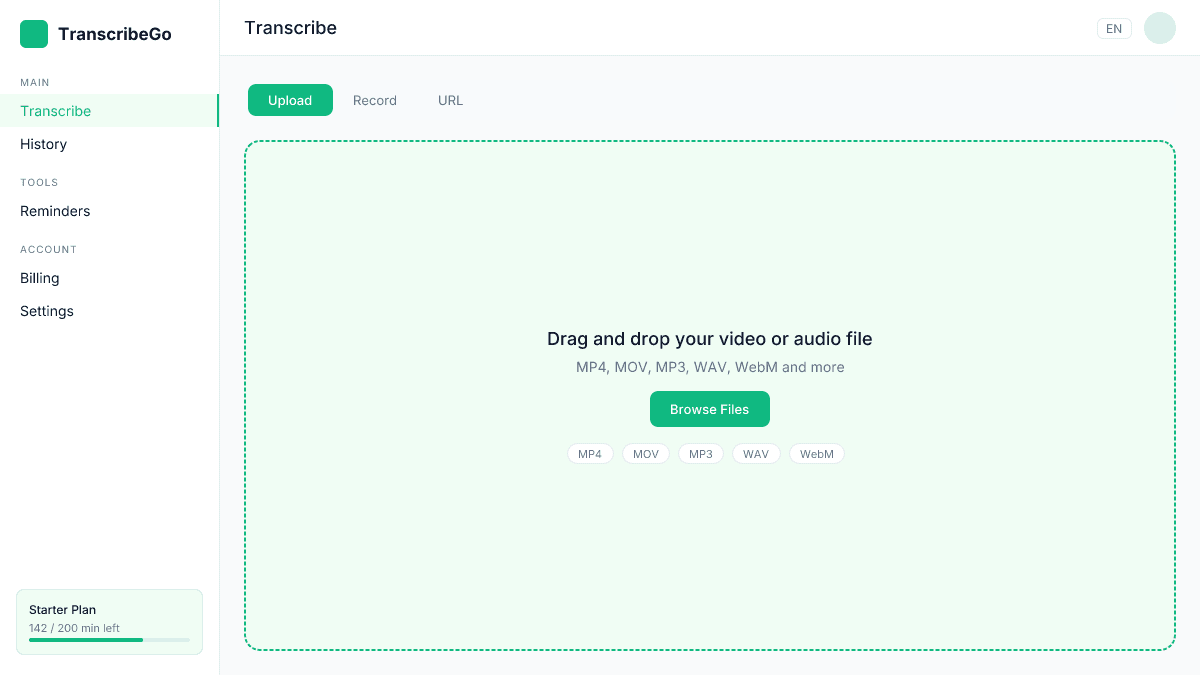
Passo 1: Carica il Tuo Video
Vai su transcribego.com e accedi (o inizia con 10 minuti gratuiti, senza bisogno di carta di credito). Nella pagina di Trascrizione, hai tre opzioni: trascina e rilascia un file video, registra audio direttamente, o incolla un URL da YouTube, TikTok o Vimeo.
Per i contenuti sui social media, di solito lavorerai con un file video dalla tua galleria o software di editing. Basta trascinarlo nella zona di caricamento — TranscribeGo supporta MP4, MOV, WebM e tutti i formati comuni.
Passo 2: Genera la Trascrizione
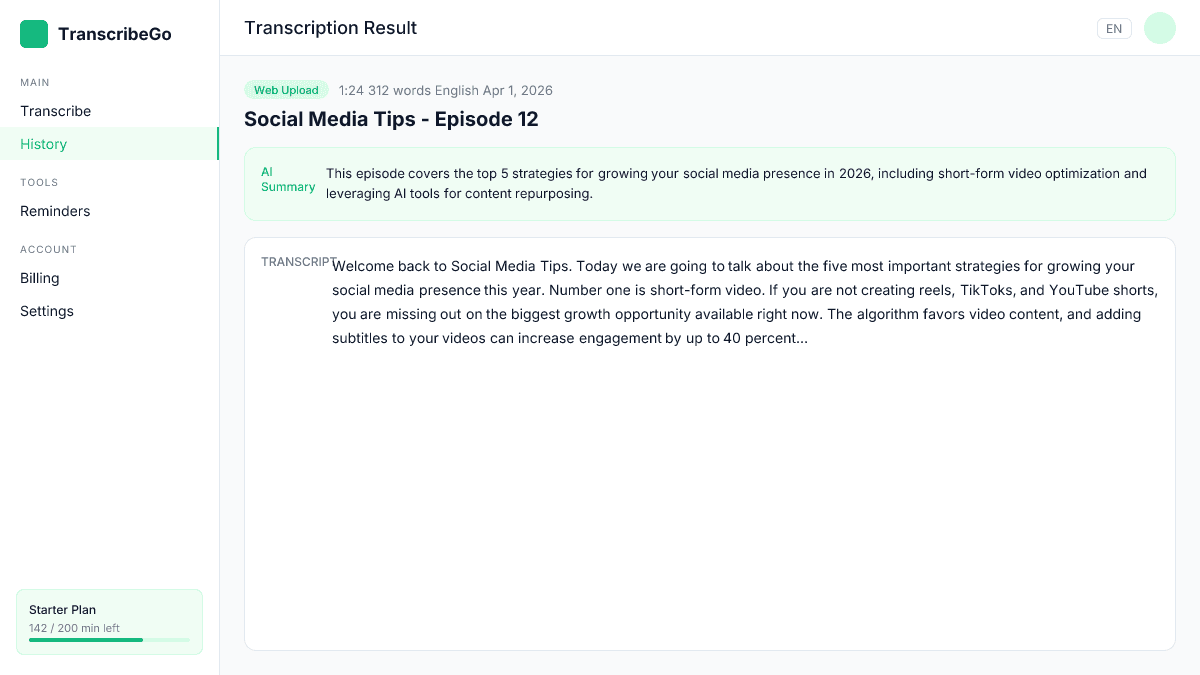
Una volta caricato il tuo video, il motore AI di TranscribeGo elabora l'audio e genera una trascrizione temporizzata. Per un tipico clip di social media di 60 secondi, questo richiede circa 10–15 secondi. Video più lunghi (fino a 5+ ore) vengono gestiti automaticamente in background.
L'IA raggiunge un'accuratezza del 95–98% in oltre 90 lingue, quindi raramente dovrai apportare correzioni — ma puoi sempre modificare la trascrizione se necessario.
Passo 3: Scarica il File SRT
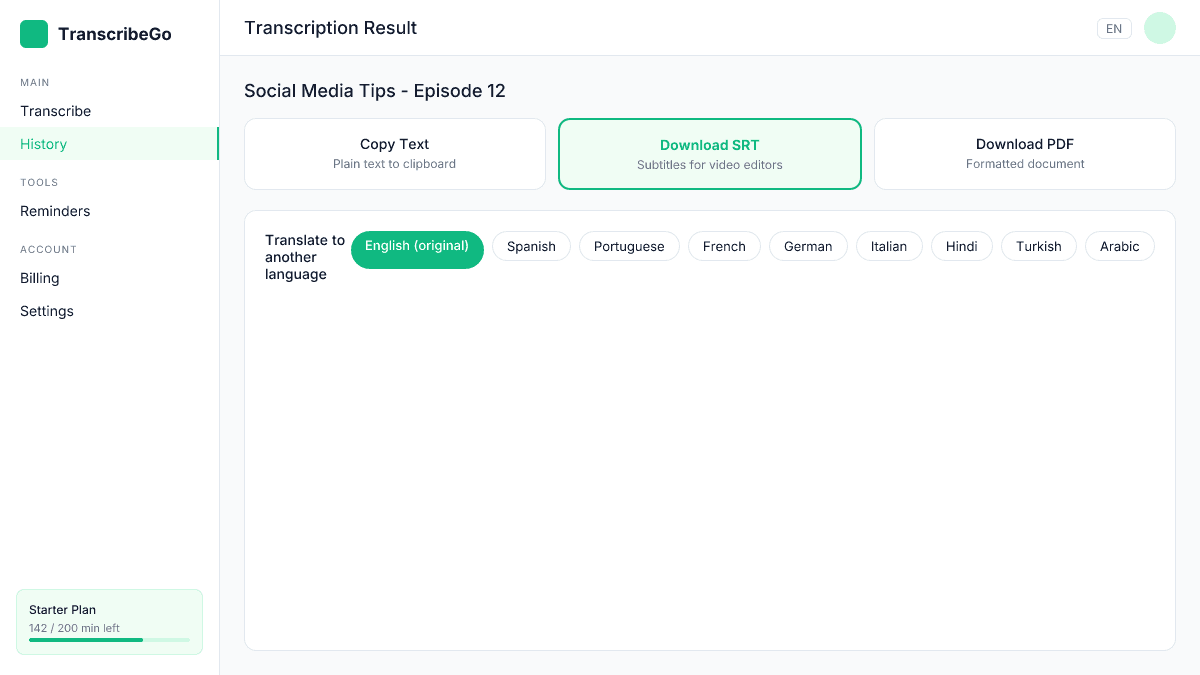
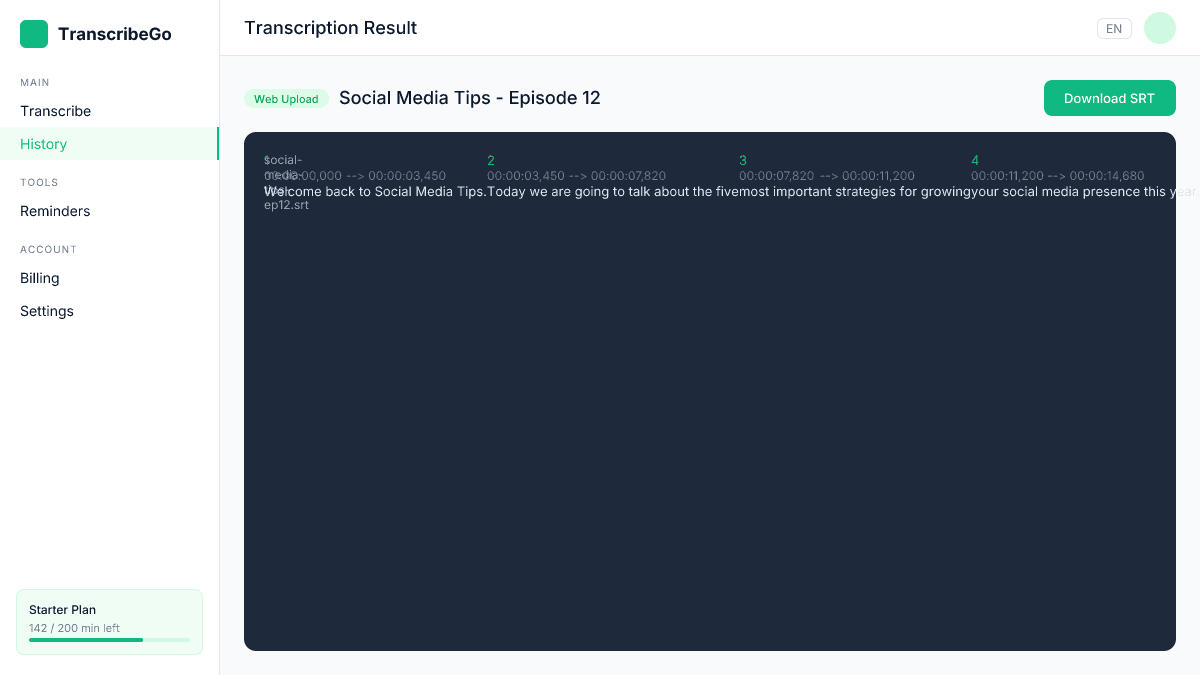
Con la tua trascrizione pronta, clicca sul pulsante di download SRT. Questo genera un file di sottotitoli SRT standard con timestamp appropriati che funziona con tutte le principali piattaforme video e strumenti di editing.
SRT (SubRip Text) è il formato di sottotitoli universale — è supportato da YouTube, Facebook, LinkedIn, Vimeo e da ogni editor video da Premiere Pro a CapCut.
Passo 4: Aggiungi Sottotitoli alla Tua Piattaforma o Editor
Ora prendi quel file SRT e aggiungilo al tuo video. Ecco come fare per ogni piattaforma principale:
Carica direttamente sulla piattaforma:
- YouTube: Carica il tuo SRT in YouTube Studio sotto Sottotitoli → Aggiungi Lingua → Carica File
- Facebook/Instagram: Carica SRT quando crei un post in Creator Studio sotto Didascalie → Carica SRT
- LinkedIn: Aggiungi il file SRT durante il caricamento del video nella sezione didascalie
- TikTok: Usa la funzione di didascalia di TikTok o brucia i sottotitoli nel video usando CapCut
Brucia i sottotitoli nel video (hardcode):
Se desideri i sottotitoli direttamente nel video (essenziale per Instagram Reels, TikTok e Storie), importa il file SRT nel tuo editor:
- CapCut: Importa video → Sottotitoli automatici o importa SRT → personalizza lo stile
- Premiere Pro: File → Importa → seleziona SRT → trascina nella timeline
- DaVinci Resolve: File → Importa → Sottotitolo → seleziona SRT
- Canva: Carica video → aggiungi sottotitoli automatici o posiziona manualmente il testo
Suggerimenti per Sottotitoli Specifici per Piattaforma
Ogni piattaforma di social media ha le proprie peculiarità quando si tratta di sottotitoli. Ecco cosa funziona meglio:
Instagram Reels & Storie
- Mantieni breve: Massimo 6 parole per riga per leggibilità su mobile
- Posiziona con attenzione: Posiziona il testo al centro o nella parte superiore — la parte inferiore è coperta da elementi UI (come, commenta, pulsanti di condivisione)
- Usa font in grassetto e ad alto contrasto: Testo bianco con contorno scuro o scatola di sfondo funziona meglio
- Rapporto d'aspetto: 9:16 verticale — assicurati che i sottotitoli non vengano tagliati
TikTok
- Hardcode i sottotitoli: I sottotitoli automatici nativi di TikTok sono migliorati, ma importare un SRT di TranscribeGo tramite CapCut ti dà più controllo e precisione
- Corrispondi agli stili di tendenza: Usa testo animato dinamico che evidenzia le parole mentre vengono pronunciate
- Zona sicura: Mantieni il testo all'interno dell'80% centrale dello schermo per evitare sovrapposizioni con l'interfaccia della piattaforma
YouTube
- Usa i sottotitoli chiusi (CC): Carica il tuo SRT come traccia separata — gli spettatori possono attivarla/disattivarla e YouTube indicizza il testo per SEO
- Più lingue: Genera trascrizioni in una lingua, poi usa la funzione di traduzione di TranscribeGo per creare file SRT in altre lingue
- Il timing conta: Assicurati che i segmenti di sottotitoli non superino le 2 righe e rimangano sullo schermo per almeno 1,5 secondi
- Formattazione professionale: Usa font puliti e senza grazie — evita didascalie animate eccessivamente appariscenti
- Aggiungi sempre didascalie: LinkedIn riproduce automaticamente in muto per impostazione predefinita, quindi i sottotitoli sono critici per i primi 3 secondi per catturare l'attenzione degli spettatori
- Carica SRT direttamente: LinkedIn supporta il caricamento SRT durante la pubblicazione del video
Bonus: Traduci i Tuoi Sottotitoli per una Portata Globale
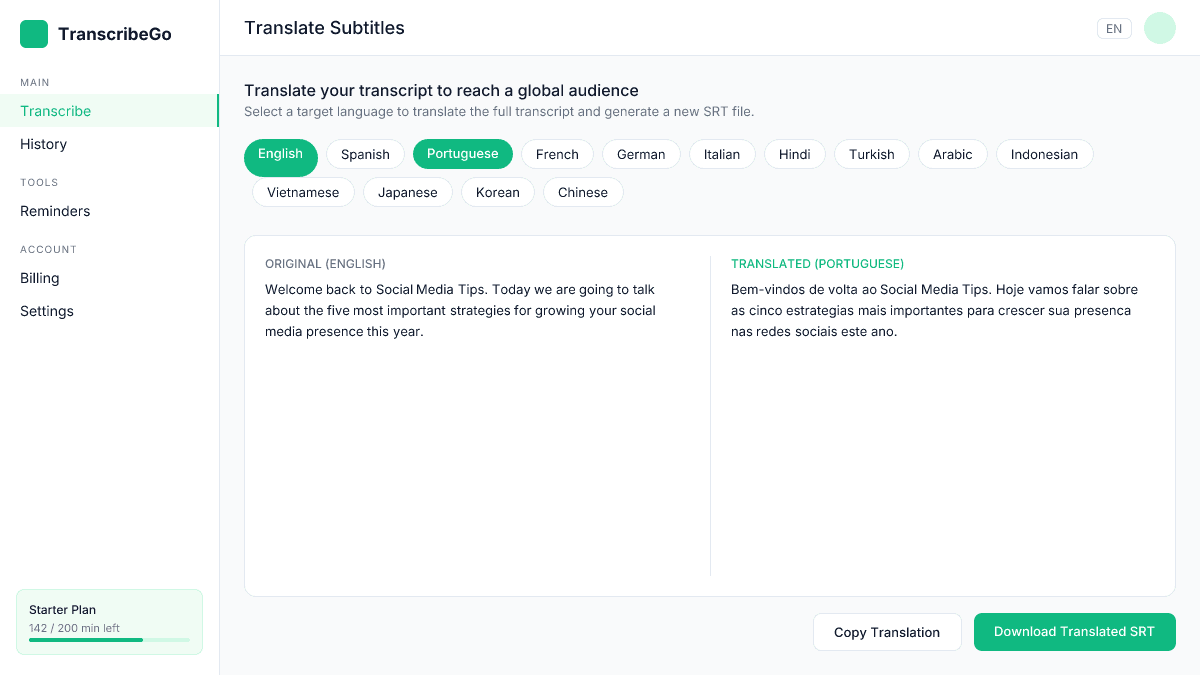
Se stai mirando a un pubblico internazionale, TranscribeGo può tradurre la tua trascrizione in oltre 90 lingue con un solo clic. Genera un SRT in inglese, poi crea versioni tradotte in spagnolo, portoghese, francese, hindi, o qualsiasi altra lingua — tutto dalla stessa trascrizione.
Questo è particolarmente potente per YouTube (dove puoi caricare più tracce di sottotitoli) e per riproporre contenuti in diversi mercati.
TranscribeGo vs. Altri Strumenti per Sottotitoli
| Caratteristica | TranscribeGo | Canva | Kapwing | VEED |
|---|---|---|---|---|
| Accuratezza IA | 95–98% | ~90% | ~95% | ~95% |
| Download SRT | ✅ | ❌ (solo bruciato) | ✅ | ✅ |
| Traduzione | 90+ lingue | Limitata | 70+ lingue | 50+ lingue |
| Trascrizione URL | ✅ (YouTube, TikTok, Vimeo) | ❌ | ❌ | ✅ |
| Piano gratuito | 10 min/mese | Limitato | Limitato | Limitato |
| Prezzo | $3.99–$6.99/mese | $13/mese | $16/mese | $18/mese |
TranscribeGo si concentra su una cosa — trascrizione e generazione di sottotitoli rapidi e accurati — a una frazione del costo di editor video all-in-one.
Prova TranscribeGo gratis
10 minuti gratuiti. Nessuna carta di credito.
FAQ
Devo bruciare i sottotitoli o posso caricare un file SRT?▾
Dipende dalla piattaforma. YouTube, Facebook e LinkedIn supportano tutti i caricamenti SRT come tracce di didascalie separate — gli spettatori possono attivarle o disattivarle. Per Instagram Reels, TikTok e Storie, vorrai bruciare (hardcode) i sottotitoli direttamente nel video utilizzando un editor come CapCut o Premiere Pro, poiché queste piattaforme non supportano tracce SRT separate.
Quale formato di sottotitoli funziona meglio per i social media?▾
SRT (SubRip Text) è il formato di sottotitoli più ampiamente supportato su tutte le piattaforme e editor. TranscribeGo genera file SRT per impostazione predefinita. Se hai bisogno di VTT (Web Video Text Tracks) per casi d'uso specifici, puoi facilmente convertire SRT in VTT con strumenti online gratuiti.
Come migliorano i sottotitoli il coinvolgimento sui social media?▾
La ricerca mostra che i video con didascalie ottengono fino al 40% di visualizzazioni in più e gli spettatori sono 80% più propensi a guardare fino alla fine. I dati di Facebook mostrano un aumento del 12% nel tempo di visualizzazione per i video con didascalie. Poiché la maggior parte degli utenti dei social media scorrono con il suono disattivato, i sottotitoli sono spesso il fattore decisivo nel far sì che qualcuno si fermi a guardare il tuo contenuto.
Posso aggiungere sottotitoli in più lingue per lo stesso video?▾
Sì. TranscribeGo ti consente di tradurre la tua trascrizione in oltre 90 lingue. Su YouTube, puoi caricare più file SRT come tracce di sottotitoli separate — una per lingua. Per le piattaforme che richiedono sottotitoli hardcoded (come TikTok o Instagram), dovresti creare versioni video separate con sottotitoli in ciascuna lingua.
Quanto tempo ci vuole per generare sottotitoli con TranscribeGo?▾
Per un tipico clip di social media di 60 secondi, la generazione dei sottotitoli richiede circa 10–15 secondi. Un video di 10 minuti richiede meno di un minuto. Anche le registrazioni di un'ora vengono elaborate in pochi minuti. Ottieni 10 minuti gratuiti per provarlo — senza bisogno di carta di credito.