
Respuesta rápida: para crear subtítulos automáticos, entra a la herramienta de Subtítulos de TranscribeGo, arrastra tu video (MP4, MOV o WEBM), elige la orientación, el idioma y el estilo de los subtítulos, y presiona Agregar subtítulos. Nuestra tecnología de IA transcribe el audio, sincroniza cada palabra y te devuelve el video con los subtítulos ya integrados, listo para publicar. Todo pasa en el navegador: no instalas nada y no necesitas saber editar video.
Hacer subtítulos a mano es una de las tareas más tediosas del trabajo con video: transcribir, cortar las frases, ajustar los tiempos, elegir tipografía, exportar. Para un clip de un minuto pueden irse fácilmente 20 o 30 minutos. Y sin subtítulos, buena parte de tu audiencia ni se entera de qué estabas hablando: la mayoría de la gente ve videos en redes sociales sin sonido, y los clips subtitulados reciben hasta 40% más visualizaciones que los que no los tienen.
En esta guía vas a ver el proceso completo, paso a paso y con capturas reales de la herramienta, para pasar de un video sin subtítulos a un video listo para Instagram, TikTok, YouTube o LinkedIn.
Qué son los subtítulos automáticos (y en qué se diferencian de un .srt)
Cuando hablamos de subtítulos automáticos nos referimos a dos cosas distintas, y conviene tener clara la diferencia:
- Subtítulos integrados (o "quemados"): el texto forma parte de la imagen del video. Se ven siempre, en cualquier plataforma y en cualquier reproductor, sin que el espectador tenga que activarlos. Es lo que necesitas para Reels, TikTok o Shorts.
- Archivo de subtítulos (.srt o .vtt): un archivo aparte con el texto y sus marcas de tiempo. Lo subes junto al video en plataformas como YouTube o LinkedIn, y el espectador puede activarlo o desactivarlo. También sirve para SEO, porque las plataformas indexan ese texto.
TranscribeGo te da las dos cosas en el mismo flujo: el video con los subtítulos integrados y, además, la posibilidad de descargar el .srt o el .vtt cuando lo necesites.
Paso 1: Sube tu video
Entra a transcribego.com, inicia sesión y abre Subtítulos en el menú lateral, dentro de Herramientas. Vas a ver una zona para arrastrar y soltar el archivo (también puedes hacer clic y elegirlo desde tu computadora).
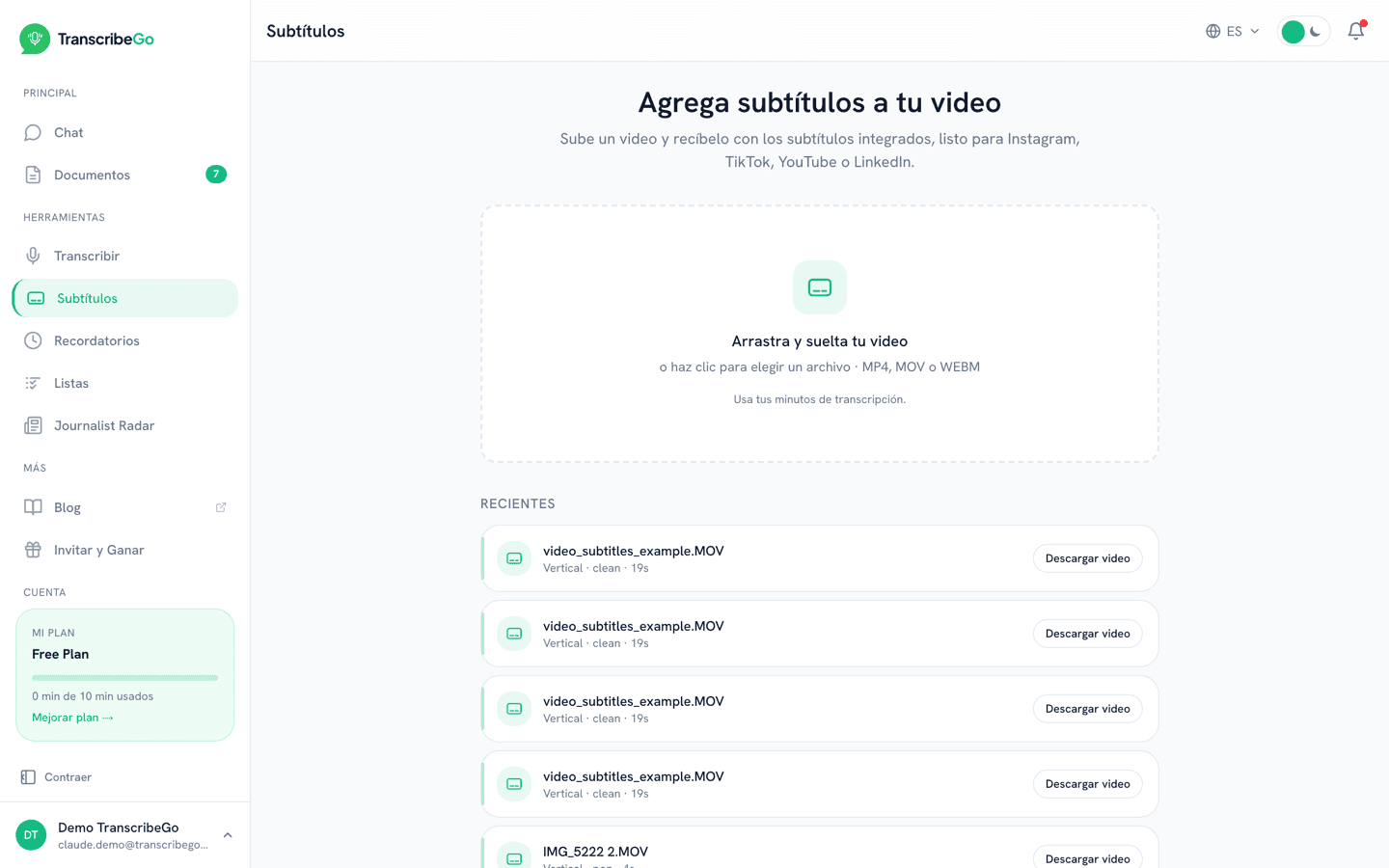
Los formatos aceptados son MP4, MOV y WEBM, con un tamaño máximo de 500 MB por archivo. Es decir: el video que grabaste con el teléfono, el que exportaste de tu editor o el que descargaste de una grabación de pantalla sirven tal cual, sin conversiones previas.
Debajo del área de carga vas a ver la lista de Recientes, con los videos que ya subtitulaste. Desde ahí puedes volver a descargar cualquiera de ellos o abrirlo para retocarlo.
Los subtítulos usan tus minutos de transcripción, los mismos que consumes al transcribir audio. El plan Free incluye 10 minutos al mes, así que puedes probar la herramienta con un par de clips cortos antes de decidir nada.
Paso 2: Elige la orientación y el idioma
Apenas seleccionas el archivo, aparece una vista previa del video y debajo las opciones de configuración.
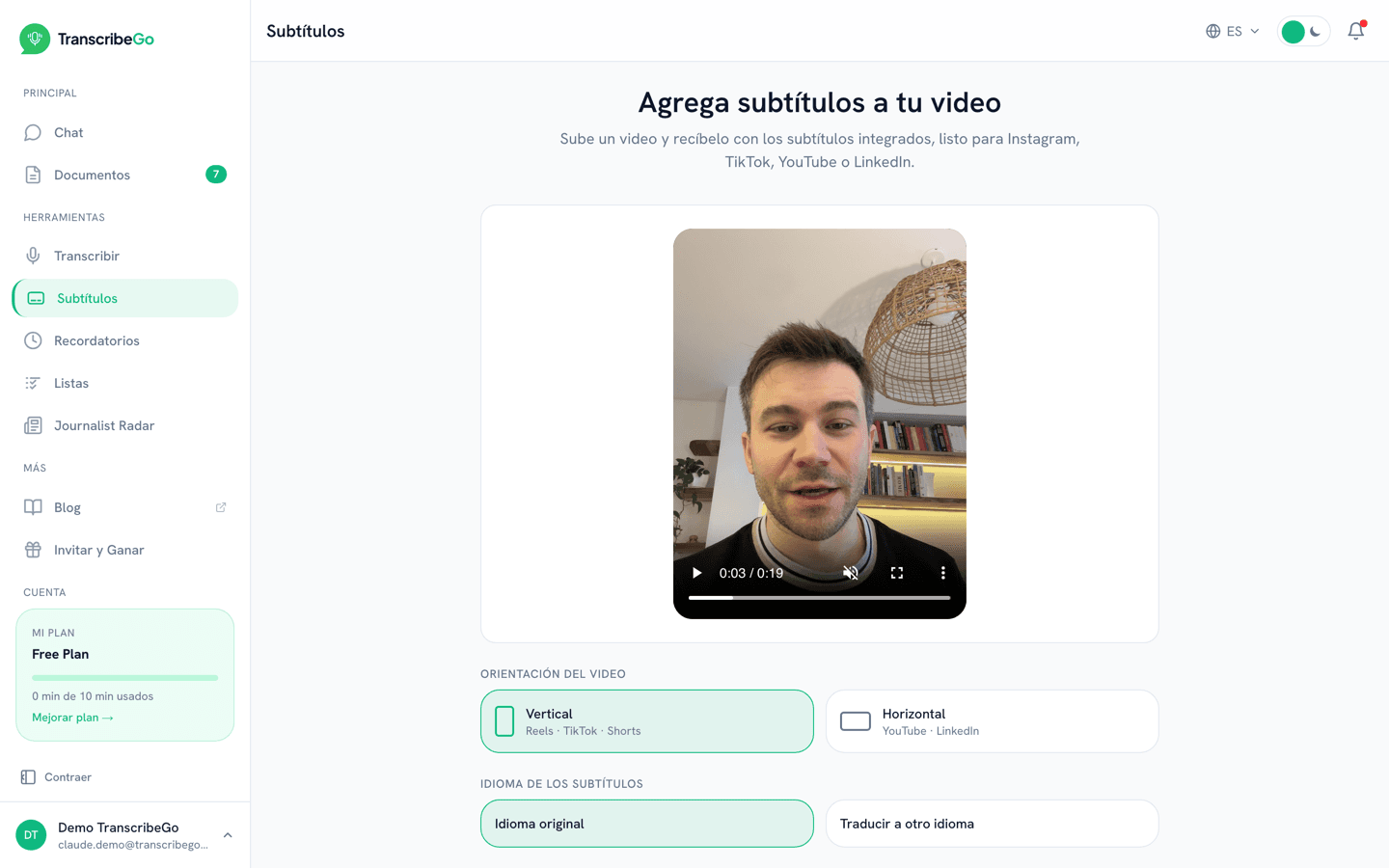
Orientación del video. Elige Vertical si vas a publicar en Reels, TikTok o Shorts, y Horizontal si el destino es YouTube o LinkedIn. No es un detalle estético: la orientación define el tamaño de la tipografía, los márgenes y cuántas palabras entran por línea, para que el texto no quede tapado por la interfaz de cada red social. La herramienta preselecciona la opción correcta según la proporción de tu video, pero puedes cambiarla.
Idioma de los subtítulos. Por defecto los subtítulos salen en el mismo idioma que se habla en el video. Si eliges Traducir a otro idioma, se despliega un selector con 12 idiomas disponibles (español, inglés, portugués, francés, alemán, italiano, hindi, turco, árabe, indonesio, vietnamita y ruso). Es la forma más rápida de publicar el mismo video para una audiencia que no habla tu idioma.
Paso 3: Elige el estilo de los subtítulos
Más abajo están los tres estilos disponibles, cada uno con una miniatura que muestra cómo se ven en pantalla.
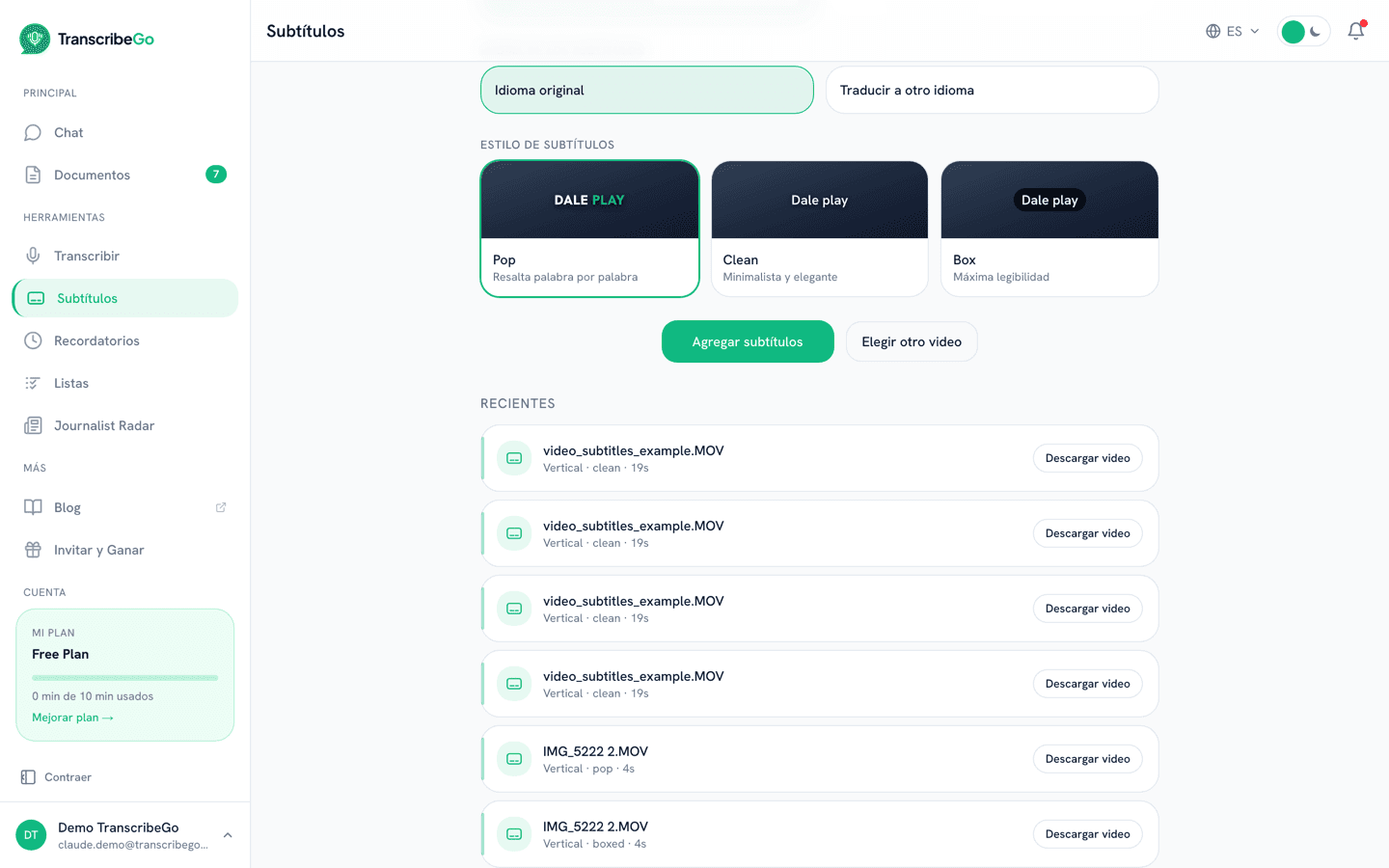
- Pop: resalta palabra por palabra a medida que se habla. Es el estilo típico de los videos de redes que retienen la atención; funciona muy bien en vertical.
- Clean: minimalista y elegante, texto blanco sin fondo. Ideal cuando el video ya tiene mucha información visual o cuando la estética importa más que el impacto.
- Box: texto sobre una caja opaca. Es la opción más legible cuando el fondo del video es claro, movido o con mucho contraste.
Cuando tengas todo listo, presiona Agregar subtítulos. El video se sube y arranca el proceso.
Paso 4: Deja que la IA haga el trabajo
A partir de ahí no tienes que hacer nada. Nuestra tecnología de IA transcribe el audio, detecta el idioma, sincroniza cada palabra con su momento exacto y genera el video con los subtítulos integrados en el estilo que elegiste.
El proceso suele tardar aproximadamente lo que dura el video, así que un clip de un minuto está listo en cerca de un minuto. Puedes cerrar la pestaña mientras tanto: cuando vuelvas, el video te espera en la lista de Recientes.
Paso 5: Revisa el resultado y descarga tu video
Al terminar, se abre el estudio de subtítulos: el video ya subtitulado a la izquierda y, a la derecha, todo lo que puedes ajustar.
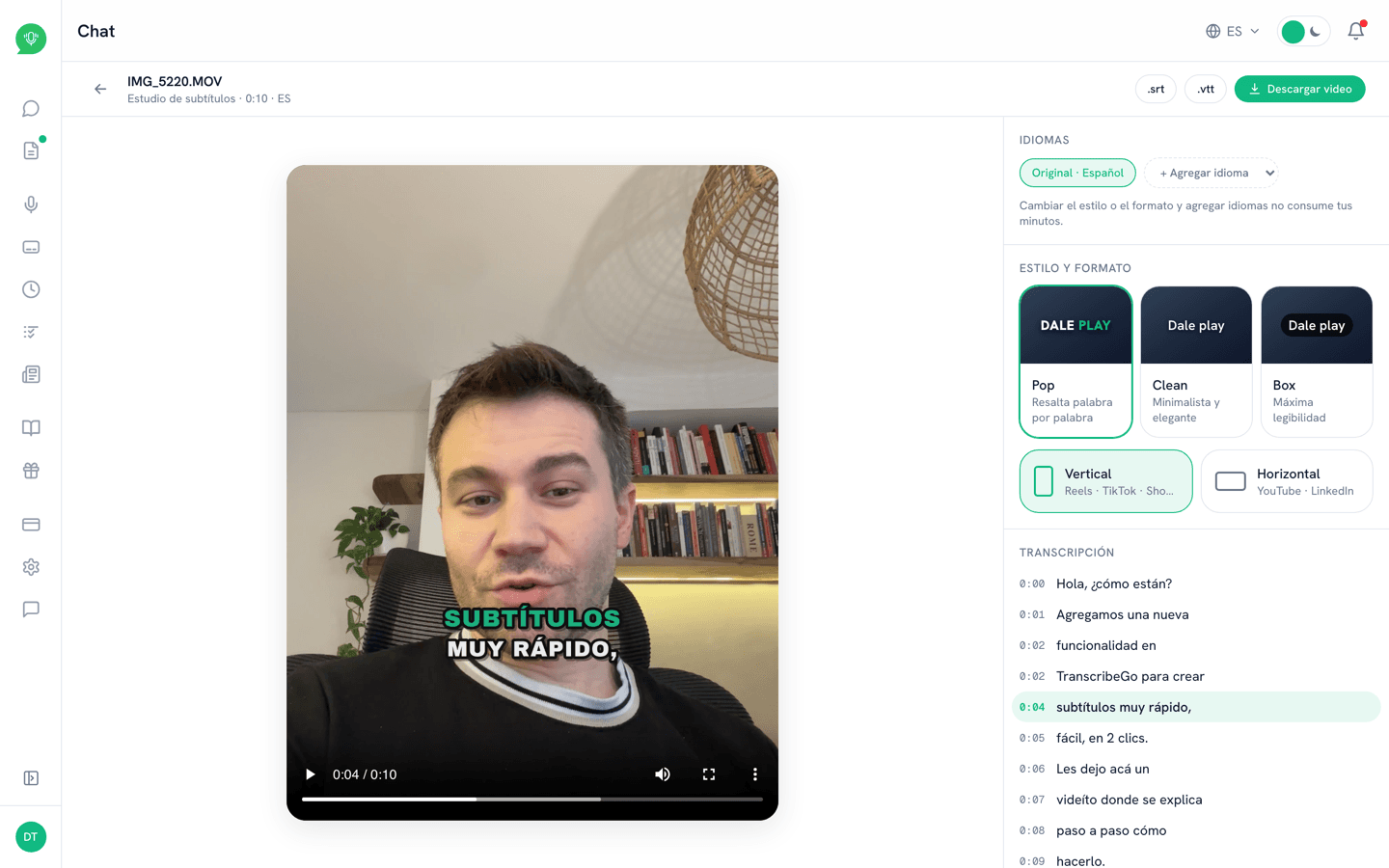
Dale play y revisa que todo esté como quieres. Arriba a la derecha tienes el botón Descargar video, que te entrega el archivo con los subtítulos ya integrados, listo para subir a cualquier plataforma. Junto a él aparecen los botones .srt y .vtt para descargar el archivo de subtítulos por separado.
Paso 6: Cambia el estilo o agrega idiomas sin gastar minutos
Esta es la parte que más tiempo ahorra. En el panel derecho puedes cambiar el estilo (Pop, Clean, Box) o la orientación y presionar Aplicar y regenerar: el video se vuelve a generar con la nueva configuración en segundos.
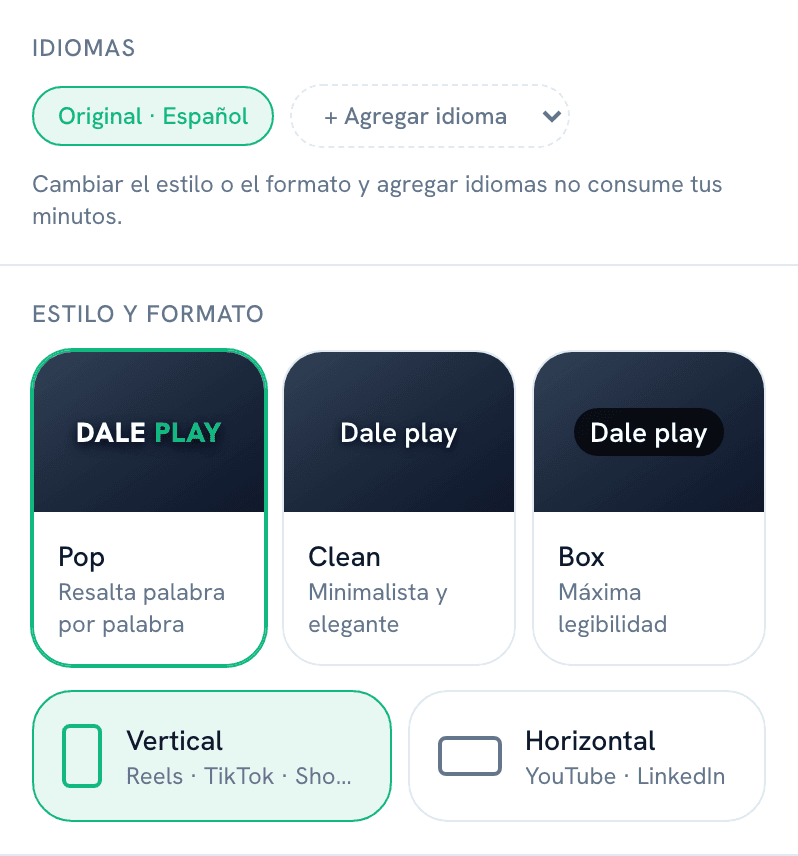
En Idiomas, el botón + Agregar idioma crea una versión nueva del mismo video con los subtítulos traducidos. Cada versión queda guardada como una pestaña, así que puedes saltar entre el original y las traducciones y descargar la que necesites.
Lo importante: cambiar el estilo o el formato y agregar idiomas no consume tus minutos. Los minutos se descuentan una sola vez, cuando se transcribe el video; a partir de ahí, las variantes reutilizan esa misma transcripción. Puedes probar los tres estilos y quedarte con el que mejor funcione sin pagar tres veces.
Extra: la transcripción con marcas de tiempo
Al pie del panel derecho está la transcripción completa, dividida exactamente en los mismos bloques que se ven en el video y con su marca de tiempo.
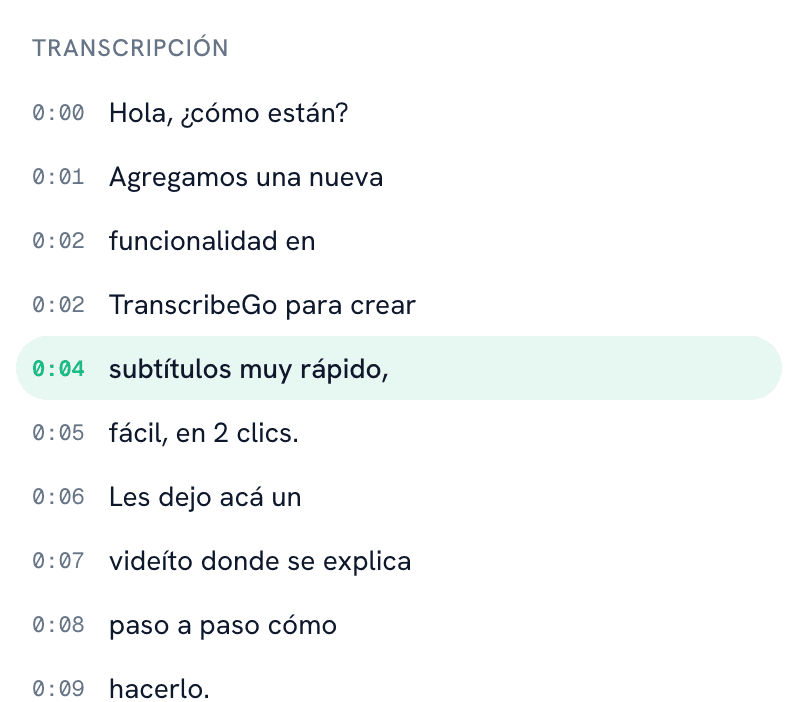
Si haces clic en cualquier línea, el video salta a ese momento. Es la forma más rápida de revisar un nombre propio, un dato o una cifra, y también de reutilizar el contenido: ese mismo texto te sirve para el copy del post, para la descripción del video o para armar un artículo.
Consejos para que tus subtítulos rindan más
- Cuida el audio antes que nada. Un micrófono decente y poco ruido de fondo mejoran la transcripción más que cualquier ajuste posterior. Si grabas con el teléfono, acércalo y evita ambientes con eco.
- Elige el estilo según el fondo. Sobre fondos claros o con mucho movimiento, Box gana siempre. Sobre fondos oscuros y estables, Pop y Clean se leen perfecto.
- Vertical para redes, horizontal para plataformas largas. Si vas a publicar el mismo contenido en los dos formatos, genera las dos versiones desde el estudio: la segunda no te cuesta minutos.
- Aprovecha la traducción. Un video que funcionó bien en tu idioma suele funcionar igual de bien traducido. Es contenido nuevo con cero producción adicional.
- Sube también el .srt cuando la plataforma lo permita. En YouTube o LinkedIn, además de los subtítulos integrados, el archivo de texto ayuda a que tu video aparezca en las búsquedas.
Si algo sale mal
La herramienta te avisa con un mensaje claro cuando no puede procesar un video. Los casos más comunes:
- "Este video no tiene pista de audio": el archivo es solo imagen. Sin audio no hay nada que transcribir.
- "No detectamos voz en este video": hay audio, pero solo música o ruido ambiente.
- "Formato no compatible": exporta o convierte el archivo a MP4, MOV o WEBM.
- "El archivo es demasiado grande": el límite es 500 MB. Exporta el video en una calidad un poco menor o córtalo en partes.
- "Este video dura más que tus minutos restantes": necesitas más minutos para ese clip. Puedes ver los planes disponibles en la página de precios de transcribego.com, donde se muestran los valores correspondientes a tu país.
Prueba TranscribeGo gratis
10 minutos gratis. Sin tarjeta de crédito.
¿Los subtítulos automáticos quedan integrados en el video o son un archivo aparte?▾
Ambas cosas. El video que descargas ya trae los subtítulos integrados en la imagen, así que se ven en cualquier plataforma sin que el espectador tenga que activarlos. Además puedes descargar el archivo .srt o .vtt por separado, en el idioma original del video, para subirlo a plataformas que aceptan subtítulos como pista independiente.
¿Cuánto tarda en generarse un video con subtítulos automáticos?▾
Aproximadamente lo que dura el video. Un clip de un minuto suele estar listo en cerca de un minuto. No hace falta que dejes la pestaña abierta: el resultado queda guardado en tu lista de videos recientes.
¿Puedo editar el texto de los subtítulos si la IA se equivocó en una palabra?▾
En el estudio puedes ver la transcripción completa con marcas de tiempo y revisar el resultado línea por línea. Para correcciones de texto, la vía más práctica hoy es descargar el archivo .srt, editarlo y usarlo como pista de subtítulos en la plataforma donde publiques.
¿Cambiar el estilo o traducir los subtítulos consume más minutos?▾
No. Los minutos se descuentan una sola vez, cuando se transcribe el video. Cambiar entre Pop, Clean y Box, alternar entre vertical y horizontal o generar versiones en otros idiomas reutiliza esa misma transcripción y no vuelve a cobrar minutos.
¿Qué formatos y qué duración de video puedo subir?▾
Puedes subir archivos MP4, MOV y WEBM de hasta 500 MB. La duración máxima depende de los minutos de transcripción que tengas disponibles en tu plan: el plan Free incluye 10 minutos al mes.
