
Resposta rápida: para criar legendas automáticas, abra a ferramenta de Legendas do TranscribeGo, arraste o seu vídeo (MP4, MOV ou WEBM), escolha a orientação, o idioma e o estilo das legendas e clique em Adicionar legendas. Nossa tecnologia de IA transcreve o áudio, sincroniza cada palavra e devolve o vídeo com as legendas já integradas, pronto para publicar. Tudo acontece no navegador: não há nada para instalar e você não precisa saber editar vídeo.
Legendar na mão é uma das tarefas mais tediosas de quem trabalha com vídeo: transcrever, cortar as frases, ajustar os tempos, escolher a fonte, exportar. Em um clipe de um minuto vão embora facilmente 20 ou 30 minutos. E sem legendas, boa parte do seu público nem descobre sobre o que você estava falando: a maioria das pessoas assiste a vídeos nas redes sociais sem som, e os clipes legendados recebem até 40% mais visualizações do que os que não têm legendas.
Neste guia você vai ver o processo completo, passo a passo e com capturas reais da ferramenta, para sair de um vídeo sem legendas e chegar a um vídeo pronto para Instagram, TikTok, YouTube ou LinkedIn.
O que são legendas automáticas (e como se diferenciam de um .srt)
Quando falamos em legendas automáticas, estamos falando de duas coisas diferentes, e vale a pena entender a distinção:
- Legendas integradas (ou "queimadas"): o texto faz parte da imagem do vídeo. Aparece sempre, em qualquer plataforma e em qualquer player, sem que o espectador precise ativar nada. É o que você precisa para Reels, TikTok ou Shorts.
- Arquivo de legendas (.srt ou .vtt): um arquivo separado com o texto e suas marcações de tempo. Você envia junto com o vídeo em plataformas como YouTube ou LinkedIn, e o espectador pode ligar ou desligar. Também ajuda no SEO, porque as plataformas indexam esse texto.
O TranscribeGo entrega as duas coisas no mesmo fluxo: o vídeo com as legendas integradas e, além disso, a possibilidade de baixar o .srt ou o .vtt quando precisar.
Passo 1: Envie o seu vídeo
Acesse transcribego.com, faça login e abra Legendas no menu lateral, dentro de Ferramentas. Você vai ver uma área para arrastar e soltar o arquivo (também dá para clicar e escolher no computador).
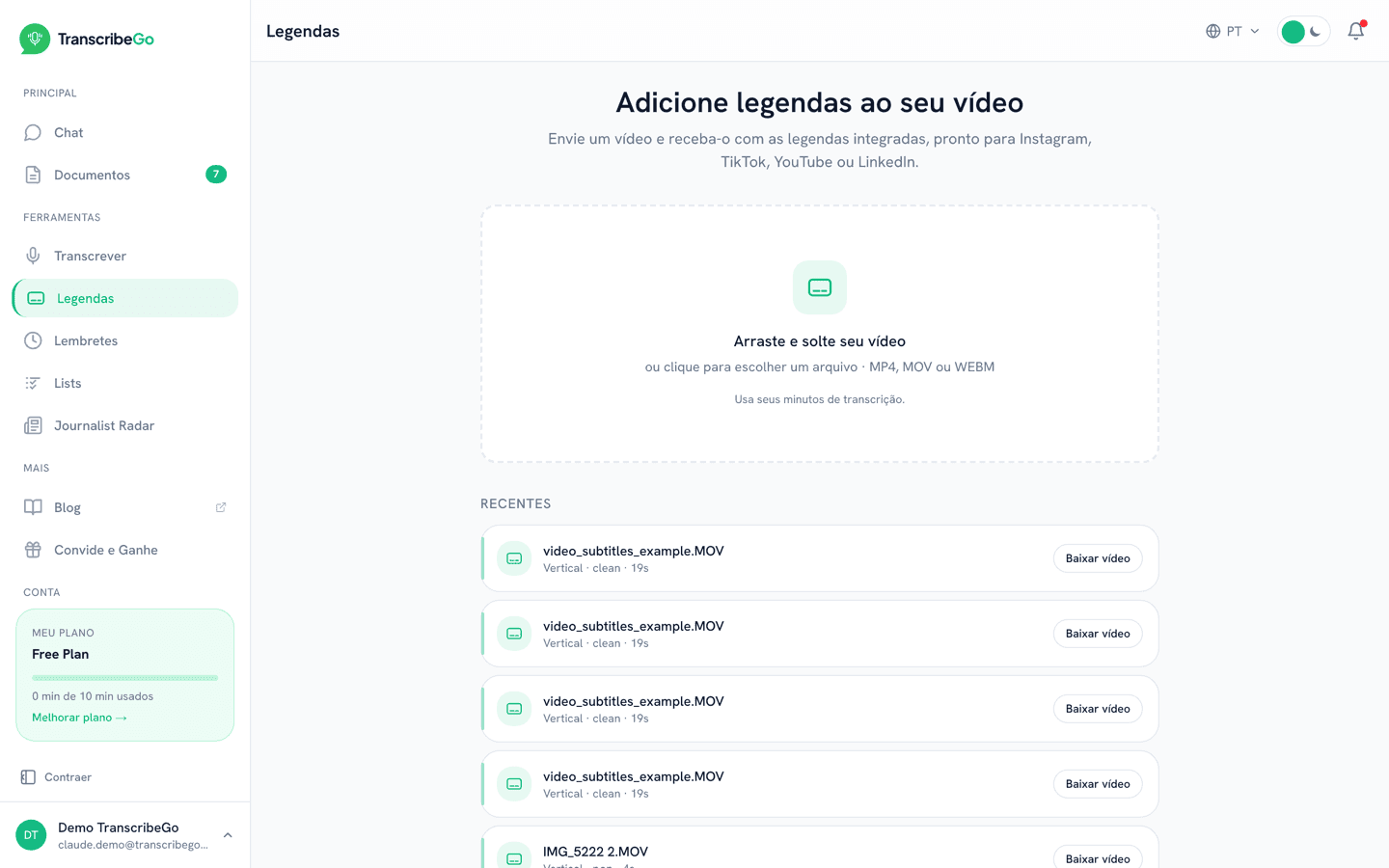
Os formatos aceitos são MP4, MOV e WEBM, com tamanho máximo de 500 MB por arquivo. Ou seja: o vídeo que você gravou no celular, o que exportou do seu editor ou uma gravação de tela funcionam como estão, sem conversão prévia.
Abaixo da área de envio fica a lista de Recentes, com os vídeos que você já legendou. De lá você pode baixar qualquer um de novo ou abri-lo para ajustar.
As legendas usam seus minutos de transcrição, os mesmos que você gasta ao transcrever áudio. O plano Free inclui 10 minutos por mês, então dá para testar a ferramenta com alguns clipes curtos antes de decidir qualquer coisa.
Passo 2: Escolha a orientação e o idioma
Assim que você seleciona o arquivo, aparece uma prévia do vídeo e, abaixo dela, as opções de configuração.
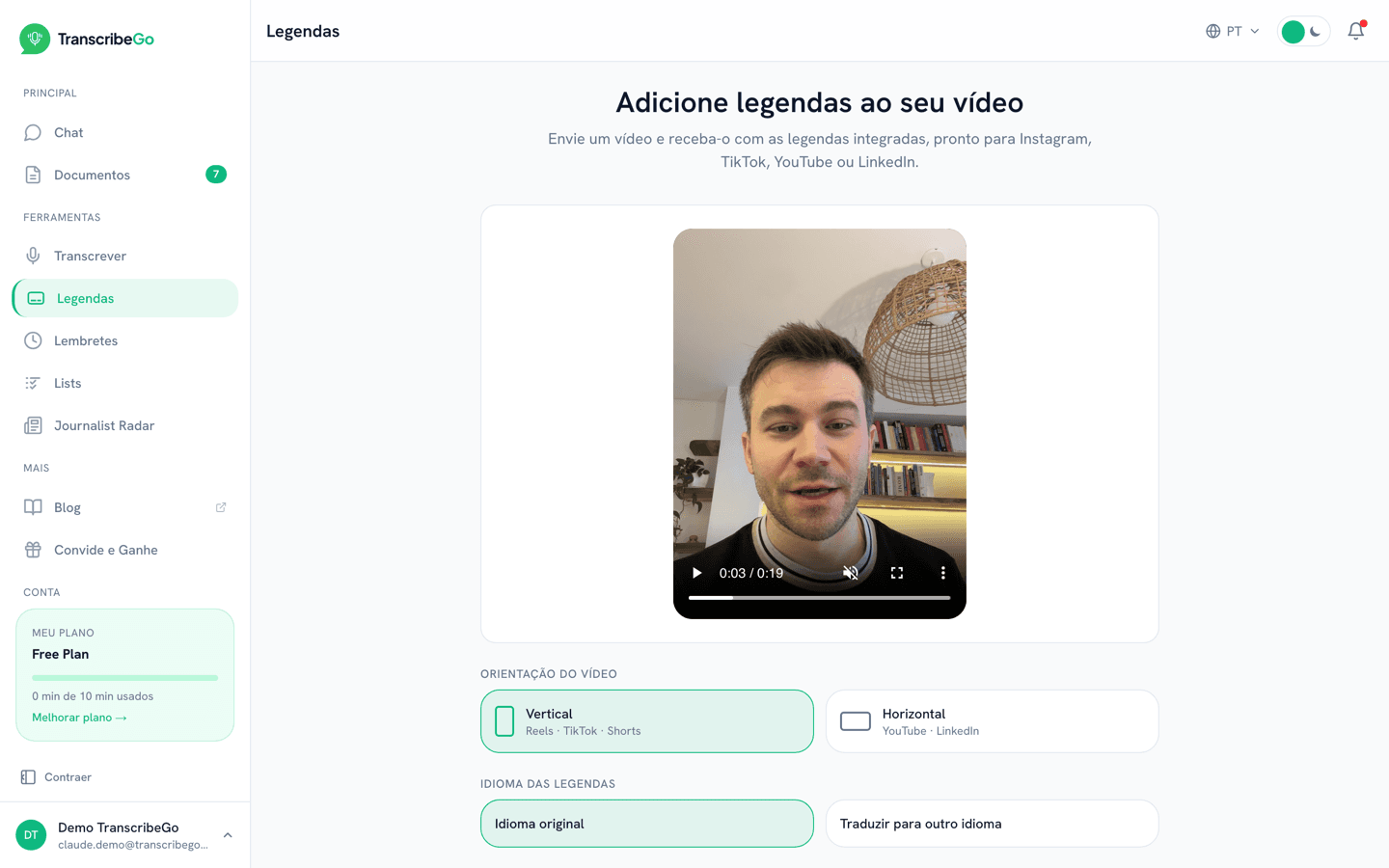
Orientação do vídeo. Escolha Vertical para Reels, TikTok ou Shorts, e Horizontal quando o destino for YouTube ou LinkedIn. Não é um detalhe estético: a orientação define o tamanho da fonte, as margens e quantas palavras cabem por linha, para que o texto não fique escondido atrás da interface de cada rede. A ferramenta pré-seleciona a opção certa de acordo com a proporção do seu vídeo, mas você pode mudar.
Idioma das legendas. Por padrão, as legendas saem no mesmo idioma falado no vídeo. Se escolher Traduzir para outro idioma, abre-se um seletor com 12 idiomas disponíveis (português, espanhol, inglês, francês, alemão, italiano, hindi, turco, árabe, indonésio, vietnamita e russo). É a maneira mais rápida de publicar o mesmo vídeo para um público que não fala o seu idioma.
Passo 3: Escolha o estilo das legendas
Mais abaixo estão os três estilos disponíveis, cada um com uma miniatura mostrando como fica na tela.
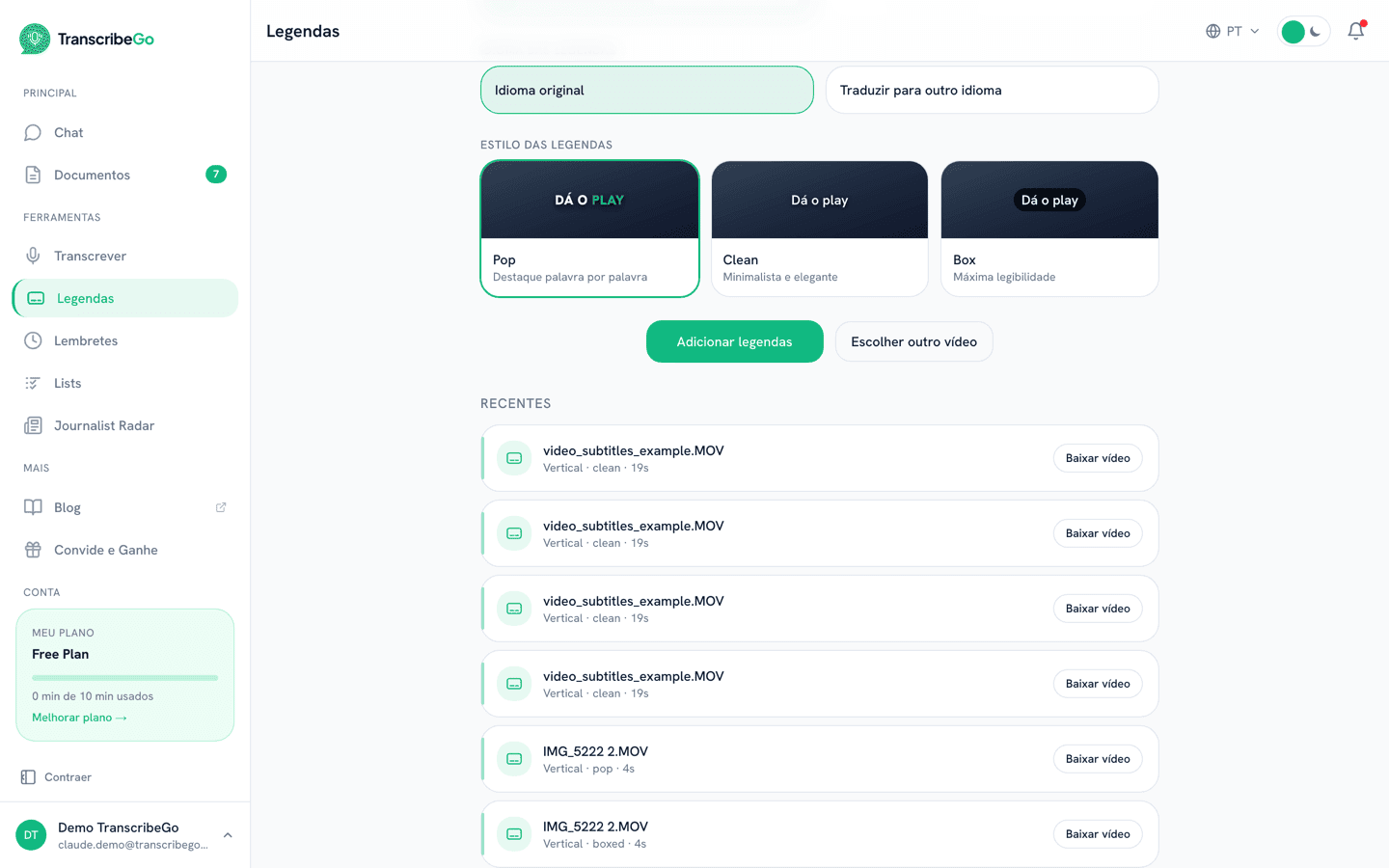
- Pop: destaca palavra por palavra conforme a fala acontece. É o estilo típico dos vídeos de redes sociais que seguram a atenção e funciona muito bem no vertical.
- Clean: minimalista e elegante, texto branco sem fundo. Ideal quando o vídeo já tem muita informação visual ou quando a estética importa mais do que o impacto.
- Box: texto sobre uma caixa opaca. É a opção mais legível quando o fundo do vídeo é claro, tem muito movimento ou muito contraste.
Quando estiver tudo certo, clique em Adicionar legendas. O vídeo é enviado e o processo começa.
Passo 4: Deixe a IA fazer o trabalho
A partir daí não há nada para você fazer. Nossa tecnologia de IA transcreve o áudio, detecta o idioma, sincroniza cada palavra com o momento exato e gera o vídeo com as legendas integradas no estilo escolhido.
O processo costuma levar mais ou menos a duração do vídeo, então um clipe de um minuto fica pronto em cerca de um minuto. Você pode fechar a aba enquanto isso: ao voltar, o vídeo estará esperando na lista de Recentes.
Passo 5: Revise o resultado e baixe o seu vídeo
Ao terminar, abre-se o estúdio de legendas: o vídeo já legendado à esquerda e, à direita, tudo o que dá para ajustar.
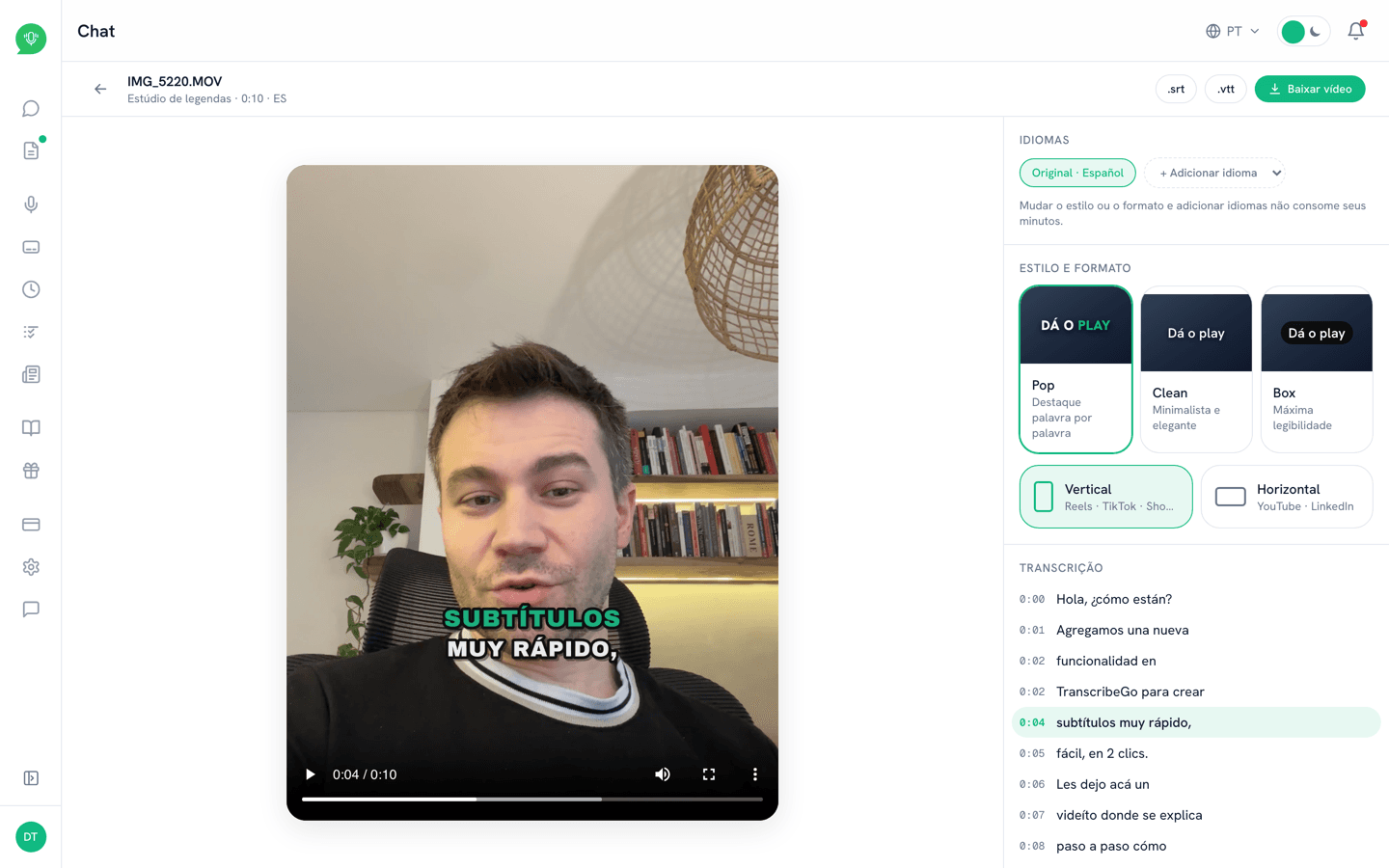
Dê o play e confira se está do jeito que você quer. No canto superior direito está o botão Baixar vídeo, que entrega o arquivo com as legendas já integradas, pronto para subir em qualquer plataforma. Ao lado dele, os botões .srt e .vtt baixam o arquivo de legendas separadamente.
Passo 6: Mude o estilo ou adicione idiomas sem gastar minutos
Esta é a parte que mais economiza tempo. No painel da direita você pode mudar o estilo (Pop, Clean, Box) ou a orientação e clicar em Aplicar e regerar: o vídeo é gerado de novo com a nova configuração em segundos.
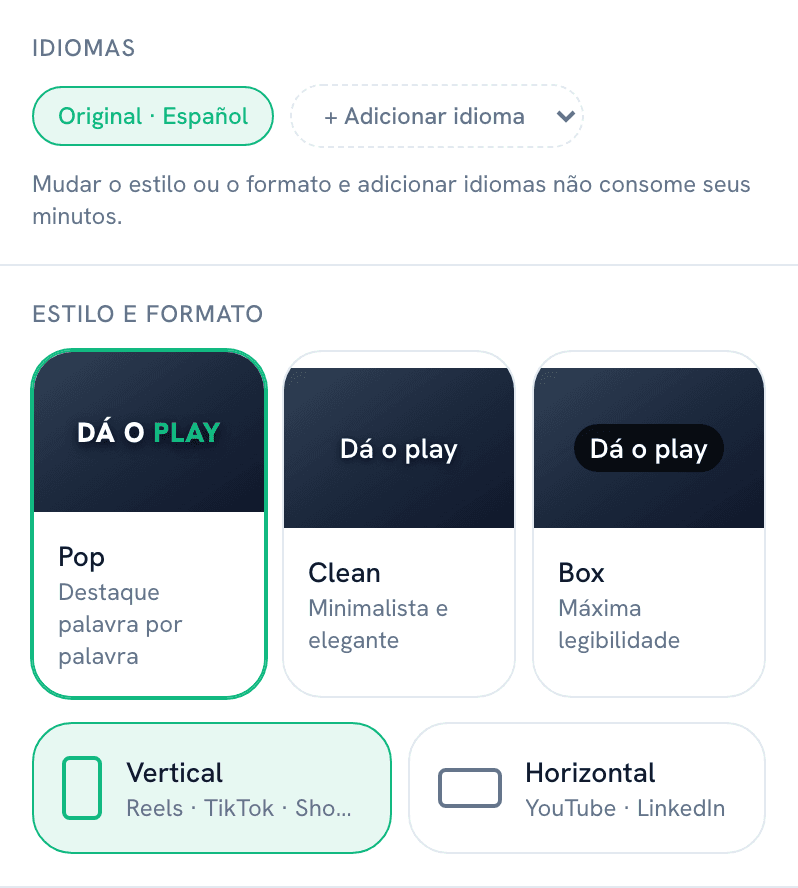
Em Idiomas, o botão + Adicionar idioma cria uma nova versão do mesmo vídeo com as legendas traduzidas. Cada versão fica salva como uma aba, então dá para alternar entre o original e as traduções e baixar a que você precisar.
O ponto importante: mudar o estilo ou o formato e adicionar idiomas não consome seus minutos. Os minutos são descontados uma única vez, quando o vídeo é transcrito; a partir daí, as variantes reaproveitam essa mesma transcrição. Você pode testar os três estilos e ficar com o que funcionar melhor sem pagar três vezes.
Extra: a transcrição com marcações de tempo
No pé do painel direito está a transcrição completa, dividida exatamente nos mesmos blocos que aparecem no vídeo e com a marcação de tempo de cada um.
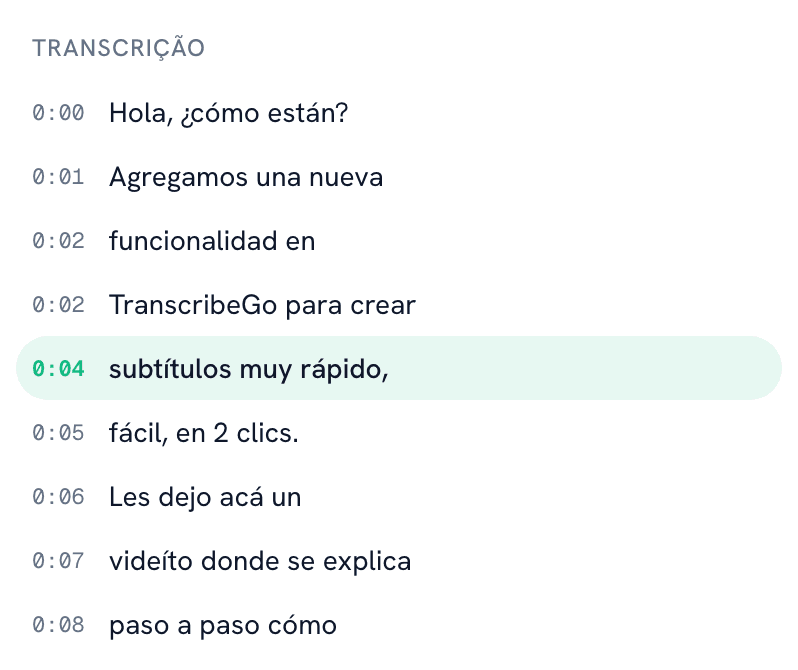
Se você clicar em qualquer linha, o vídeo pula para aquele momento. É a forma mais rápida de conferir um nome, um dado ou um número, e também de reaproveitar o conteúdo: esse mesmo texto serve para a legenda do post, para a descrição do vídeo ou como base de um artigo.
Dicas para que suas legendas rendam mais
- Cuide do áudio antes de tudo. Um microfone decente e pouco ruído de fundo melhoram a transcrição mais do que qualquer ajuste posterior. Se gravar com o celular, aproxime-o e evite ambientes com eco.
- Escolha o estilo de acordo com o fundo. Sobre fundos claros ou com muito movimento, Box ganha sempre. Sobre fundos escuros e estáveis, Pop e Clean se leem perfeitamente.
- Vertical para redes, horizontal para plataformas longas. Se for publicar o mesmo conteúdo nos dois formatos, gere as duas versões no estúdio: a segunda não custa minutos.
- Aproveite a tradução. Um vídeo que funcionou bem no seu idioma costuma funcionar igualmente bem traduzido. É conteúdo novo com zero produção adicional.
- Envie também o .srt quando a plataforma permitir. No YouTube ou no LinkedIn, além das legendas integradas, o arquivo de texto ajuda seu vídeo a aparecer nas buscas.
Se algo der errado
A ferramenta avisa com uma mensagem clara quando não consegue processar um vídeo. Os casos mais comuns:
- "Este vídeo não tem faixa de áudio": o arquivo é só imagem. Sem áudio não há o que transcrever.
- "Não detectamos fala neste vídeo": existe áudio, mas só música ou ruído ambiente.
- "Formato não suportado": exporte ou converta o arquivo para MP4, MOV ou WEBM.
- "O arquivo é grande demais": o limite é 500 MB. Exporte o vídeo com qualidade um pouco menor ou divida em partes.
- "Este vídeo é mais longo que seus minutos restantes": você precisa de mais minutos para esse clipe. Dá para ver os planos disponíveis na página de preços do transcribego.com, que mostra os valores correspondentes ao seu país.
Experimente o TranscribeGo gratuitamente
10 minutos grátis. Sem cartão de crédito.
As legendas automáticas ficam integradas no vídeo ou são um arquivo separado?▾
As duas coisas. O vídeo que você baixa já vem com as legendas integradas na imagem, então elas aparecem em qualquer plataforma sem que o espectador precise ativar nada. Você também pode baixar o arquivo .srt ou .vtt separadamente, no idioma original do vídeo, para plataformas que aceitam legendas como faixa independente.
Quanto tempo leva para gerar um vídeo com legendas automáticas?▾
Mais ou menos a duração do vídeo. Um clipe de um minuto costuma ficar pronto em cerca de um minuto. Não é preciso deixar a aba aberta: o resultado fica salvo na sua lista de vídeos recentes.
Dá para editar o texto das legendas se a IA errar uma palavra?▾
No estúdio você vê a transcrição completa com marcações de tempo e pode revisar o resultado linha por linha. Para correções de texto, o caminho mais prático hoje é baixar o arquivo .srt, editá-lo e usá-lo como faixa de legendas na plataforma onde você publicar.
Mudar o estilo ou traduzir as legendas consome mais minutos?▾
Não. Os minutos são descontados uma única vez, quando o vídeo é transcrito. Alternar entre Pop, Clean e Box, mudar entre vertical e horizontal ou gerar versões em outros idiomas reaproveita essa mesma transcrição e não cobra minutos de novo.
Quais formatos e qual duração de vídeo posso enviar?▾
Você pode enviar arquivos MP4, MOV e WEBM de até 500 MB. A duração máxima depende dos minutos de transcrição disponíveis no seu plano: o plano Free inclui 10 minutos por mês.