
Menambahkan subtitle ke video Anda tidak perlu perangkat lunak mahal atau berjam-jam kerja manual. Dengan TranscribeGo, Anda dapat menghasilkan file subtitle SRT untuk video apa pun dalam waktu kurang dari satu menit — cukup seret, jatuhkan, dan unduh. Tidak perlu pengaturan akun untuk 10 menit transkripsi pertama Anda.
Dalam panduan ini, kami akan memandu Anda melalui langkah-langkah tepat untuk membuat subtitle untuk file video apa pun, ditambah tips tentang cara menggunakan file SRT dengan pemutar dan editor video populer.
Apa yang Anda Butuhkan
- File video (MP4, MOV, AVI, MKV, WebM, atau format umum lainnya)
- Sebuah browser web (Chrome, Firefox, Safari, atau Edge)
- Itu saja — tidak perlu perangkat lunak untuk diinstal
Langkah 1: Buka TranscribeGo
Kunjungi transcribego.com dan masuk (atau mulai dengan rencana gratis — Anda mendapatkan 10 menit transkripsi tanpa biaya).
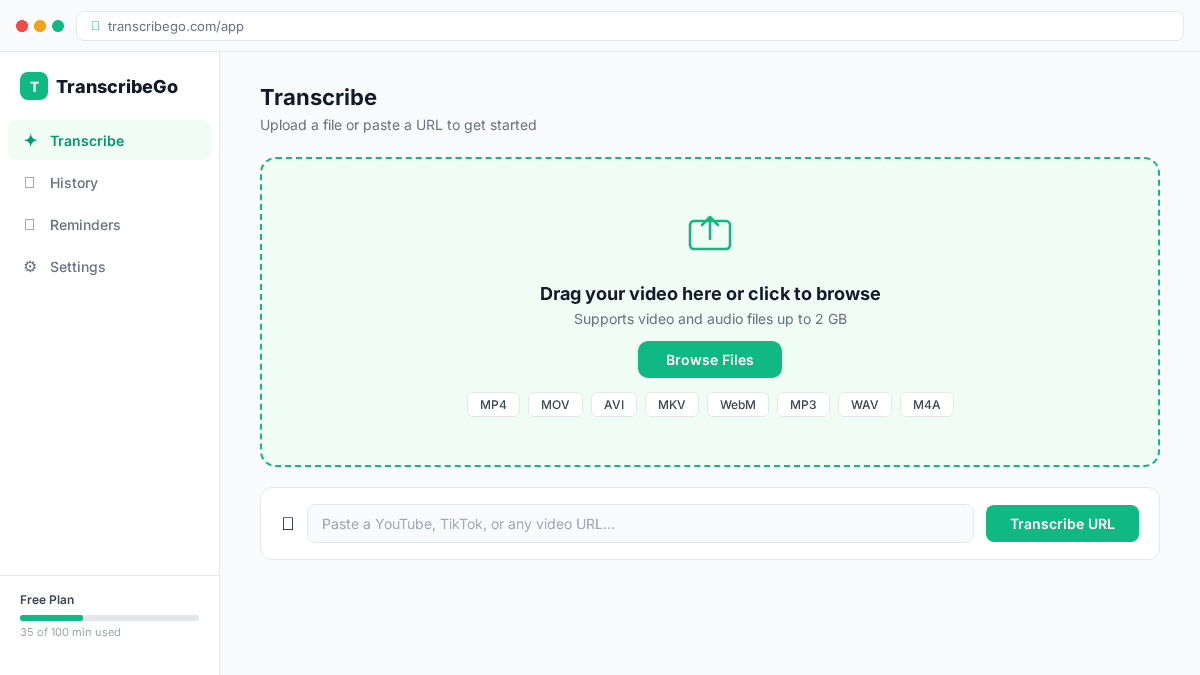
Anda akan tiba di layar transkripsi utama, yang memiliki area seret dan jatuhkan besar di tengah.
Langkah 2: Seret Video Anda ke Layar
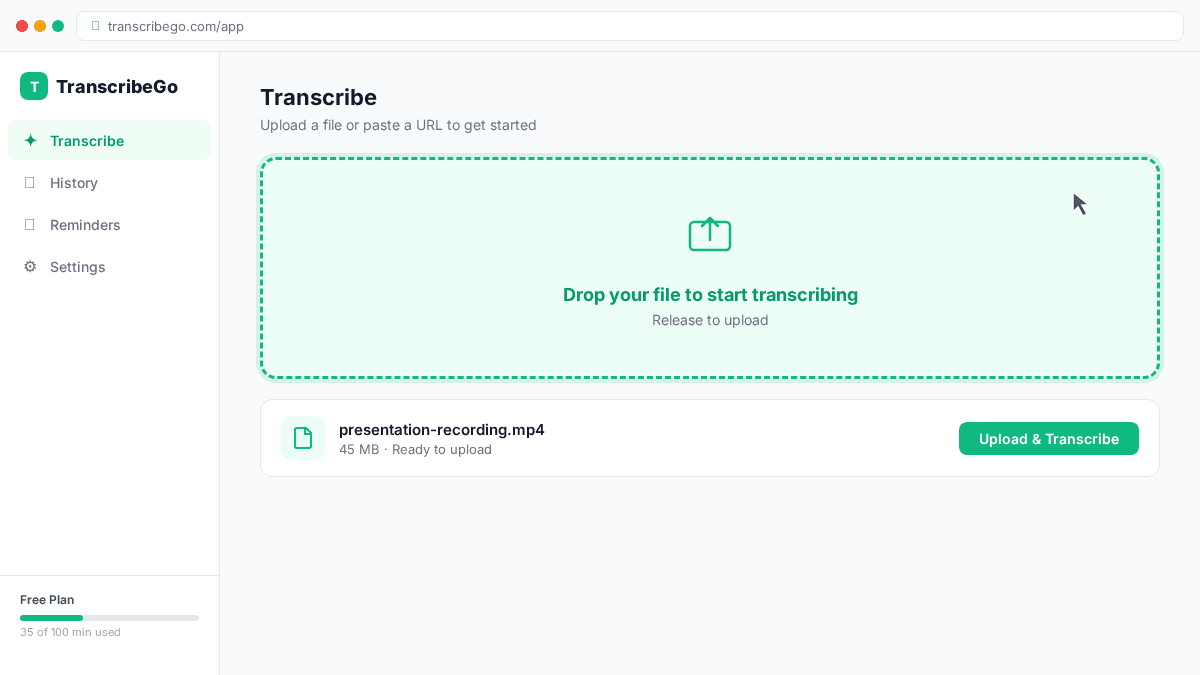
Ambil file video Anda dari komputer dan seret langsung ke jendela TranscribeGo. Anda akan melihat zona jatuh menyala untuk mengonfirmasi bahwa itu siap menerima file Anda.
Anda juga dapat mengklik area unggah untuk menjelajah dan memilih file secara manual.
Format yang didukung: MP4, MOV, AVI, MKV, WebM, M4A, MP3, WAV, OGG, FLAC, dan lainnya. TranscribeGo menangani ekstraksi audio secara otomatis — Anda tidak perlu mengonversi apa pun terlebih dahulu.
Langkah 3: Tunggu Transkripsi
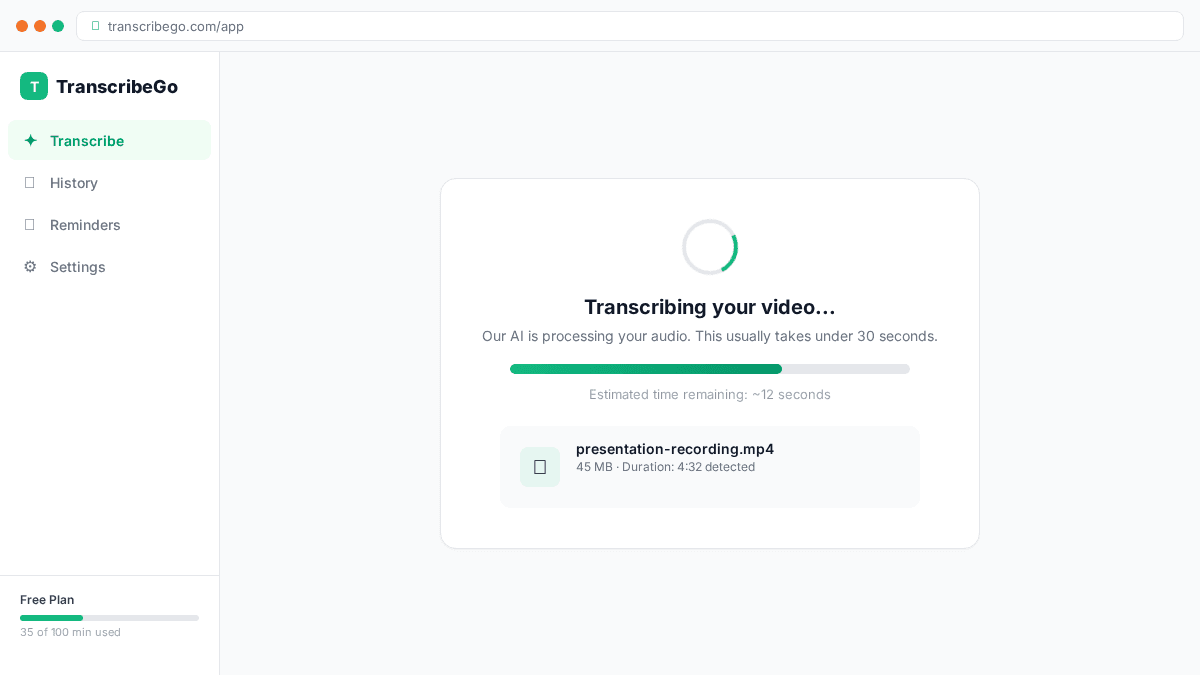
Setelah diunggah, mesin AI TranscribeGo mulai memproses video Anda segera. Anda akan melihat indikator kemajuan saat ia bekerja.
Untuk sebagian besar video di bawah 10 menit, transkripsi siap dalam kurang dari 30 detik. Video yang lebih panjang (hingga beberapa jam) diproses di latar belakang — Anda akan mendapatkan pemberitahuan saat selesai.
TranscribeGo menggunakan mesin AI transkripsi miliknya sendiri, dirancang untuk memastikan akurasi tinggi di seluruh aksen, bahasa, dan tingkat kualitas audio.
Langkah 4: Unduh File SRT Anda
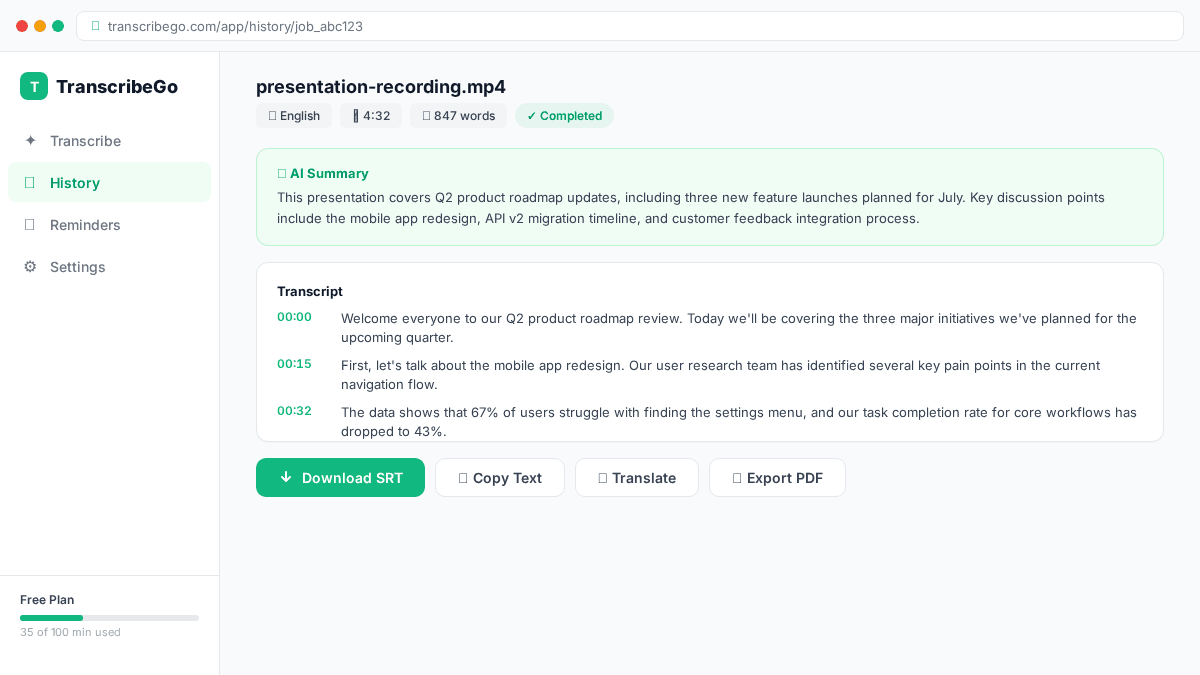
Ketika transkripsi selesai, Anda akan melihat teks lengkap di layar. Cari tombol "Unduh SRT" — klik itu, dan file subtitle Anda akan diunduh secara instan.
File SRT siap digunakan segera. Tidak perlu pengeditan atau pemformatan ulang.
Coba TranscribeGo Gratis
10 menit gratis. Tidak perlu kartu kredit.
Cara Menggunakan File SRT Anda
Sekarang Anda memiliki file subtitle Anda, berikut cara menerapkannya:
Dengan VLC Player (gratis):
- Buka video Anda di VLC
- Pergi ke Subtitle → Add Subtitle File
- Pilih file SRT yang telah Anda unduh
- Subtitle muncul segera di atas video
Dengan YouTube:
- Pergi ke YouTube Studio → pilih video Anda
- Klik Subtitles → Add Language → pilih bahasa Anda
- Klik Upload File → With Timing → pilih file SRT
- Tinjau dan terbitkan
Dengan editor video (Premiere Pro, DaVinci Resolve, Final Cut Pro):
- Impor file SRT ke proyek Anda
- Seret ke timeline Anda
- Subtitle secara otomatis disesuaikan dengan waktu video
- Sesuaikan font, ukuran, dan posisi sesuai kebutuhan
Dengan media sosial: Sebagian besar platform (Instagram Reels, TikTok, LinkedIn) sekarang mendukung unggahan file SRT saat memposting video. Unggah SRT bersamaan dengan video Anda dan platform akan menangani rendering.
Apa Itu File SRT?
SRT (SubRip Subtitle) adalah format subtitle yang paling banyak didukung di dunia. Ini adalah file teks biasa yang terlihat seperti ini:
1
00:00:01,000 --> 00:00:04,500
Selamat datang di video ini tentang menghasilkan subtitle.

2
00:00:04,800 --> 00:00:08,200
Hari ini saya akan menunjukkan kepada Anda cara membuatnya secara otomatis.
Setiap blok berisi nomor urut, cap waktu mulai/akhir, dan teks subtitle. Karena ini adalah teks biasa, Anda dapat membukanya dan mengeditnya di editor teks mana pun jika Anda perlu melakukan koreksi manual.
Mengapa Menambahkan Subtitle ke Video Anda?
Subtitle bukan hanya fitur aksesibilitas — mereka adalah strategi pertumbuhan:
- 85% video Facebook ditonton tanpa suara (Digiday)
- Video dengan subtitle melihat 40% lebih banyak tayangan rata-rata (PLYMedia)
- Subtitle meningkatkan SEO karena mesin pencari dapat mengindeks konten teks
- Mereka membuat konten Anda dapat diakses oleh penonton tuli dan sulit mendengar
- Mereka membantu penonton yang berbicara bahasa Anda sebagai bahasa kedua
TranscribeGo vs. Penulisan Subtitle Manual
| Aspek | Manual | TranscribeGo |
|---|---|---|
| Waktu untuk video 10 menit | 1-2 jam | ~30 detik |
| Biaya | $1-3/menit (manusia) | Gratis (10 menit pertama) |
| Akurasi | 99%+ (manusia) | 95-98% (AI) |
| Bahasa | Satu per satu | 90+ terdeteksi otomatis |
| Upaya | Tinggi | Seret dan jatuhkan |
Untuk sebagian besar kasus penggunaan — video YouTube, konten media sosial, rapat internal, materi pendidikan — subtitle yang dihasilkan AI cukup akurat untuk digunakan langsung, dan Anda selalu dapat melakukan pengeditan cepat pada file SRT di editor teks.
Pertanyaan yang Sering Diajukan
Format video apa yang didukung TranscribeGo?▾
TranscribeGo mendukung semua format video dan audio utama: MP4, MOV, AVI, MKV, WebM, M4A, MP3, WAV, OGG, FLAC, dan lainnya. Anda tidak perlu mengonversi file Anda terlebih dahulu — cukup unggah langsung.
Seberapa akurat subtitle tersebut?▾
Mesin AI TranscribeGo mencapai akurasi 95-98% tergantung pada kualitas audio dan kebisingan latar belakang. Ucapan yang jelas dengan kebisingan latar belakang minimal menghasilkan hasil terbaik.
Bisakah saya menghasilkan subtitle dalam bahasa lain?▾
Ya. TranscribeGo mendeteksi bahasa yang diucapkan secara otomatis (mendukung 90+ bahasa) dan menghasilkan subtitle dalam bahasa asli. Anda juga dapat mengaktifkan terjemahan untuk mendapatkan subtitle dalam bahasa yang berbeda.
Apakah TranscribeGo gratis?▾
Anda mendapatkan 10 menit transkripsi gratis saat mendaftar. Setelah itu, rencana mulai dari $3,99/bulan untuk 200 menit.
Bisakah saya mentranskripsi video YouTube atau TikTok melalui URL?▾
Ya! Alih-alih mengunduh video terlebih dahulu, Anda dapat menempelkan URL YouTube, TikTok, atau Vimeo langsung ke TranscribeGo, dan itu akan mengekstrak audio dan mentranskripsinya secara otomatis.