
त्वरित उत्तर: अपनी बैठक (Zoom, Google Meet, Teams, या एक वॉयस रिकॉर्डर) रिकॉर्ड करें, ऑडियो या वीडियो फ़ाइल को TranscribeGo पर अपलोड करें, और एक मिनट के भीतर एक पूर्ण ट्रांसक्रिप्ट के साथ एक AI-जनित सारांश प्राप्त करें। इसके बाद, कार्यों को निकालें, ट्रांसक्रिप्ट को अपनी टीम के साथ साझा करें, या इसे टेक्स्ट फ़ाइल के रूप में डाउनलोड करें। आपकी कॉल में कोई बॉट शामिल नहीं, कोई मासिक सीटों का भुगतान नहीं — बस जब आपको इसकी आवश्यकता हो, तब सटीक ट्रांसक्रिप्शन।
यदि आपने कभी बैठक के बाद सोचा है "रुको, किसे क्या करना था?" — तो आप अकेले नहीं हैं। शोध से पता चलता है कि कर्मचारी एक घंटे के भीतर बैठक की सामग्री का 50% भूल जाते हैं और एक सप्ताह के भीतर 75%। इससे भी बुरा, 54% श्रमिक बैठकें छोड़ देते हैं यह जाने बिना कि अगला कदम क्या है। यह हर संगठन में हर दिन बर्बाद किए गए सामूहिक समय के घंटे हैं।
समाधान सरल है: अपनी बैठकों को ट्रांसक्राइब करें। एक खोजने योग्य, साझा करने योग्य ट्रांसक्रिप्ट अस्पष्ट यादों को ठोस रिकॉर्ड में बदल देती है — निर्णयों, समय सीमाओं और निर्धारित मालिकों के साथ।
यहाँ इसे करने का तरीका है, चरण दर चरण।
आपको हर बैठक को ट्रांसक्राइब क्यों करना चाहिए
हम कैसे करें, इस पर जाने से पहले, यह देखें कि दांव पर क्या है। एक औसत पेशेवर सप्ताह में 23 घंटे बैठकों में बिताता है। यह एक मानक कार्य सप्ताह का आधा से अधिक है।
बिना ट्रांसक्रिप्शन के, उन घंटों का मूल्य पूरी तरह से लोगों की याददाश्त पर निर्भर करता है — जो, जैसा कि हमने अभी देखा, अस्थिर है। बैठक ट्रांसक्रिप्शन का उपयोग करने वाली टीमों ने कार्य वस्तुओं की पूर्णता और निर्णय कार्यान्वयन में 30% अधिक उत्पादकता की रिपोर्ट की है। यह कोई मामूली सुधार नहीं है; यह उन परियोजनाओं के बीच का अंतर है जो समय पर वितरित होती हैं और जो रुक जाती हैं।
यहाँ ट्रांसक्रिप्शन आपको क्या देता है:
- जवाबदेही: जब कार्य वस्तुएं नामों और तारीखों के साथ लिखी जाती हैं, तो पालन करने की दर नाटकीय रूप से बढ़ जाती है।
- खोजने योग्य: क्या आपको तीन सप्ताह पहले Q3 बजट के बारे में क्या तय किया गया था, यह पता करना है? पांच लोगों से पूछने के बजाय ट्रांसक्रिप्ट खोजें।
- समावेशिता: टीम के सदस्य जो बैठक में नहीं थे — या जो मूल वक्ता नहीं हैं — अपने खुद के गति से पूर्ण ट्रांसक्रिप्ट पढ़ सकते हैं।
- कानूनी सुरक्षा: नियामक उद्योगों में, निर्णयों का लिखित रिकॉर्ड होना केवल उपयोगी नहीं है — यह आवश्यक है।
चरण 1: अपनी बैठक रिकॉर्ड करें
हर प्रमुख वीडियो कॉन्फ्रेंसिंग प्लेटफॉर्म रिकॉर्डिंग का समर्थन करता है:
- Zoom: टूलबार में "रिकॉर्ड" पर क्लिक करें → "इस कंप्यूटर पर रिकॉर्ड करें" चुनें एक स्थानीय फ़ाइल के लिए।
- Google Meet: तीन-बिंदु मेनू पर क्लिक करें → "बैठक रिकॉर्ड करें" (Workspace योजना की आवश्यकता है)।
- Microsoft Teams: "अधिक क्रियाएँ" पर क्लिक करें → "रिकॉर्डिंग शुरू करें।"
- व्यक्तिगत बैठकें: अपने फोन के वॉयस रिकॉर्डर ऐप या एक समर्पित रिकॉर्डर का उपयोग करें। इसे केंद्रीय रूप से रखें ताकि सभी वक्ताओं को स्पष्ट रूप से कैप्चर किया जा सके।
कुंजी एक साफ ऑडियो फ़ाइल प्राप्त करना है। यदि आप वीडियो कॉल रिकॉर्ड कर रहे हैं, तो प्लेटफ़ॉर्म आमतौर पर आपको एक MP4 या M4A फ़ाइल देगा। व्यक्तिगत बैठकों के लिए, अधिकांश फोन रिकॉर्डर M4A या WAV के रूप में सहेजते हैं।
प्रो टिप: प्रतिभागियों को बताएं कि बैठक रिकॉर्ड की जा रही है। यह विनम्रता के अलावा (और कई क्षेत्रों में कानूनी रूप से आवश्यक) बैठक की गुणवत्ता में सुधार करता है — लोग आमतौर पर अधिक संक्षिप्त और विचारशील होते हैं जब वे जानते हैं कि एक रिकॉर्ड है।
चरण 2: TranscribeGo पर अपलोड करें
एक बार जब आपके पास आपकी रिकॉर्डिंग फ़ाइल हो, तो transcribego.com पर जाएं और इसे अपलोड करें।
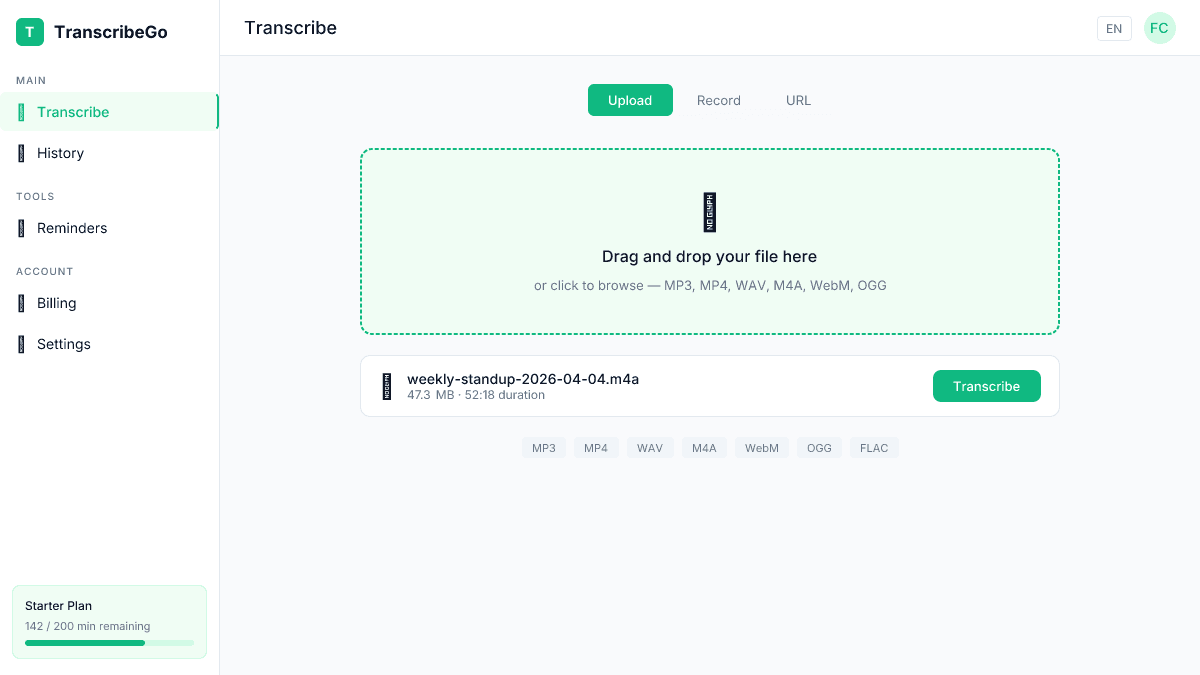
TranscribeGo सभी सामान्य ऑडियो और वीडियो प्रारूपों को स्वीकार करता है: MP3, MP4, WAV, M4A, WebM, OGG, और अधिक। पहले अपने फ़ाइल को परिवर्तित करने की आवश्यकता नहीं है — बस इसे खींचें।
लंबी बैठकों के लिए, TranscribeGo कई घंटों तक फ़ाइलों को संभालता है। एक सामान्य एक घंटे की बैठक को ट्रांसक्राइब करने में लगभग 60-90 सेकंड लगते हैं। आप एक प्रगति संकेतक देखेंगे जबकि हमारा AI ट्रांसक्रिप्शन इंजन ऑडियो को प्रोसेस करता है।
चरण 3: अपने ट्रांसक्रिप्ट और AI सारांश की समीक्षा करें
एक बार प्रोसेसिंग समाप्त होने के बाद, आपको पूर्ण ट्रांसक्रिप्ट के साथ एक AI-जनित सारांश दिखाई देगा जो चर्चा किए गए मुख्य बिंदुओं को उजागर करता है।
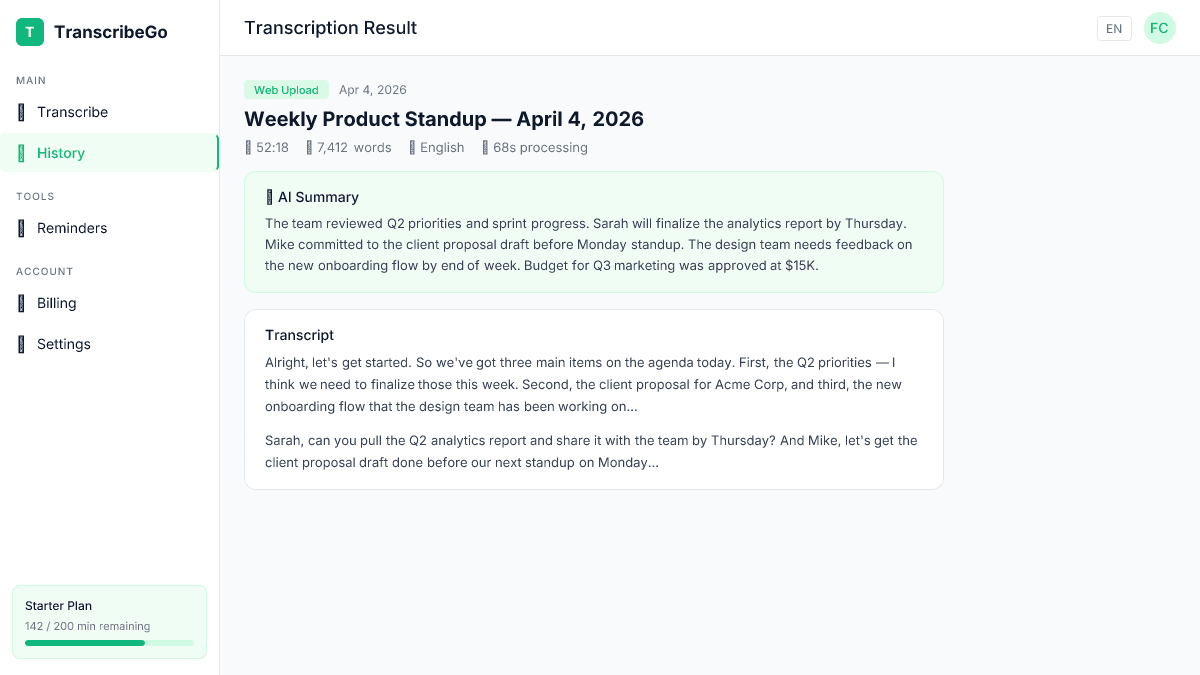
सारांश विशेष रूप से बैठकों के लिए मूल्यवान है। यह 30- या 60-मिनट की बातचीत को कुछ पैरा में संक्षिप्त करता है, जिससे यह जल्दी से पुष्टि करना आसान हो जाता है कि क्या चर्चा की गई थी और क्या निर्णय लिए गए थे।
ट्रांसक्रिप्ट पढ़ना:
- पहले उच्च-स्तरीय निष्कर्षों के लिए AI सारांश को स्कैन करें।
- विशिष्ट विषयों या नामों को खोजने के लिए अपने ब्राउज़र की खोज (Ctrl+F / Cmd+F) का उपयोग करें।
- "चलो करते हैं," "कार्य वस्तु," "शुक्रवार तक," "कौन करेगा" जैसे वाक्यांशों की तलाश करें — ये आमतौर पर प्रतिबद्धताओं का संकेत देते हैं।
चरण 4: ट्रांसक्रिप्ट से कार्य वस्तुएं निकालें
यहाँ असली मूल्य है। स्पष्ट कार्य वस्तुओं के बिना एक बैठक केवल एक बातचीत है। आपके ट्रांसक्रिप्ट से कार्य वस्तुओं को निकालने के लिए एक सरल ढांचा है:
एक अच्छे कार्य वस्तु के तीन तत्वों की तलाश करें:
- कौन — जिम्मेदार व्यक्ति
- क्या — विशिष्ट कार्य
- कब — समय सीमा
अपने ट्रांसक्रिप्ट में प्रतिबद्धता की भाषा को स्कैन करें। "मैं इसे संभालूंगा," "क्या आप मुझे भेज सकते हैं...," "चलो शुक्रवार के लिए लक्ष्य रखें," या "अगला कदम है..." जैसे वाक्यांश लगभग हमेशा एक कार्य वस्तु को इंगित करते हैं।
ट्रांसक्रिप्ट से उदाहरण:
"सारा, क्या आप Q2 एनालिटिक्स रिपोर्ट निकाल सकते हैं और इसे गुरुवार तक टीम के साथ साझा कर सकते हैं? और माइक, चलो हमारे अगले स्टैंडअप से पहले क्लाइंट प्रस्ताव का ड्राफ्ट तैयार कर लेते हैं।"
यहाँ दो स्पष्ट कार्य वस्तुएं हैं:
- सारा → Q2 एनालिटिक्स रिपोर्ट निकालें → गुरुवार तक
- माइक → क्लाइंट प्रस्ताव का ड्राफ्ट → सोमवार के स्टैंडअप तक
इनको सीधे ट्रांसक्रिप्ट से अपनी परियोजना प्रबंधन उपकरण (Asana, Notion, Trello, Linear — जो भी आपकी टीम उपयोग करती है) में कॉपी करें। ट्रांसक्रिप्ट सत्य का स्रोत है यदि कभी यह सवाल उठे कि क्या सहमति हुई थी।
चरण 5: ट्रांसक्रिप्ट साझा करें और निर्यात करें
TranscribeGo आपको अपनी बैठक के ट्रांसक्रिप्ट को साझा और स्टोर करने के कई तरीके देता है:
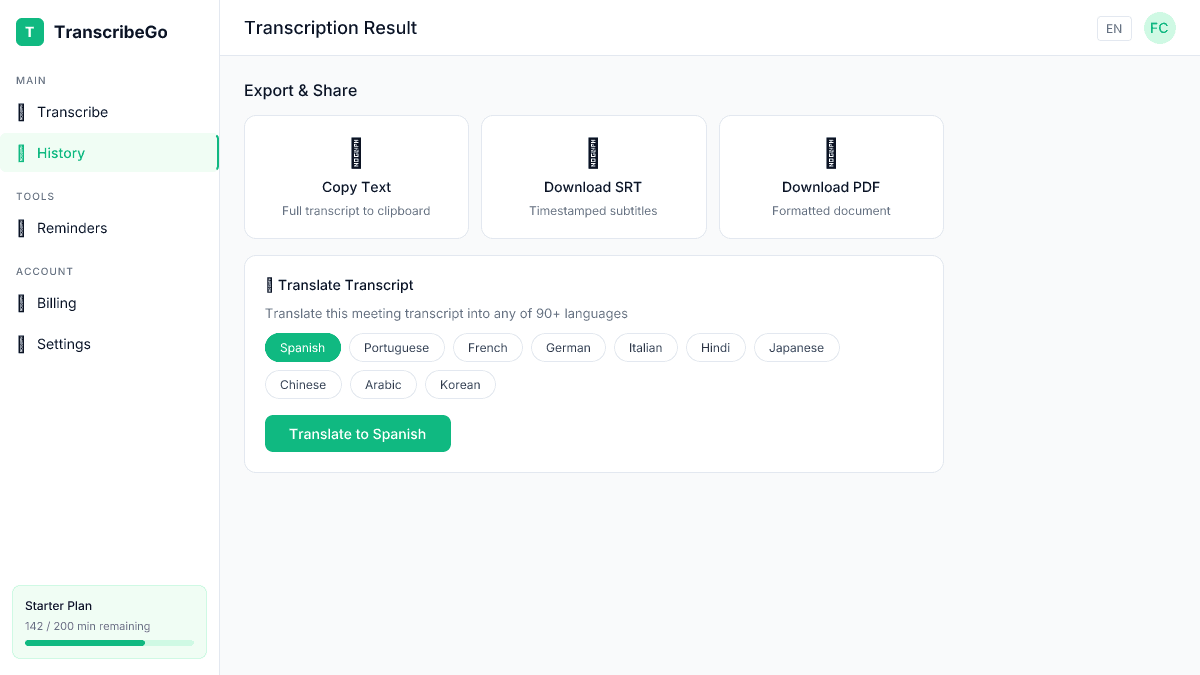
- क्लिपबोर्ड पर कॉपी करें: पूर्ण ट्रांसक्रिप्ट को Google Doc, Notion पृष्ठ, या ईमेल में पेस्ट करें।
- SRT के रूप में डाउनलोड करें: यदि आप एक रिकॉर्डेड वीडियो साझा कर रहे हैं और टाइमस्टैम्प वाले उपशीर्षक चाहते हैं तो उपयोगी है।
- अनुवाद करें: यदि आपकी टीम अंतरराष्ट्रीय है, तो ट्रांसक्रिप्ट का किसी भी 90+ समर्थित भाषाओं में एक क्लिक में अनुवाद करें।
टीमों के लिए एक व्यावहारिक कार्यप्रवाह: ट्रांसक्रिप्ट को एक साझा दस्तावेज़ में पेस्ट करें, शीर्ष पर निकाली गई कार्य वस्तुओं के साथ एक "कार्य वस्तुएं" अनुभाग जोड़ें, और बैठक समाप्त होने के 30 मिनट के भीतर इसे साझा करें। यह समय के साथ जवाबदेही की आदत बनाता है।
चरण 6: अनुपस्थित टीम सदस्यों के लिए ट्रांसक्रिप्ट का उपयोग करें
बैठक ट्रांसक्रिप्शन का एक सबसे कम आंका गया लाभ उन लोगों की मदद करना है जो उपस्थित नहीं हो सके। एक अस्पष्ट "यहाँ वह है जो आप चूक गए" सारांश के बजाय, उन्हें पूरी बातचीत मिलती है।
ट्रांसक्रिप्ट (या इसका लिंक) को अपनी टीम चैनल में एक नोट के साथ पेस्ट करें जैसे: "आज की उत्पाद समन्वय की पूरी ट्रांसक्रिप्ट यहाँ है। शीर्ष पर कार्य वस्तुएं।"
यह विशेष रूप से समय क्षेत्रों में वितरित टीमों के लिए मूल्यवान है, जहाँ हर कोई हर बैठक में लाइव उपस्थित नहीं हो सकता।
बेहतर बैठक ट्रांसक्रिप्शन के लिए सुझाव
आपके ट्रांसक्रिप्ट की गुणवत्ता आपके ऑडियो की गुणवत्ता पर बहुत निर्भर करती है। यहाँ कुछ व्यावहारिक सुझाव हैं:
वर्चुअल बैठकों के लिए:
- लैपटॉप स्पीकर के बजाय हेडसेट या समर्पित माइक्रोफोन का उपयोग करें।
- जब आप बोल नहीं रहे हों तो म्यूट करें — बैकग्राउंड शोर ट्रांसक्रिप्शन गुणवत्ता को खराब करता है।
- एक-दूसरे पर बात करने से बचें। वक्ताओं के बीच संक्षिप्त विराम सटीकता में नाटकीय रूप से सुधार करते हैं।
व्यक्तिगत बैठकों के लिए:
- रिकॉर्डिंग डिवाइस को टेबल के केंद्र में रखें।
- एक शांत कमरे का चयन करें — खुली कार्यालयों और कैफे में शोर होता है जो किसी भी ट्रांसक्रिप्शन इंजन को भ्रमित करता है।
- यदि फोन का उपयोग कर रहे हैं, तो इसे स्क्रीन टैप को रोकने के लिए उल्टा रखें।
सभी बैठकों के लिए:
- रिकॉर्डिंग जल्दी शुरू करें — सेटिंग्स के साथ फंबल करते समय पहले कुछ मिनटों को न चूकें।
- शुरुआत में नामों का उल्लेख करें ("यह सारा, माइक, और एलेक्स के साथ साप्ताहिक उत्पाद समन्वय है") — इससे ट्रांसक्रिप्ट की समीक्षा करते समय टिप्पणियों को श्रेय देना आसान हो जाता है।
बैठक ट्रांसक्रिप्शन बनाम लाइव AI नोट-टेकर्स: कौन सा दृष्टिकोण?
आप सोच रहे होंगे: क्या मुझे एक लाइव AI बॉट का उपयोग करना चाहिए जो मेरी कॉल में शामिल होता है, या बस रिकॉर्ड करें और बाद में ट्रांसक्राइब करें?
| विशेषता | लाइव AI बॉट (Otter, Fireflies, आदि) | रिकॉर्ड + ट्रांसक्राइब (TranscribeGo) |
|---|---|---|
| सेटअप | कैलेंडर से कनेक्ट करना होगा, कॉल में शामिल होना | जब आपको आवश्यकता हो, बस एक फ़ाइल अपलोड करें |
| गोपनीयता | बॉट एक प्रतिभागी के रूप में शामिल होता है (सभी के लिए दृश्य) | कोई बॉट नहीं — आपकी रिकॉर्डिंग, आपका नियंत्रण |
| लागत | $10–30/उपयोगकर्ता/महीना (प्रति-सीट मूल्य निर्धारण) | $3.99–$19.99/महीना कुल (प्रति-सीट नहीं) |
| काम करता है | केवल Zoom, Meet, Teams | किसी भी स्रोत से किसी भी ऑडियो/वीडियो फ़ाइल के साथ |
| व्यक्तिगत बैठकें | आमतौर पर समर्थित नहीं | पूरी तरह से समर्थित — बस अपने फोन से रिकॉर्ड करें |
| सटीकता | उपकरण के अनुसार भिन्नता | स्पष्ट ऑडियो पर 95–98% सटीकता |
लाइव AI बॉट उन टीमों के लिए बेहतरीन हैं जो केवल एक प्लेटफॉर्म पर मिलती हैं और पूरी तरह से स्वचालित नोट-लेखन चाहती हैं। लेकिन इसके साथ व्यापार भी हैं: प्रति-सीट मूल्य निर्धारण तेजी से बढ़ता है, वे व्यक्तिगत बैठकों को संभाल नहीं सकते, और आपकी कॉल में बॉट का शामिल होना संवेदनशील बातचीत में आक्रामक लग सकता है।
TranscribeGo का दृष्टिकोण सरल है: जैसे चाहें रिकॉर्ड करें, जब तैयार हों तो अपलोड करें, अपनी ट्रांसक्रिप्ट प्राप्त करें। यह वर्चुअल कॉल, व्यक्तिगत बैठकों, फोन रिकॉर्डिंग, और किसी भी अन्य चीज़ के लिए काम करता है जो एक ऑडियो फ़ाइल उत्पन्न करता है। और क्योंकि मूल्य निर्धारण प्रति-सीट नहीं है, दस लोगों की एक टीम दस गुना अधिक भुगतान नहीं करती है।
वास्तविक दुनिया की बैठक ट्रांसक्रिप्शन कार्यप्रवाह
यहाँ TranscribeGo उपयोगकर्ताओं द्वारा उपयोग किए जाने वाले तीन व्यावहारिक कार्यप्रवाह हैं:
एकल पेशेवर: ग्राहक कॉल को Zoom पर रिकॉर्ड करें → TranscribeGo पर अपलोड करें → कार्य वस्तुओं को फॉलो-अप ईमेल में कॉपी करें → एक घंटे के भीतर भेजें। ग्राहक स्पष्ट सारांश के साथ अगले कदम प्राप्त करने की पेशेवरता को पसंद करते हैं।
परियोजना प्रबंधक: साप्ताहिक स्टैंडअप रिकॉर्ड करें → ट्रांसक्राइब करें → कार्य वस्तुओं को टीम की परियोजना बोर्ड में पेस्ट करें → स्लैक में ट्रांसक्रिप्ट लिंक साझा करें। कुछ भी छूटता नहीं है क्योंकि सब कुछ दस्तावेजीकृत है।
छात्र या शोधकर्ता: इंटरव्यू या फोकस समूह रिकॉर्ड करें → ट्रांसक्राइब करें → विशिष्ट थीम या उद्धरणों की खोज करें → अपने पेपर या रिपोर्ट के लिए निर्यात करें। मैनुअल ट्रांसक्रिप्शन की तुलना में घंटों की बचत होती है।
TranscribeGo मुफ़्त आज़माएं
10 मिनट मुफ़्त। क्रेडिट कार्ड नहीं चाहिए।
क्या मैं अपनी फोन पर रिकॉर्ड की गई बैठक को ट्रांसक्राइब कर सकता हूँ?▾
हाँ। TranscribeGo किसी भी स्रोत से ऑडियो फ़ाइलों को स्वीकार करता है — फोन वॉयस मेमो (M4A, WAV), स्क्रीन रिकॉर्डिंग (MP4), या समर्पित रिकॉर्डर ऐप्स। बस फ़ाइल अपलोड करें और आपको कुछ सेकंड में ट्रांसक्रिप्ट मिल जाएगा।
एक घंटे की बैठक को ट्रांसक्राइब करने में कितना समय लगता है?▾
एक घंटे की बैठक को आमतौर पर TranscribeGo पर ट्रांसक्राइब करने में 60–90 सेकंड लगते हैं। छोटी बैठकें (15–30 मिनट) आमतौर पर 30 सेकंड से कम समय में पूरी हो जाती हैं।
क्या बैठक ट्रांसक्रिप्शन पेशेवर उपयोग के लिए पर्याप्त सटीक है?▾
स्पष्ट ऑडियो के साथ, AI ट्रांसक्रिप्शन 95–98% सटीकता प्राप्त करता है — पेशेवर मानव ट्रांसक्राइबर्स के समान। सर्वोत्तम परिणामों के लिए, एक अच्छा माइक्रोफोन का उपयोग करें, बैकग्राउंड शोर को कम करें, और वक्ताओं के बीच क्रॉस्टॉक से बचें।
क्या मैं अंग्रेजी के अलावा अन्य भाषाओं में बैठकों को ट्रांसक्राइब कर सकता हूँ?▾
TranscribeGo दर्जनों भाषाओं में ट्रांसक्रिप्शन का समर्थन करता है, और आप ट्रांसक्रिप्शन के बाद किसी भी ट्रांसक्रिप्ट का 90+ भाषाओं में अनुवाद कर सकते हैं। यह अंतरराष्ट्रीय टीमों के लिए आदर्श है जहाँ बैठकें विभिन्न भाषाओं में होती हैं।
गोपनीय या संवेदनशील बैठकों के बारे में क्या?▾
चूंकि TranscribeGo को आपकी कॉल में शामिल होने के लिए एक बॉट की आवश्यकता नहीं है, आप अपनी ऑडियो पर पूर्ण नियंत्रण बनाए रखते हैं। स्थानीय रूप से रिकॉर्ड करें, जब तैयार हों तो अपलोड करें, और केवल आपके पास ट्रांसक्रिप्ट तक पहुँच है। कोई तीसरा पक्ष बॉट वास्तविक समय में सुन नहीं रहा है।