
Schnelle Antwort: Nimm dein Meeting auf (Zoom, Google Meet, Teams oder ein Diktiergerät), lade die Audio- oder Videodatei auf TranscribeGo hoch und erhalte innerhalb einer Minute ein vollständiges Transkript mit einer KI-generierten Zusammenfassung. Von dort aus kannst du Aktionspunkte extrahieren, das Transkript mit deinem Team teilen oder es als Textdatei herunterladen. Keine Bots, die an deinem Anruf teilnehmen, keine monatlichen Sitzplätze zu bezahlen — einfach präzise Transkription, wenn du sie benötigst.
Wenn du jemals aus einem Meeting gegangen bist und gedacht hast: "Moment, wer sollte was tun?" — bist du nicht allein. Studien zeigen, dass Mitarbeiter 50 % des Meetinginhalts innerhalb einer Stunde und 75 % innerhalb einer Woche vergessen. Schlimmer noch, 54 % der Arbeitnehmer verlassen Meetings, ohne zu wissen, was sie als Nächstes tun sollen. Das sind jeden Tag Stunden an kollektiv verschwendeter Zeit in jeder Organisation.
Die Lösung ist einfach: Transkribiere deine Meetings. Ein durchsuchbares, teilbares Transkript verwandelt vage Erinnerungen in konkrete Aufzeichnungen — vollständig mit Entscheidungen, Fristen und zugewiesenen Verantwortlichen.
Hier ist genau, wie du es Schritt für Schritt machst.
Warum du jedes Meeting transkribieren solltest
Bevor wir ins Detail gehen, lass uns betrachten, was auf dem Spiel steht. Der durchschnittliche Profi verbringt 23 Stunden pro Woche in Meetings. Das ist mehr als die Hälfte einer regulären Arbeitswoche.
Ohne Transkription hängt der Wert dieser Stunden vollständig von der Erinnerung der Menschen ab — die, wie wir gerade gesehen haben, unzuverlässig ist. Teams, die Meeting-Transkription nutzen, berichten von 30 % höherer Produktivität bei der Erledigung von Aktionspunkten und der Umsetzung von Entscheidungen. Das ist keine marginale Verbesserung; es ist der Unterschied zwischen Projekten, die pünktlich geliefert werden, und Projekten, die ins Stocken geraten.
Hier ist, was dir die Transkription gibt:
- Verantwortlichkeit: Wenn Aktionspunkte mit Namen und Daten festgehalten werden, steigt die Nachverfolgbarkeit dramatisch.
- Durchsuchbarkeit: Musst du herausfinden, was vor drei Wochen zum Q3-Budget entschieden wurde? Durchsuche das Transkript, anstatt fünf Personen zu fragen.
- Inklusivität: Teammitglieder, die das Meeting verpasst haben — oder die keine Muttersprachler sind — können das vollständige Transkript in ihrem eigenen Tempo lesen.
- Rechtlicher Schutz: In regulierten Branchen ist es nicht nur nützlich, sondern erforderlich, ein schriftliches Protokoll von Entscheidungen zu haben.
Schritt 1: Nimm dein Meeting auf
Jede große Videokonferenzplattform unterstützt die Aufnahme:
- Zoom: Klicke auf "Aufzeichnen" in der Symbolleiste → wähle "Auf diesem Computer aufzeichnen" für eine lokale Datei.
- Google Meet: Klicke auf das Drei-Punkte-Menü → "Meeting aufzeichnen" (benötigt einen Workspace-Plan).
- Microsoft Teams: Klicke auf "Weitere Aktionen" → "Aufzeichnung starten."
- Persönliche Meetings: Verwende die Sprachaufnahme-App deines Telefons oder ein spezielles Aufnahmegerät. Platziere es zentral, damit alle Sprecher klar erfasst werden.
Der Schlüssel ist, eine saubere Audiodatei zu erhalten. Wenn du einen Videoanruf aufzeichnest, gibt dir die Plattform normalerweise eine MP4- oder M4A-Datei. Bei persönlichen Meetings speichern die meisten Telefonrekorder als M4A oder WAV.
Pro-Tipp: Informiere die Teilnehmer, dass das Meeting aufgezeichnet wird. Neben der Höflichkeit (und der rechtlichen Anforderung in vielen Jurisdiktionen) verbessert es tatsächlich die Qualität des Meetings — die Leute neigen dazu, präziser und überlegter zu sein, wenn sie wissen, dass es ein Protokoll gibt.
Schritt 2: Lade zu TranscribeGo hoch
Sobald du deine Aufnahme-Datei hast, gehe zu transcribego.com und lade sie hoch.
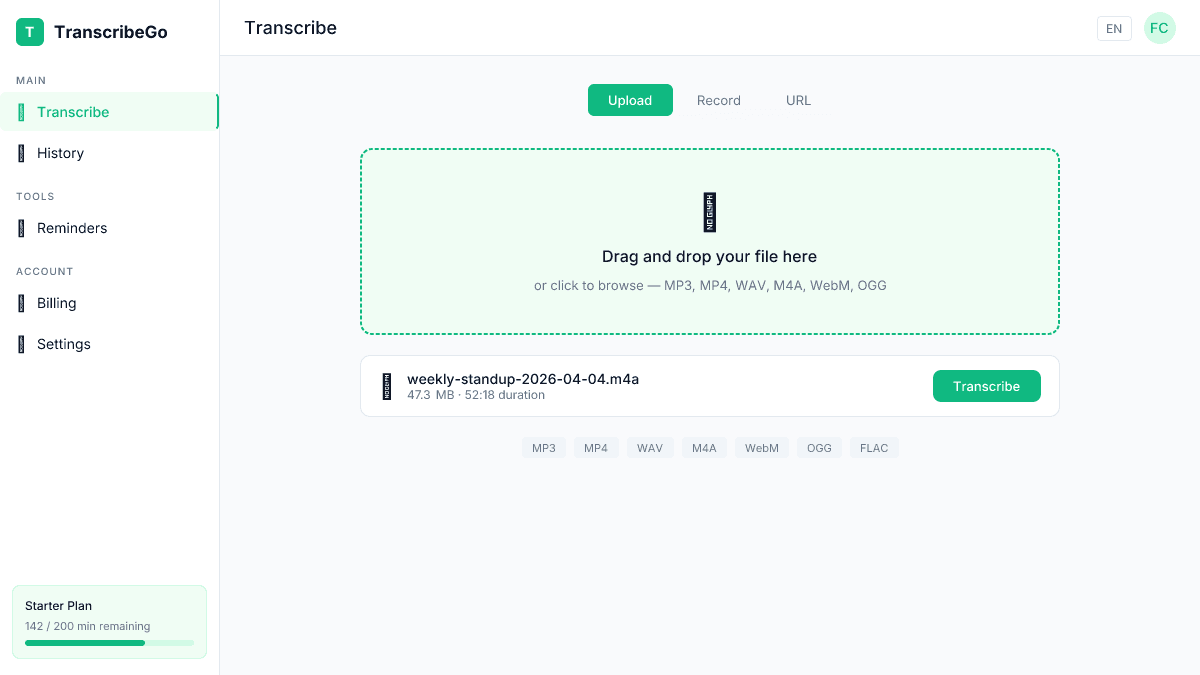
TranscribeGo akzeptiert alle gängigen Audio- und Videoformate: MP3, MP4, WAV, M4A, WebM, OGG und mehr. Es ist nicht nötig, deine Datei zuerst zu konvertieren — ziehe sie einfach hinein.
Für lange Meetings verarbeitet TranscribeGo Dateien von bis zu mehreren Stunden. Ein typisches einstündiges Meeting benötigt etwa 60-90 Sekunden zur Transkription. Du siehst einen Fortschrittsindikator, während unsere KI-Transkriptionsmaschine die Audiodatei verarbeitet.
Schritt 3: Überprüfe dein Transkript und die KI-Zusammenfassung
Sobald die Verarbeitung abgeschlossen ist, siehst du das vollständige Transkript zusammen mit einer KI-generierten Zusammenfassung, die die wichtigsten besprochenen Punkte hervorhebt.
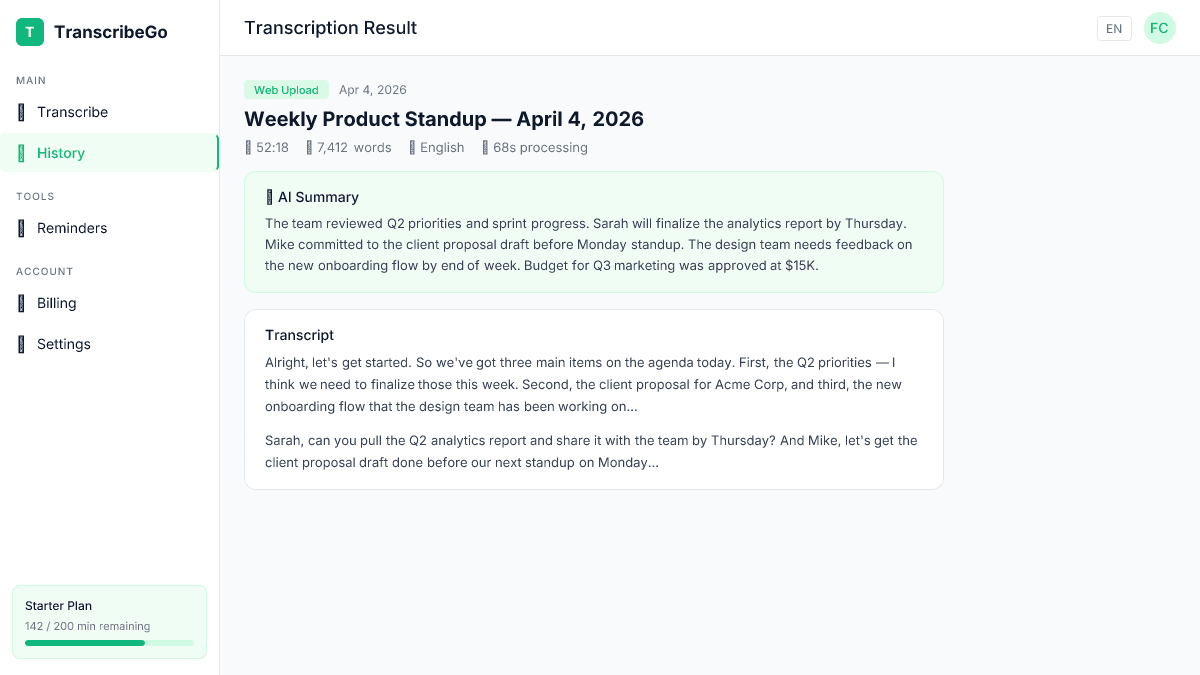
Die Zusammenfassung ist besonders wertvoll für Meetings. Sie destilliert ein 30- oder 60-minütiges Gespräch in ein paar Absätze, was es einfach macht, schnell zu bestätigen, was besprochen wurde und welche Entscheidungen getroffen wurden.
Das Transkript lesen:
- Scanne zuerst die KI-Zusammenfassung nach den wichtigsten Erkenntnissen.
- Nutze die Suche deines Browsers (Strg+F / Cmd+F), um spezifische Themen oder Namen zu finden.
- Achte auf Phrasen wie "lass es uns tun", "Aktionspunkt", "bis Freitag", "wer wird..." — diese signalisieren normalerweise Verpflichtungen.
Schritt 4: Extrahiere Aktionspunkte aus dem Transkript
Hier liegt der wahre Wert. Ein Meeting ohne klare Aktionspunkte ist nur ein Gespräch. Hier ist ein einfaches Framework, um Aktionspunkte aus deinem Transkript zu ziehen:
Achte auf die drei Elemente eines guten Aktionspunkts:
- Wer — die verantwortliche Person
- Was — die spezifische Aufgabe
- Wann — die Frist
Scanne dein Transkript nach Verpflichtungssprache. Phrasen wie "Ich kümmere mich darum", "Kannst du mir... schicken?", "Lass uns auf Freitag abzielen" oder "Der nächste Schritt ist..." deuten fast immer auf einen Aktionspunkt hin.
Beispiel aus einem Transkript:
"Sarah, kannst du den Q2-Analysenbericht ziehen und bis Donnerstag mit dem Team teilen? Und Mike, lass uns den Entwurf des Kundenangebots vor unserem nächsten Standup am Montag fertigstellen."
Das sind zwei klare Aktionspunkte:
- Sarah → Q2-Analysenbericht ziehen → bis Donnerstag
- Mike → Entwurf des Kundenangebots → bis Montag Standup
Kopiere diese direkt aus dem Transkript in dein Projektmanagement-Tool (Asana, Notion, Trello, Linear — was auch immer dein Team verwendet). Das Transkript dient als Quelle der Wahrheit, falls jemals Fragen darüber aufkommen, was vereinbart wurde.
Schritt 5: Teile und exportiere das Transkript
TranscribeGo bietet dir mehrere Möglichkeiten, dein Meetingtranskript zu teilen und zu speichern:
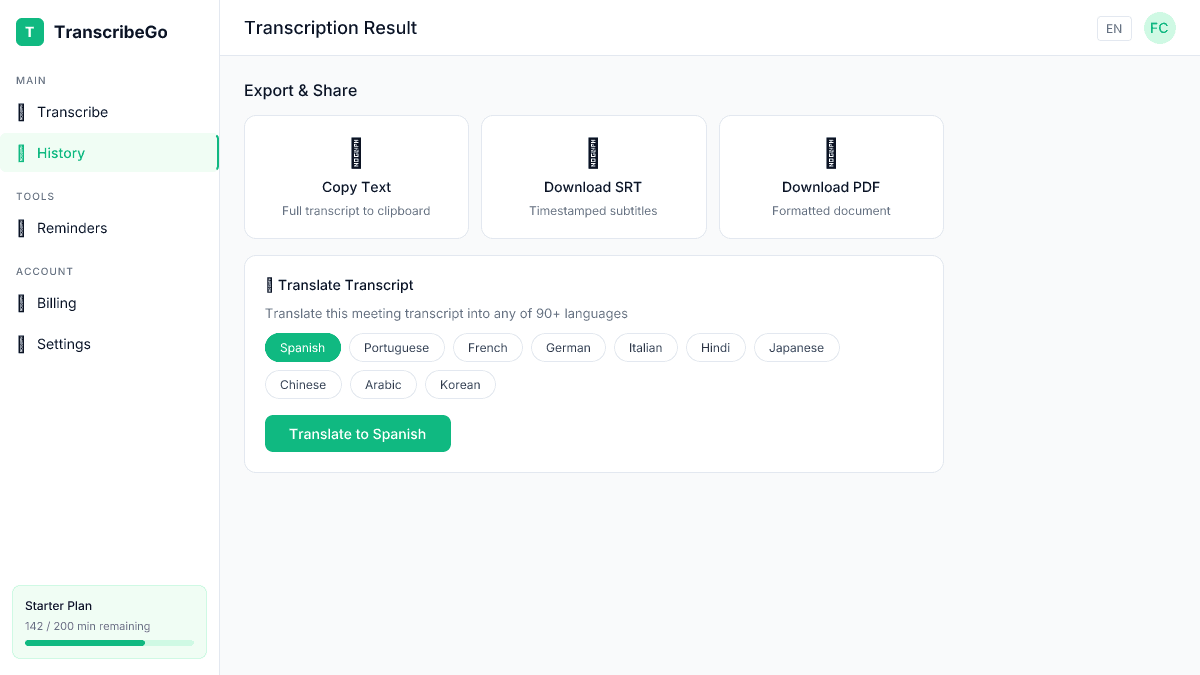
- In die Zwischenablage kopieren: Füge das vollständige Transkript in ein Google-Dokument, eine Notion-Seite oder eine E-Mail ein.
- Als SRT herunterladen: Nützlich, wenn du ein aufgezeichnetes Video teilst und zeitgestempelte Untertitel möchtest.
- Übersetzen: Wenn dein Team international ist, übersetze das Transkript mit einem Klick in eine der 90+ unterstützten Sprachen.
Ein praktischer Workflow für Teams: Füge das Transkript in ein gemeinsames Dokument ein, füge einen Abschnitt "Aktionspunkte" oben mit den extrahierten Aufgaben hinzu und teile es innerhalb von 30 Minuten nach dem Ende des Meetings. Dies schafft eine Gewohnheit der Verantwortlichkeit, die sich im Laufe der Zeit summiert.
Schritt 6: Verwende das Transkript für abwesende Teammitglieder
Einer der am meisten unterschätzten Vorteile der Meeting-Transkription ist die Hilfe für Personen, die nicht teilnehmen konnten. Anstatt eine vage Zusammenfassung "hier ist, was du verpasst hast" von einem Kollegen zu erhalten, bekommen sie das vollständige Gespräch.
Füge das Transkript (oder einen Link dazu) in deinen Teamkanal mit einer Notiz wie: "Hier ist das vollständige Transkript des heutigen Produkt-Syncs. Aktionspunkte oben." ein.
Dies ist besonders wertvoll für verteilte Teams über Zeitzonen hinweg, in denen nicht jeder jedes Meeting live teilnehmen kann.
Tipps für bessere Meeting-Transkriptionen
Die Qualität deines Transkripts hängt stark von der Qualität deiner Audioaufnahme ab. Hier sind praktische Tipps:
Für virtuelle Meetings:
- Verwende ein Headset oder ein spezielles Mikrofon anstelle der Lautsprecher des Laptops.
- Schalte dich stumm, wenn du nicht sprichst — Hintergrundgeräusche beeinträchtigen die Transkriptionsqualität.
- Vermeide es, übereinander zu reden. Kurze Pausen zwischen den Sprechern verbessern die Genauigkeit erheblich.
Für persönliche Meetings:
- Platziere das Aufnahmegerät in der Mitte des Tisches.
- Wähle einen ruhigen Raum — offene Büros und Cafés erzeugen Geräusche, die jede Transkriptionsmaschine verwirren.
- Wenn du ein Telefon verwendest, lege es mit dem Bildschirm nach unten, um versehentliche Berührungen zu vermeiden, die die Aufnahme stoppen.
Für alle Meetings:
- Starte die Aufnahme frühzeitig — verpasse nicht die ersten Minuten, während du mit den Einstellungen kämpfst.
- Nenne die Namen zu Beginn ("Das ist das wöchentliche Produkt-Sync mit Sarah, Mike und Alex") — das erleichtert es, Kommentare beim Überprüfen des Transkripts zuzuordnen.
Meeting-Transkription vs. Live-KI-Notiznehmer: Welcher Ansatz?
Du fragst dich vielleicht: Sollte ich einen Live-KI-Bot verwenden, der an meinem Anruf teilnimmt, oder einfach aufzeichnen und danach transkribieren?
| Funktion | Live-KI-Bot (Otter, Fireflies usw.) | Aufzeichnen + Transkribieren (TranscribeGo) |
|---|---|---|
| Einrichtung | Muss mit dem Kalender verbunden werden, um an Anrufen teilzunehmen | Lade einfach eine Datei hoch, wenn du sie benötigst |
| Privatsphäre | Bot tritt als Teilnehmer bei (für alle sichtbar) | Kein Bot — deine Aufnahme, deine Kontrolle |
| Kosten | 10–30 $/Nutzer/Monat (Preismodell pro Sitzplatz) | 3,99–19,99 $/Monat insgesamt (nicht pro Sitzplatz) |
| Funktioniert mit | Nur Zoom, Meet, Teams | Jede Audio-/Videodatei aus jeder Quelle |
| Persönliche Meetings | In der Regel nicht unterstützt | Vollständig unterstützt — einfach mit deinem Telefon aufnehmen |
| Genauigkeit | Variiert je nach Tool | 95–98 % Genauigkeit bei klarer Audioaufnahme |
Live-KI-Bots sind großartig für Teams, die ausschließlich auf einer Plattform arbeiten und eine vollständig automatisierte Notizenerfassung wünschen. Aber sie haben auch Nachteile: Die Preisgestaltung pro Sitzplatz summiert sich schnell, sie können keine persönlichen Meetings handhaben, und es kann als aufdringlich empfunden werden, wenn ein Bot an deinem Anruf teilnimmt — insbesondere in sensiblen Gesprächen.
Der Ansatz von TranscribeGo ist einfacher: Nimm auf, wie du möchtest, lade hoch, wenn du bereit bist, und erhalte dein Transkript. Es funktioniert für virtuelle Anrufe, persönliche Meetings, Telefonaufnahmen und alles andere, was eine Audiodatei erzeugt. Und da die Preisgestaltung nicht pro Sitzplatz erfolgt, zahlt ein Team von zehn Personen nicht zehnmal mehr.
Praktische Meeting-Transkriptions-Workflows
Hier sind drei praktische Workflows, die von TranscribeGo-Nutzern verwendet werden:
Der allein arbeitende Profi: Nimm Kundenanrufe auf Zoom auf → lade zu TranscribeGo hoch → kopiere Aktionspunkte in eine Follow-up-E-Mail → sende innerhalb einer Stunde. Kunden lieben die Professionalität, einen klaren Überblick mit nächsten Schritten zu erhalten.
Der Projektmanager: Nimm wöchentliche Standups auf → transkribiere → füge Aktionspunkte in das Projektboard des Teams ein → teile den Link zum Transkript in Slack. Nichts geht verloren, weil alles dokumentiert ist.
Der Student oder Forscher: Nimm Interviews oder Fokusgruppen auf → transkribiere → suche nach spezifischen Themen oder Zitaten → exportiere für deine Arbeit oder deinen Bericht. Spart Stunden im Vergleich zur manuellen Transkription.
TranscribeGo kostenlos testen
10 Minuten gratis. Keine Kreditkarte erforderlich.
Kann ich ein Meeting transkribieren, das auf meinem Telefon aufgezeichnet wurde?▾
Ja. TranscribeGo akzeptiert Audiodateien aus jeder Quelle — Sprachmemos vom Telefon (M4A, WAV), Bildschirmaufzeichnungen (MP4) oder spezielle Aufnahme-Apps. Lade einfach die Datei hoch und du erhältst dein Transkript in Sekunden.
Wie lange dauert es, ein einstündiges Meeting zu transkribieren?▾
Ein einstündiges Meeting benötigt typischerweise 60–90 Sekunden zur Transkription auf TranscribeGo. Kürzere Meetings (15–30 Minuten) sind normalerweise in weniger als 30 Sekunden fertig.
Ist die Meeting-Transkription genau genug für den professionellen Einsatz?▾
Bei klarer Audioaufnahme erreicht die KI-Transkription eine Genauigkeit von 95–98 % — vergleichbar mit professionellen menschlichen Transkribierern. Für die besten Ergebnisse verwende ein gutes Mikrofon, minimiere Hintergrundgeräusche und vermeide Überlappungen zwischen den Sprechern.
Kann ich Meetings in anderen Sprachen als Englisch transkribieren?▾
TranscribeGo unterstützt die Transkription in Dutzenden von Sprachen, und du kannst jedes Transkript nach der Transkription in über 90 Sprachen übersetzen. Dies macht es ideal für internationale Teams, in denen Meetings in verschiedenen Sprachen stattfinden.
Was ist mit vertraulichen oder sensiblen Meetings?▾
Da TranscribeGo keinen Bot benötigt, der an deinem Anruf teilnimmt, behältst du die volle Kontrolle über dein Audio. Nimm lokal auf, lade hoch, wenn du bereit bist, und nur du hast Zugriff auf das Transkript. Es gibt keinen Drittanbieter-Bot, der in Echtzeit mithört.