
Câu trả lời nhanh: Ghi lại cuộc họp của bạn (Zoom, Google Meet, Teams, hoặc một máy ghi âm), tải tệp âm thanh hoặc video lên TranscribeGo, và nhận bản ghi đầy đủ với tóm tắt do AI tạo ra trong chưa đầy một phút. Từ đó, trích xuất các mục hành động, chia sẻ bản ghi với nhóm của bạn, hoặc tải xuống dưới dạng tệp văn bản. Không có bot tham gia cuộc gọi của bạn, không cần trả tiền cho ghế hàng tháng — chỉ cần bản ghi chính xác khi bạn cần.
Nếu bạn từng rời khỏi một cuộc họp và nghĩ "chờ đã, ai sẽ làm gì?" — bạn không đơn độc. Nghiên cứu cho thấy rằng nhân viên quên 50% nội dung cuộc họp trong vòng một giờ và 75% trong vòng một tuần. Tệ hơn, 54% công nhân rời khỏi các cuộc họp mà không biết phải làm gì tiếp theo. Đó là hàng giờ thời gian tập thể bị lãng phí trong mỗi tổ chức, mỗi ngày.
Giải pháp rất đơn giản: ghi lại các cuộc họp của bạn. Một bản ghi có thể tìm kiếm và chia sẻ biến những ký ức mơ hồ thành các hồ sơ cụ thể — đầy đủ với các quyết định, thời hạn và người phụ trách.
Dưới đây là cách thực hiện, từng bước một.
Tại sao bạn nên ghi lại mọi cuộc họp
Trước khi đi vào cách thực hiện, hãy xem xét những gì đang bị đe dọa. Trung bình một chuyên gia dành 23 giờ mỗi tuần trong các cuộc họp. Đó là hơn một nửa thời gian làm việc tiêu chuẩn.
Nếu không có bản ghi, giá trị của những giờ đó hoàn toàn phụ thuộc vào trí nhớ của con người — mà, như chúng ta vừa thấy, là không đáng tin cậy. Các nhóm sử dụng ghi âm cuộc họp báo cáo năng suất cao hơn 30% trong việc hoàn thành các mục hành động và thực hiện quyết định. Đó không phải là một cải thiện nhỏ; đó là sự khác biệt giữa các dự án hoàn thành đúng hạn và các dự án bị đình trệ.
Dưới đây là những gì bản ghi mang lại cho bạn:
- Trách nhiệm: Khi các mục hành động được ghi lại với tên và ngày, việc thực hiện tăng lên đáng kể.
- Có thể tìm kiếm: Cần tìm những gì đã được quyết định về ngân sách Q3 ba tuần trước? Tìm kiếm trong bản ghi thay vì hỏi năm người.
- Tính bao hàm: Các thành viên trong nhóm không tham dự cuộc họp — hoặc không phải là người nói tiếng bản ngữ — có thể đọc toàn bộ bản ghi theo tốc độ của riêng họ.
- Bảo vệ pháp lý: Trong các ngành công nghiệp có quy định, việc có một hồ sơ viết về các quyết định không chỉ hữu ích — mà là bắt buộc.
Bước 1: Ghi lại cuộc họp của bạn
Mỗi nền tảng hội nghị video lớn đều hỗ trợ ghi âm:
- Zoom: Nhấp vào "Ghi" trong thanh công cụ → chọn "Ghi vào máy tính này" để có tệp cục bộ.
- Google Meet: Nhấp vào menu ba chấm → "Ghi cuộc họp" (cần có kế hoạch Workspace).
- Microsoft Teams: Nhấp vào "Hành động khác" → "Bắt đầu ghi âm."
- Cuộc họp trực tiếp: Sử dụng ứng dụng ghi âm giọng nói trên điện thoại của bạn, hoặc một máy ghi âm chuyên dụng. Đặt nó ở giữa để tất cả các diễn giả được ghi lại rõ ràng.
Điều quan trọng là có được một tệp âm thanh sạch. Nếu bạn đang ghi lại một cuộc gọi video, nền tảng thường sẽ cung cấp cho bạn tệp MP4 hoặc M4A. Đối với các cuộc họp trực tiếp, hầu hết các máy ghi âm điện thoại lưu dưới dạng M4A hoặc WAV.
Mẹo chuyên nghiệp: Thông báo cho người tham gia rằng cuộc họp đang được ghi lại. Ngoài việc lịch sự (và được yêu cầu theo pháp luật ở nhiều khu vực), điều này thực sự cải thiện chất lượng cuộc họp — mọi người có xu hướng ngắn gọn và có chủ đích hơn khi họ biết có một bản ghi.
Bước 2: Tải lên TranscribeGo
Khi bạn có tệp ghi âm, hãy truy cập transcribego.com và tải lên.
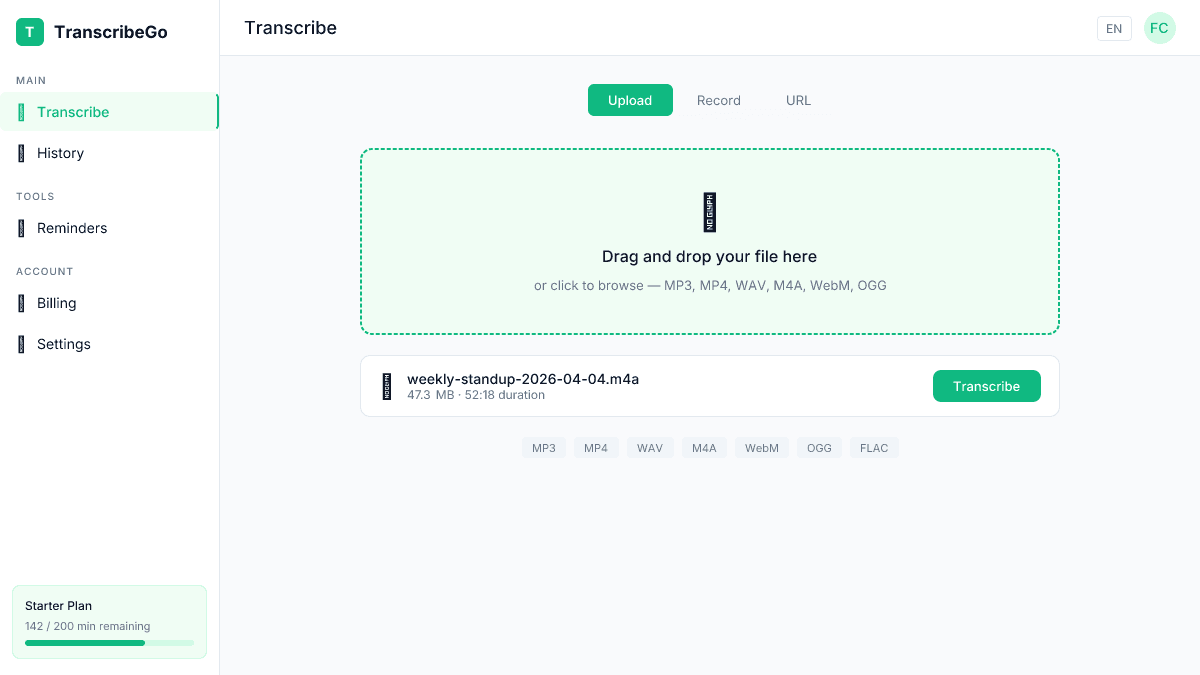
TranscribeGo chấp nhận tất cả các định dạng âm thanh và video phổ biến: MP3, MP4, WAV, M4A, WebM, OGG, và nhiều hơn nữa. Không cần phải chuyển đổi tệp của bạn trước — chỉ cần kéo nó vào.
Đối với các cuộc họp dài, TranscribeGo xử lý các tệp lên đến vài giờ. Một cuộc họp điển hình kéo dài một giờ mất khoảng 60-90 giây để ghi lại. Bạn sẽ thấy một chỉ báo tiến trình trong khi công cụ ghi âm AI của chúng tôi xử lý âm thanh.
Bước 3: Xem lại bản ghi và tóm tắt AI của bạn
Khi quá trình xử lý hoàn tất, bạn sẽ thấy bản ghi đầy đủ cùng với một tóm tắt do AI tạo ra, làm nổi bật các điểm chính đã thảo luận.
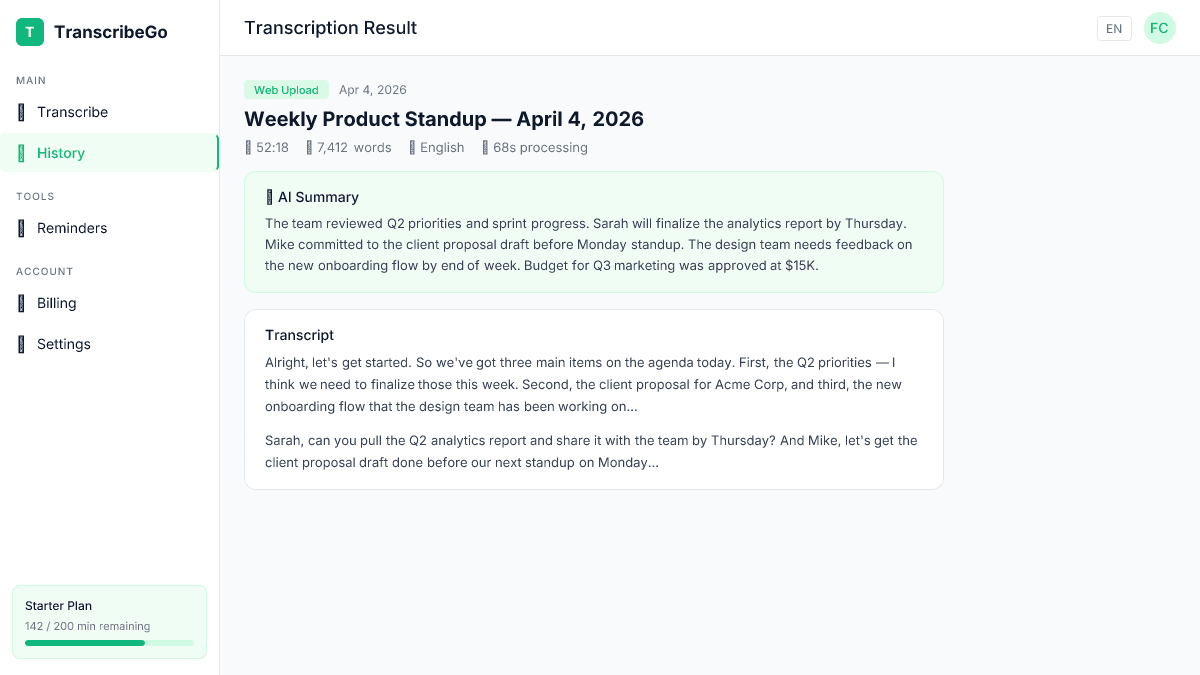
Tóm tắt đặc biệt có giá trị cho các cuộc họp. Nó tinh giản một cuộc trò chuyện 30 hoặc 60 phút thành vài đoạn văn, giúp dễ dàng xác nhận nhanh chóng những gì đã được thảo luận và những quyết định đã được đưa ra.
Đọc bản ghi:
- Quét tóm tắt AI trước để lấy những điểm chính.
- Sử dụng tìm kiếm của trình duyệt (Ctrl+F / Cmd+F) để tìm các chủ đề hoặc tên cụ thể.
- Tìm các cụm từ như "chúng ta hãy làm," "mục hành động," "trước thứ Sáu," "ai sẽ" — những cụm từ này thường chỉ ra các cam kết.
Bước 4: Trích xuất các mục hành động từ bản ghi
Đây là nơi giá trị thực sự nằm. Một cuộc họp không có các mục hành động rõ ràng chỉ là một cuộc trò chuyện. Dưới đây là một khung đơn giản để trích xuất các mục hành động từ bản ghi của bạn:
Tìm ba yếu tố của một mục hành động tốt:
- Ai — người chịu trách nhiệm
- Cái gì — nhiệm vụ cụ thể
- Khi nào — thời hạn
Quét bản ghi của bạn để tìm ngôn ngữ cam kết. Các cụm từ như "Tôi sẽ xử lý điều đó," "Bạn có thể gửi cho tôi...," "Chúng ta hãy nhắm đến thứ Sáu," hoặc "Bước tiếp theo là..." gần như luôn chỉ ra một mục hành động.
Ví dụ từ một bản ghi:
"Sarah, bạn có thể lấy báo cáo phân tích Q2 và chia sẻ với nhóm trước thứ Năm không? Và Mike, chúng ta hãy hoàn thành bản dự thảo đề xuất cho khách hàng trước cuộc họp tiếp theo vào thứ Hai."
Đó là hai mục hành động rõ ràng:
- Sarah → Lấy báo cáo phân tích Q2 → trước thứ Năm
- Mike → Soạn thảo đề xuất cho khách hàng → trước cuộc họp thứ Hai
Sao chép những điều này trực tiếp từ bản ghi vào công cụ quản lý dự án của bạn (Asana, Notion, Trello, Linear — bất cứ công cụ nào nhóm bạn sử dụng). Bản ghi sẽ là nguồn thông tin chính xác nếu có bất kỳ câu hỏi nào về những gì đã được thống nhất.
Bước 5: Chia sẻ và xuất bản ghi
TranscribeGo cung cấp cho bạn nhiều cách để chia sẻ và lưu trữ bản ghi cuộc họp của bạn:
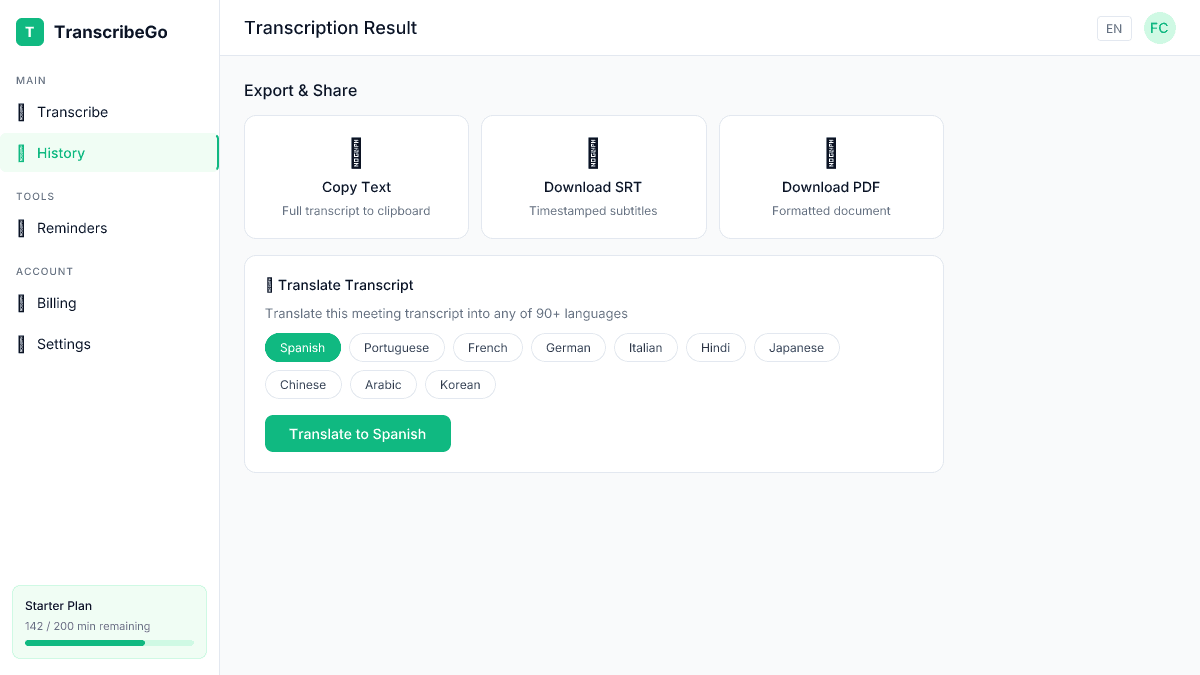
- Sao chép vào clipboard: Dán toàn bộ bản ghi vào một tài liệu Google, trang Notion, hoặc email.
- Tải xuống dưới dạng SRT: Hữu ích nếu bạn đang chia sẻ một video đã ghi và muốn có phụ đề có dấu thời gian.
- Dịch: Nếu nhóm của bạn là quốc tế, dịch bản ghi sang bất kỳ ngôn ngữ nào trong số hơn 90 ngôn ngữ được hỗ trợ chỉ với một cú nhấp chuột.
Một quy trình làm việc thực tế cho các nhóm: dán bản ghi vào một tài liệu chia sẻ, thêm một phần "Các mục hành động" ở đầu với các nhiệm vụ đã trích xuất, và chia sẻ trong vòng 30 phút sau khi cuộc họp kết thúc. Điều này tạo ra thói quen trách nhiệm tích lũy theo thời gian.
Bước 6: Sử dụng bản ghi cho các thành viên trong nhóm vắng mặt
Một trong những lợi ích bị đánh giá thấp nhất của việc ghi âm cuộc họp là giúp những người không thể tham dự. Thay vì một tóm tắt mơ hồ "đây là những gì bạn đã bỏ lỡ" từ một đồng nghiệp, họ nhận được toàn bộ cuộc trò chuyện.
Dán bản ghi (hoặc một liên kết đến nó) trong kênh nhóm của bạn với một ghi chú như: "Đây là bản ghi đầy đủ từ cuộc họp đồng bộ sản phẩm hôm nay. Các mục hành động ở trên cùng."
Điều này đặc biệt có giá trị cho các nhóm phân tán qua các múi giờ, nơi không phải ai cũng có thể tham dự mọi cuộc họp trực tiếp.
Mẹo để có bản ghi cuộc họp tốt hơn
Chất lượng bản ghi của bạn phụ thuộc rất nhiều vào chất lượng âm thanh. Dưới đây là một số mẹo thực tế:
Đối với các cuộc họp ảo:
- Sử dụng tai nghe hoặc micro chuyên dụng thay vì loa máy tính.
- Tắt tiếng khi bạn không nói — tiếng ồn nền làm giảm chất lượng ghi âm.
- Tránh nói chồng chéo lên nhau. Những khoảng dừng ngắn giữa các diễn giả cải thiện độ chính xác đáng kể.
Đối với các cuộc họp trực tiếp:
- Đặt thiết bị ghi âm ở giữa bàn.
- Chọn một phòng yên tĩnh — văn phòng mở và quán cà phê tạo ra tiếng ồn làm rối loạn bất kỳ công cụ ghi âm nào.
- Nếu sử dụng điện thoại, đặt nó úp mặt xuống để tránh chạm màn hình vô tình làm dừng ghi âm.
Đối với tất cả các cuộc họp:
- Bắt đầu ghi âm sớm — đừng bỏ lỡ vài phút đầu tiên trong khi lúng túng với cài đặt.
- Nêu tên ở đầu ("Đây là cuộc họp đồng bộ sản phẩm hàng tuần với Sarah, Mike và Alex") — điều này giúp dễ dàng gán các bình luận khi xem lại bản ghi.
Ghi âm cuộc họp so với Ghi chú AI trực tiếp: Phương pháp nào tốt hơn?
Bạn có thể đang tự hỏi: tôi nên sử dụng một bot AI trực tiếp tham gia cuộc gọi của mình, hay chỉ cần ghi âm và ghi lại sau đó?
| Tính năng | Bot AI trực tiếp (Otter, Fireflies, v.v.) | Ghi âm + Ghi lại (TranscribeGo) |
|---|---|---|
| Cài đặt | Phải kết nối với lịch, tham gia cuộc gọi | Chỉ cần tải lên tệp khi bạn cần |
| Bảo mật | Bot tham gia như một người tham gia (có thể nhìn thấy bởi tất cả) | Không có bot — ghi âm của bạn, kiểm soát của bạn |
| Chi phí | $10–30/người/tháng (giá theo ghế) | $3.99–$19.99/tháng tổng cộng (không theo ghế) |
| Hoạt động với | Chỉ Zoom, Meet, Teams | Bất kỳ tệp âm thanh/video nào từ bất kỳ nguồn nào |
| Cuộc họp trực tiếp | Thường không được hỗ trợ | Hoàn toàn được hỗ trợ — chỉ cần ghi âm bằng điện thoại của bạn |
| Độ chính xác | Thay đổi theo công cụ | 95–98% độ chính xác trên âm thanh rõ ràng |
Các bot AI trực tiếp rất tuyệt vời cho các nhóm chỉ họp trên một nền tảng và muốn ghi chú hoàn toàn tự động. Nhưng chúng đi kèm với những nhược điểm: giá theo ghế tăng nhanh, chúng không thể xử lý các cuộc họp trực tiếp, và việc có một bot tham gia cuộc gọi của bạn có thể cảm thấy xâm phạm — đặc biệt trong các cuộc trò chuyện nhạy cảm.
Cách tiếp cận của TranscribeGo đơn giản hơn: ghi âm theo cách bạn muốn, tải lên khi sẵn sàng, nhận bản ghi của bạn. Nó hoạt động cho các cuộc gọi ảo, các cuộc họp trực tiếp, ghi âm điện thoại và bất cứ điều gì khác tạo ra tệp âm thanh. Và vì giá không tính theo ghế, một nhóm mười người không phải trả gấp mười lần.
Quy trình ghi âm cuộc họp thực tế
Dưới đây là ba quy trình thực tế được người dùng TranscribeGo sử dụng:
Chuyên gia độc lập: Ghi lại cuộc gọi với khách hàng trên Zoom → tải lên TranscribeGo → sao chép các mục hành động vào email theo dõi → gửi trong vòng một giờ. Khách hàng yêu thích sự chuyên nghiệp khi nhận được một tóm tắt rõ ràng với các bước tiếp theo.
Quản lý dự án: Ghi lại các cuộc họp hàng tuần → ghi âm → dán các mục hành động vào bảng dự án của nhóm → chia sẻ liên kết bản ghi trong Slack. Không có gì bị bỏ lỡ vì mọi thứ đều được ghi chép.
Sinh viên hoặc nhà nghiên cứu: Ghi lại các cuộc phỏng vấn hoặc nhóm tập trung → ghi âm → tìm kiếm các chủ đề hoặc trích dẫn cụ thể → xuất cho bài báo hoặc báo cáo của bạn. Tiết kiệm hàng giờ so với việc ghi âm thủ công.
Dùng thử TranscribeGo miễn phí
10 phút miễn phí. Không cần thẻ tín dụng.
Tôi có thể ghi âm một cuộc họp đã được ghi lại trên điện thoại không?▾
Có. TranscribeGo chấp nhận tệp âm thanh từ bất kỳ nguồn nào — ghi âm giọng nói trên điện thoại (M4A, WAV), ghi màn hình (MP4), hoặc các ứng dụng ghi âm chuyên dụng. Chỉ cần tải lên tệp và bạn sẽ nhận được bản ghi trong vài giây.
Mất bao lâu để ghi âm một cuộc họp kéo dài một giờ?▾
Một cuộc họp kéo dài một giờ thường mất 60–90 giây để ghi âm trên TranscribeGo. Các cuộc họp ngắn hơn (15–30 phút) thường hoàn thành trong chưa đầy 30 giây.
Ghi âm cuộc họp có đủ chính xác cho mục đích chuyên nghiệp không?▾
Với âm thanh rõ ràng, ghi âm AI đạt độ chính xác 95–98% — tương đương với các ghi âm viên chuyên nghiệp. Để có kết quả tốt nhất, hãy sử dụng micro tốt, giảm thiểu tiếng ồn nền và tránh nói chồng chéo giữa các diễn giả.
Tôi có thể ghi âm các cuộc họp bằng ngôn ngữ khác ngoài tiếng Anh không?▾
TranscribeGo hỗ trợ ghi âm bằng hàng chục ngôn ngữ, và bạn có thể dịch bất kỳ bản ghi nào sang hơn 90 ngôn ngữ sau khi ghi âm. Điều này làm cho nó trở nên lý tưởng cho các nhóm quốc tế nơi các cuộc họp diễn ra bằng nhiều ngôn ngữ khác nhau.
Còn các cuộc họp bí mật hoặc nhạy cảm thì sao?▾
Vì TranscribeGo không yêu cầu một bot tham gia cuộc gọi của bạn, bạn giữ quyền kiểm soát hoàn toàn đối với âm thanh của mình. Ghi âm cục bộ, tải lên khi bạn sẵn sàng, và chỉ bạn có quyền truy cập vào bản ghi. Không có bot bên thứ ba nào nghe lén trong thời gian thực.