
إجابة سريعة: قم بتسجيل اجتماعك (Zoom، Google Meet، Teams، أو مسجل صوتي)، وارفع ملف الصوت أو الفيديو إلى TranscribeGo، واحصل على نص كامل مع ملخص تم إنشاؤه بواسطة الذكاء الاصطناعي في أقل من دقيقة. من هناك، يمكنك استخراج عناصر العمل، ومشاركة النص مع فريقك، أو تنزيله كملف نصي. لا توجد روبوتات تنضم إلى مكالمتك، ولا مقاعد شهرية للدفع — فقط نسخ دقيقة عندما تحتاج إليها.
إذا كنت قد تركت اجتماعًا يومًا ما تفكر "انتظر، من كان من المفترض أن يفعل ماذا؟" — فأنت لست وحدك. تظهر الأبحاث أن الموظفين ينسون 50% من محتوى الاجتماع في غضون ساعة واحدة و75% خلال أسبوع. والأسوأ من ذلك، أن 54% من العمال يغادرون الاجتماعات دون معرفة ما يجب عليهم فعله بعد ذلك. هذا يعني ساعات من الوقت الجماعي المهدور في كل منظمة، كل يوم.
الحل بسيط: قم بنسخ اجتماعاتك. نص قابل للبحث والمشاركة يحول الذكريات الغامضة إلى سجلات ملموسة — كاملة مع القرارات، والمواعيد النهائية، والأشخاص المعينين.
إليك كيفية القيام بذلك بالضبط، خطوة بخطوة.
لماذا يجب عليك نسخ كل اجتماع
قبل أن نتحدث عن كيفية القيام بذلك، دعنا نلقي نظرة على ما هو على المحك. يقضي المحترف العادي 23 ساعة في الأسبوع في الاجتماعات. هذا أكثر من نصف أسبوع عمل قياسي.
بدون النسخ، تعتمد قيمة تلك الساعات بالكامل على ذاكرة الأشخاص — والتي، كما رأينا للتو، غير موثوقة. الفرق بين الفرق التي تستخدم نسخ الاجتماعات يبلغ 30% أعلى في إنتاجية إكمال عناصر العمل وتنفيذ القرارات. هذه ليست تحسينًا هامشيًا؛ إنها الفرق بين المشاريع التي تُنجز في الوقت المحدد والمشاريع التي تتعثر.
إليك ما يقدمه النسخ لك:
- المسؤولية: عندما يتم كتابة عناصر العمل مع الأسماء والتواريخ، تزداد المتابعة بشكل كبير.
- قابلية البحث: هل تحتاج إلى العثور على ما تم اتخاذه من قرارات بشأن ميزانية الربع الثالث قبل ثلاثة أسابيع؟ ابحث في النص بدلاً من سؤال خمسة أشخاص.
- الشمولية: يمكن لأعضاء الفريق الذين فاتتهم الاجتماع — أو الذين ليسوا ناطقين أصليين — قراءة النص الكامل بالسرعة التي تناسبهم.
- الحماية القانونية: في الصناعات المنظمة، فإن وجود سجل مكتوب للقرارات ليس مفيدًا فحسب — بل هو مطلوب.
الخطوة 1: سجل اجتماعك
كل منصة مؤتمرات الفيديو الرئيسية تدعم التسجيل:
- Zoom: انقر على "تسجيل" في شريط الأدوات → اختر "تسجيل على هذا الكمبيوتر" للحصول على ملف محلي.
- Google Meet: انقر على قائمة النقاط الثلاث → "تسجيل الاجتماع" (يتطلب خطة Workspace).
- Microsoft Teams: انقر على "المزيد من الإجراءات" → "ابدأ التسجيل."
- الاجتماعات الشخصية: استخدم تطبيق مسجل الصوت في هاتفك، أو مسجل مخصص. ضع الجهاز في منتصف الطاولة حتى يتم التقاط جميع المتحدثين بوضوح.
المفتاح هو الحصول على ملف صوتي نظيف. إذا كنت تسجل مكالمة فيديو، ستوفر لك المنصة عادةً ملف MP4 أو M4A. بالنسبة للاجتماعات الشخصية، معظم مسجلات الهواتف تحفظ كملفات M4A أو WAV.
نصيحة احترافية: أخبر المشاركين أن الاجتماع يتم تسجيله. بخلاف كونه أمرًا مهذبًا (ومطلوب قانونيًا في العديد من الولايات القضائية)، فإنه يحسن فعليًا جودة الاجتماع — يميل الناس إلى أن يكونوا أكثر إيجازًا وتعمقًا عندما يعرفون أن هناك سجلًا.
الخطوة 2: ارفع إلى TranscribeGo
بمجرد أن تحصل على ملف التسجيل الخاص بك، انتقل إلى transcribego.com وارفعه.
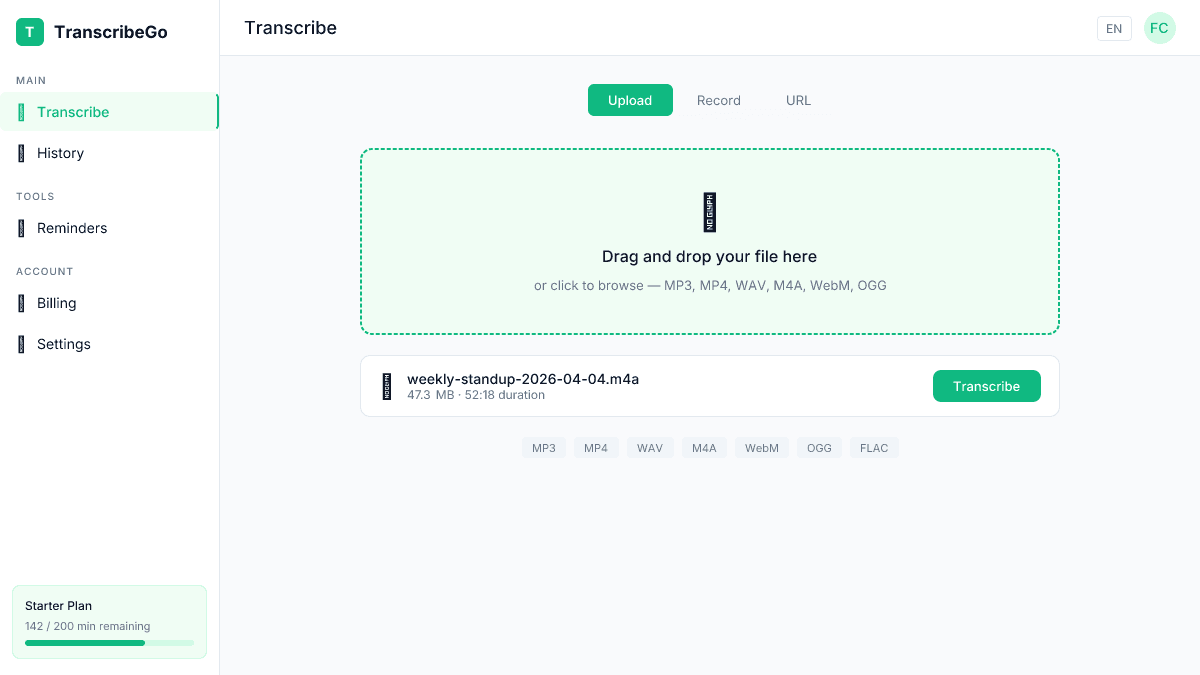
تقبل TranscribeGo جميع تنسيقات الصوت والفيديو الشائعة: MP3، MP4، WAV، M4A، WebM، OGG، والمزيد. لا حاجة لتحويل ملفك أولاً — فقط اسحبه.
بالنسبة للاجتماعات الطويلة، تتعامل TranscribeGo مع الملفات التي تصل إلى عدة ساعات. يستغرق الاجتماع النموذجي الذي مدته ساعة حوالي 60-90 ثانية للنسخ. سترى مؤشر تقدم أثناء معالجة محرك النسخ الذكي لدينا للصوت.
الخطوة 3: راجع نصك وملخص الذكاء الاصطناعي
بمجرد الانتهاء من المعالجة، سترى النص الكامل مع ملخص تم إنشاؤه بواسطة الذكاء الاصطناعي يبرز النقاط الرئيسية التي تم مناقشتها.
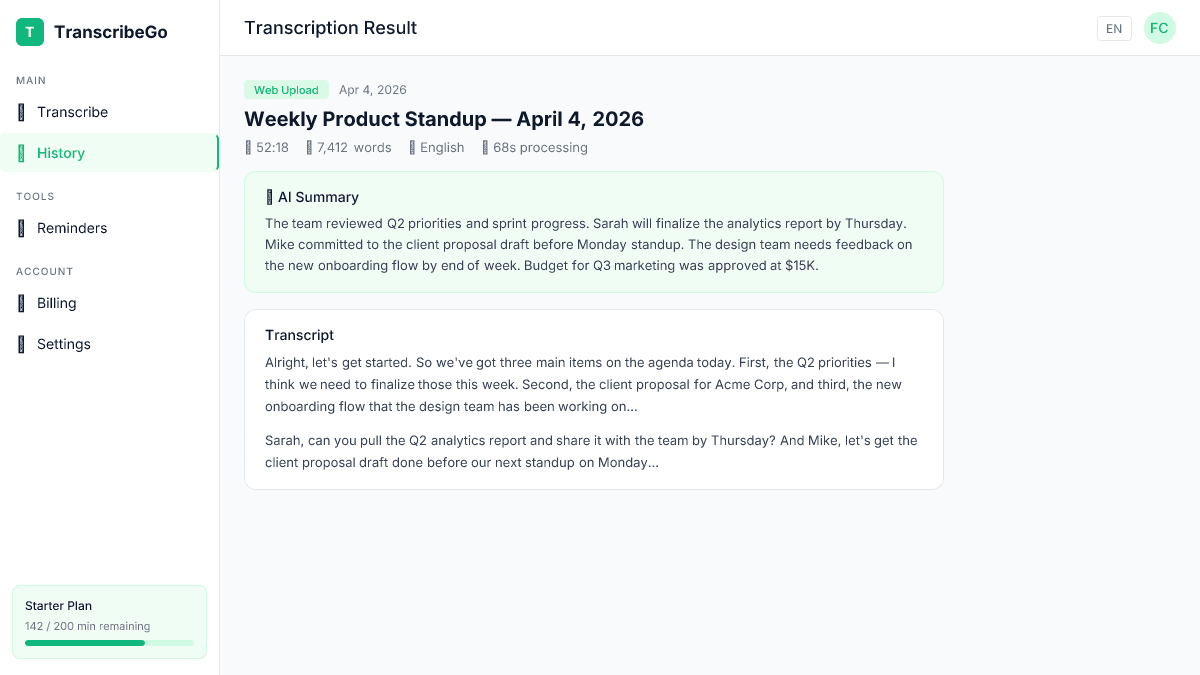
الملخص ذو قيمة خاصة للاجتماعات. يقوم بتكثيف محادثة مدتها 30 أو 60 دقيقة إلى بضع فقرات، مما يسهل التأكيد بسرعة على ما تم مناقشته وما هي القرارات التي تم اتخاذها.
قراءة النص:
- ابدأ بقراءة ملخص الذكاء الاصطناعي أولاً للحصول على النقاط الرئيسية.
- استخدم بحث متصفحك (Ctrl+F / Cmd+F) للعثور على مواضيع أو أسماء محددة.
- ابحث عن عبارات مثل "دعونا نفعل"، "عنصر العمل"، "بحلول يوم الجمعة"، "من سيتولى" — هذه عادةً ما تشير إلى الالتزامات.
الخطوة 4: استخراج عناصر العمل من النص
هنا يكمن القيمة الحقيقية. الاجتماع بدون عناصر عمل واضحة هو مجرد محادثة. إليك إطار عمل بسيط لاستخراج عناصر العمل من نصك:
ابحث عن العناصر الثلاثة لعنصر عمل جيد:
- من — الشخص المسؤول
- ماذا — المهمة المحددة
- متى — الموعد النهائي
قم بمسح نصك بحثًا عن لغة الالتزام. عبارات مثل "سأتولى ذلك"، "هل يمكنك إرسال لي..."، "دعونا نستهدف يوم الجمعة"، أو "الخطوة التالية هي..." تشير تقريبًا دائمًا إلى عنصر عمل.
مثال من نص:
"سارة، هل يمكنك سحب تقرير تحليلات الربع الثاني ومشاركته مع الفريق بحلول يوم الخميس؟ ومايك، دعنا ننجز مسودة اقتراح العميل قبل اجتماعنا المقبل يوم الاثنين."
هذا عنصران واضحان للعمل:
- سارة → سحب تقرير تحليلات الربع الثاني → بحلول يوم الخميس
- مايك → مسودة اقتراح العميل → بحلول اجتماع الاثنين
انسخ هذه مباشرة من النص إلى أداة إدارة المشاريع الخاصة بك (Asana، Notion، Trello، Linear — أيًا كانت الأداة التي يستخدمها فريقك). يعمل النص كمصدر للحقيقة إذا كان هناك أي سؤال حول ما تم الاتفاق عليه.
الخطوة 5: شارك وصدّر النص
تقدم TranscribeGo عدة طرق لمشاركة وتخزين نص اجتماعك:
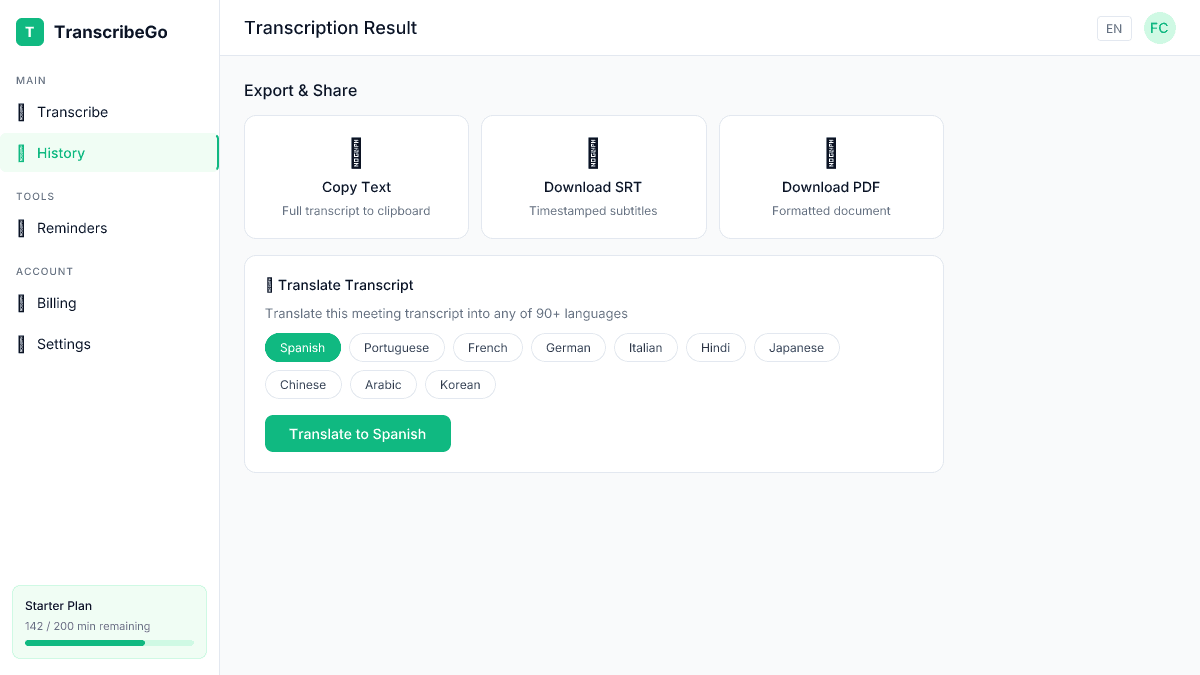
- انسخ إلى الحافظة: ألصق النص الكامل في مستند Google، أو صفحة Notion، أو بريد إلكتروني.
- قم بالتنزيل كملف SRT: مفيد إذا كنت تشارك فيديو مسجل وتريد ترجمات مؤرخة.
- ترجم: إذا كان فريقك دوليًا، يمكنك ترجمة النص إلى أي من 90+ لغة مدعومة بنقرة واحدة.
تدفق عمل عملي للفرق: ألصق النص في مستند مشترك، أضف قسم "عناصر العمل" في الأعلى مع المهام المستخرجة، وشاركها خلال 30 دقيقة من انتهاء الاجتماع. هذا يخلق عادة من المسؤولية التي تتزايد مع مرور الوقت.
الخطوة 6: استخدم النص لأعضاء الفريق الغائبين
واحدة من الفوائد الأكثر تقديرًا لنسخ الاجتماعات هي مساعدة الأشخاص الذين لم يتمكنوا من الحضور. بدلاً من ملخص غامض "إليك ما فاتك" من زميل، يحصلون على المحادثة الكاملة.
ألصق النص (أو رابط له) في قناتك الخاصة بالفريق مع ملاحظة مثل: "إليك النص الكامل من مزامنة المنتج اليوم. عناصر العمل في الأعلى."
هذا ذو قيمة خاصة للفرق الموزعة عبر المناطق الزمنية، حيث لا يمكن للجميع حضور كل اجتماع بشكل مباشر.
نصائح لتحسين نسخ الاجتماعات
تعتمد جودة نصك بشكل كبير على جودة الصوت. إليك نصائح عملية:
للاجتماعات الافتراضية:
- استخدم سماعة رأس أو ميكروفون مخصص بدلاً من مكبرات الصوت في الكمبيوتر المحمول.
- قم بكتم الصوت عندما لا تتحدث — الضوضاء الخلفية تضعف جودة النسخ.
- تجنب التحدث فوق بعضكم البعض. فترات توقف قصيرة بين المتحدثين تحسن الدقة بشكل كبير.
للاجتماعات الشخصية:
- ضع جهاز التسجيل في وسط الطاولة.
- اختر غرفة هادئة — المكاتب المفتوحة والمقاهي تضيف ضوضاء تشتت أي محرك نسخ.
- إذا كنت تستخدم هاتفًا، ضع الهاتف مقلوبًا لتجنب النقرات العرضية على الشاشة التي توقف التسجيل.
لكل الاجتماعات:
- ابدأ التسجيل مبكرًا — لا تفوت الدقائق الأولى أثناء العبث بالإعدادات.
- اذكر الأسماء في البداية ("هذا هو الاجتماع الأسبوعي للمنتج مع سارة ومايك وأليكس") — هذا يسهل نسب التعليقات عند مراجعة النص.
نسخ الاجتماعات مقابل الملاحظات الحية من الذكاء الاصطناعي: أي نهج؟
قد تتساءل: هل يجب أن أستخدم روبوت ذكاء اصطناعي حي ينضم إلى مكالمتي، أم أكتفي بالتسجيل والنسخ لاحقًا؟
| الميزة | روبوت ذكاء اصطناعي حي (Otter، Fireflies، إلخ.) | تسجيل + نسخ (TranscribeGo) |
|---|---|---|
| الإعداد | يجب الاتصال بالتقويم، والانضمام إلى المكالمات | فقط ارفع ملفًا عندما تحتاج إليه |
| الخصوصية | ينضم الروبوت كطرف مشارك (مرئي للجميع) | لا يوجد روبوت — تسجيلك، تحكمك |
| التكلفة | 10-30 دولارًا/المستخدم/الشهر (تسعير لكل مقعد) | 3.99-19.99 دولارًا/الشهر إجماليًا (ليس لكل مقعد) |
| يعمل مع | Zoom، Meet، Teams فقط | أي ملف صوتي/فيديو من أي مصدر |
| الاجتماعات الشخصية | عادةً لا تدعم | مدعومة بالكامل — فقط سجل بهاتفك |
| الدقة | تختلف حسب الأداة | 95-98% دقة على الصوت الواضح |
تعد الروبوتات الذكية الحية رائعة للفرق التي تجتمع حصريًا على منصة واحدة وتريد ملاحظات مؤتمتة بالكامل. لكنها تأتي مع عيوب: تسعير لكل مقعد يتزايد بسرعة، ولا يمكنها التعامل مع الاجتماعات الشخصية، وقد يشعر وجود روبوت ينضم إلى مكالمتك بالتطفل — خاصة في المحادثات الحساسة.
نهج TranscribeGo أبسط: سجل كما تريد، ارفع عندما تكون جاهزًا، واحصل على نصك. يعمل مع المكالمات الافتراضية، الاجتماعات الشخصية، تسجيلات الهاتف، وأي شيء آخر ينتج ملفًا صوتيًا. ونظرًا لأن التسعير ليس لكل مقعد، فإن فريقًا مكونًا من عشرة أشخاص لا يدفع عشرة أضعاف.
تدفقات عمل نسخ الاجتماعات في العالم الحقيقي
إليك ثلاث تدفقات عمل عملية يستخدمها مستخدمو TranscribeGo:
المحترف الفردي: سجل مكالمات العملاء على Zoom → ارفع إلى TranscribeGo → انسخ عناصر العمل في بريد متابعة → أرسلها خلال الساعة. يحب العملاء الاحترافية في الحصول على ملخص واضح مع الخطوات التالية.
مدير المشروع: سجل الاجتماعات الأسبوعية → انسخ → ألصق عناصر العمل في لوحة المشروع الخاصة بالفريق → شارك رابط النص في Slack. لا شيء يسقط من بين الشقوق لأن كل شيء موثق.
الطالب أو الباحث: سجل المقابلات أو مجموعات التركيز → انسخ → ابحث عن مواضيع أو اقتباسات محددة → صدّر لورقتك أو تقريرك. يوفر ساعات مقارنة بالنسخ اليدوي.
جرّب TranscribeGo مجاناً
10 دقائق مجانية. لا يلزم بطاقة ائتمان.
هل يمكنني نسخ اجتماع تم تسجيله على هاتفي؟▾
نعم. تقبل TranscribeGo ملفات الصوت من أي مصدر — مذكرات صوتية من الهاتف (M4A، WAV)، تسجيلات الشاشة (MP4)، أو تطبيقات التسجيل المخصصة. فقط ارفع الملف وستحصل على نصك في ثوانٍ.
كم من الوقت يستغرق نسخ اجتماع مدته ساعة؟▾
عادةً ما يستغرق نسخ اجتماع مدته ساعة من 60 إلى 90 ثانية على TranscribeGo. الاجتماعات الأقصر (15-30 دقيقة) عادةً ما تُنجز في أقل من 30 ثانية.
هل نسخ الاجتماعات دقيق بما يكفي للاستخدام المهني؟▾
مع الصوت الواضح، تحقق النسخ الذكي دقة تتراوح بين 95-98% — مقارنة بالناسخين المحترفين. للحصول على أفضل النتائج، استخدم ميكروفونًا جيدًا، وقلل من الضوضاء الخلفية، وتجنب التداخل بين المتحدثين.
هل يمكنني نسخ الاجتماعات بلغات أخرى غير الإنجليزية؟▾
تدعم TranscribeGo النسخ بالعديد من اللغات، ويمكنك ترجمة أي نص إلى أكثر من 90 لغة بعد النسخ. هذا يجعلها مثالية للفرق الدولية حيث تحدث الاجتماعات بلغات مختلفة.
ماذا عن الاجتماعات السرية أو الحساسة؟▾
نظرًا لأن TranscribeGo لا تتطلب وجود روبوت للانضمام إلى مكالمتك، فإنك تحتفظ بالتحكم الكامل على صوتك. سجل محليًا، وارفع عندما تكون جاهزًا، وفقط لديك الوصول إلى النص. لا يوجد روبوت طرف ثالث يستمع في الوقت الحقيقي.