
Un file SRT (SubRip Text) è un file di sottotitoli in testo semplice che memorizza le didascalie con i timestamp per contenuti video o audio. È il formato di sottotitoli più ampiamente supportato — compatibile con YouTube, Vimeo, TikTok, VLC, Premiere Pro e praticamente ogni piattaforma e editor video. Se lavori con video in qualsiasi capacità, comprendere i file SRT ti farà risparmiare tempo e aiuterà i tuoi contenuti a raggiungere un pubblico più ampio.
In questa guida, imparerai esattamente come sono strutturati i file SRT, come crearli (manualmente o automaticamente), dove usarli e perché sono fondamentali per l'accessibilità e la SEO video.
Che cos'è un file SRT?
SRT sta per SubRip Text, chiamato così dal software SubRip originariamente utilizzato per estrarre sottotitoli dai DVD. Un file SRT è un semplice documento di testo — puoi aprirlo in Notepad, TextEdit o qualsiasi editor di codice — che contiene blocchi di sottotitoli numerati con timestamp di inizio/fine e il testo corrispondente.
A differenza delle didascalie incorporate che sono permanentemente integrate nei pixel di un video, i file SRT sono file compagni separati. Questo significa che puoi modificare, tradurre o scambiare file di sottotitoli senza dover ri-renderizzare il tuo video. Questa flessibilità è una delle principali ragioni per cui l'SRT è diventato lo standard del settore.
Ecco come appare un tipico file SRT:
1
00:00:01,000 --> 00:00:04,500
Benvenuto a questo tutorial sulla trascrizione.

2
00:00:05,000 --> 00:00:09,200
Oggi tratteremo come generare sottotitoli
per qualsiasi video automaticamente.

3
00:00:10,000 --> 00:00:14,800
Iniziamo con le basi.
Ogni blocco ha quattro parti: un numero di sequenza (che inizia da 1), una linea di timestamp (inizio --> fine nel formato HH:MM:SS,mmm), il testo del sottotitolo (una o due righe, idealmente sotto i 42 caratteri per riga) e una linea vuota che lo separa dal blocco successivo.
Perché i file SRT sono importanti: SEO e accessibilità
Aggiungere sottotitoli non riguarda solo l'aiuto a spettatori sordi o con problemi di udito — anche se è importante. I dati presentano un caso convincente per ogni creatore di contenuti:
Coinvolgimento: I video con sottotitoli vedono un aumento del 12-13% nei conteggi di visualizzazione entro due settimane, e l'80% degli spettatori è più propenso a guardare un video fino alla fine quando sono disponibili le didascalie (studio Verizon/Publicis Media).
Portata: Il 70% degli americani ora guarda contenuti con i sottotitoli attivati. Tra i giovani di 18-25 anni, quel numero sale all'80% (statistiche sui sottotitoli di Kapwing).
SEO: Quando carichi un file SRT su YouTube o incorpori sottotitoli sul tuo sito web, i motori di ricerca possono indicizzare il testo. Questo rende il tuo video rintracciabile per le parole chiave pronunciate nel contenuto — qualcosa che è impossibile con solo l'audio. La ricerca mostra che i video con sottotitoli possono vedere un aumento fino al 7% del traffico organico.
Conformità all'accessibilità: Le cause legali per l'accessibilità digitale sono aumentate costantemente, con oltre 4.100 presentate nel 2024. Aggiungere didascalie tramite file SRT è uno dei modi più semplici per soddisfare le linee guida WCAG 2.1.
Come creare un file SRT
Ci sono tre approcci principali, a seconda del tuo tempo e budget.
Metodo 1: Creare manualmente in un editor di testo
Apri qualsiasi editor di testo semplice (Notepad su Windows, TextEdit in modalità testo semplice su Mac, VS Code, ecc.) e segui il formato SRT:
- Digita il numero di sequenza (inizia da 1)
- Aggiungi la linea di timestamp:
00:00:01,000 --> 00:00:04,500 - Scrivi il testo del sottotitolo (max due righe, ~42 caratteri ciascuna)
- Lascia una linea vuota prima del blocco successivo
- Salva con estensione
.srte codifica UTF-8
Questo funziona per video brevi ma diventa noioso per video di oltre pochi minuti. Un video di 10 minuti ha tipicamente 80-120 blocchi di sottotitoli.
Metodo 2: Utilizzare un editor di sottotitoli
Strumenti come Subtitle Edit (gratuito, open source) o Aegisub ti offrono un'interfaccia basata sulla timeline dove puoi sincronizzare il testo con la riproduzione video. Questo è più veloce di un editor di testo grezzo ma richiede comunque di digitare ogni parola manualmente.
Metodo 3: Generare automaticamente con l'IA (consigliato)
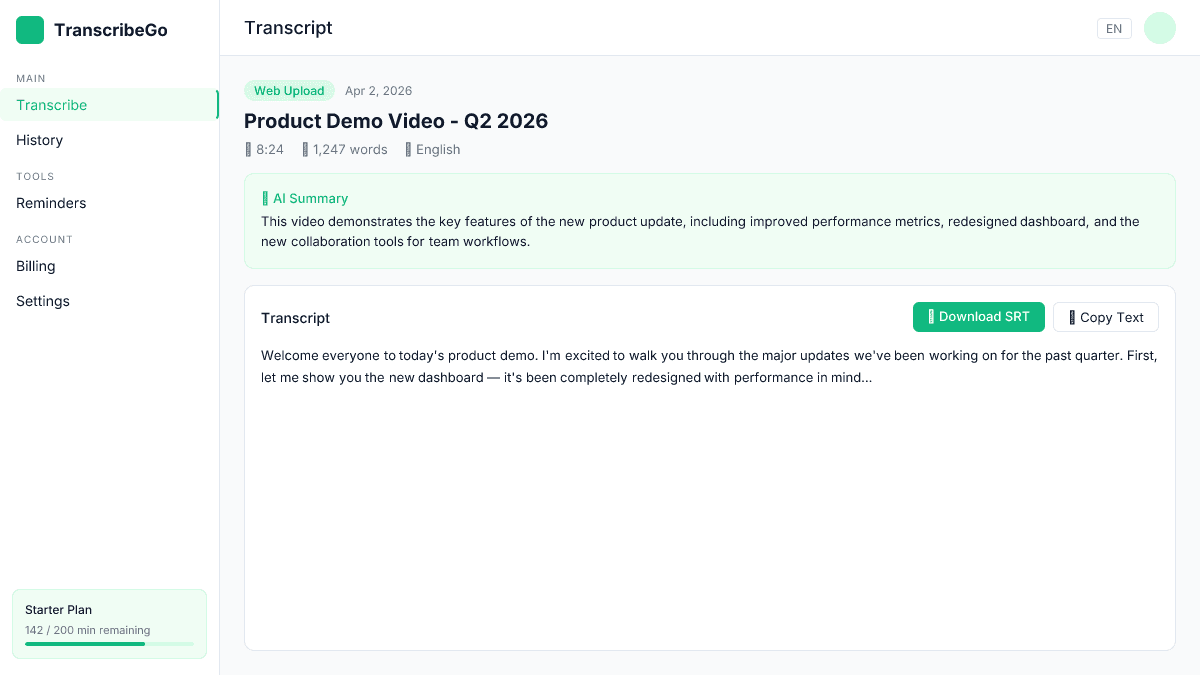
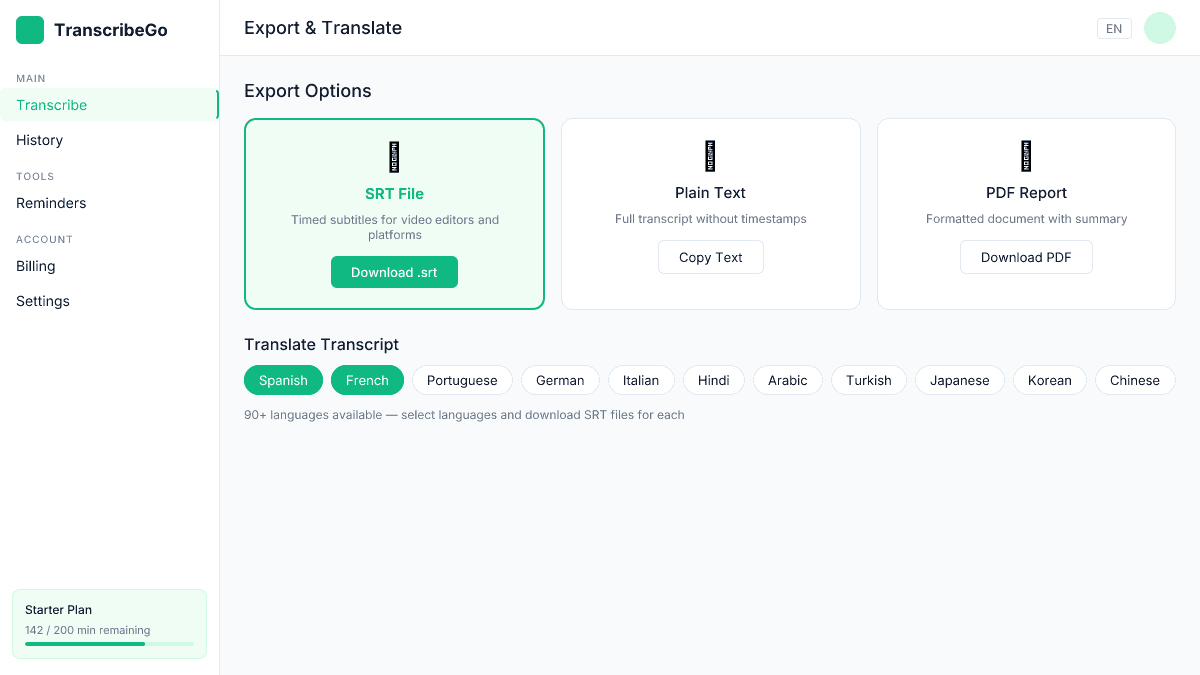
L'approccio più veloce è utilizzare uno strumento di trascrizione AI che produce file SRT direttamente. Carica il tuo video, lascia che l'IA lo trascriva e lo temporizzi, quindi scarica il file .srt — l'intero processo richiede secondi o minuti invece di ore.
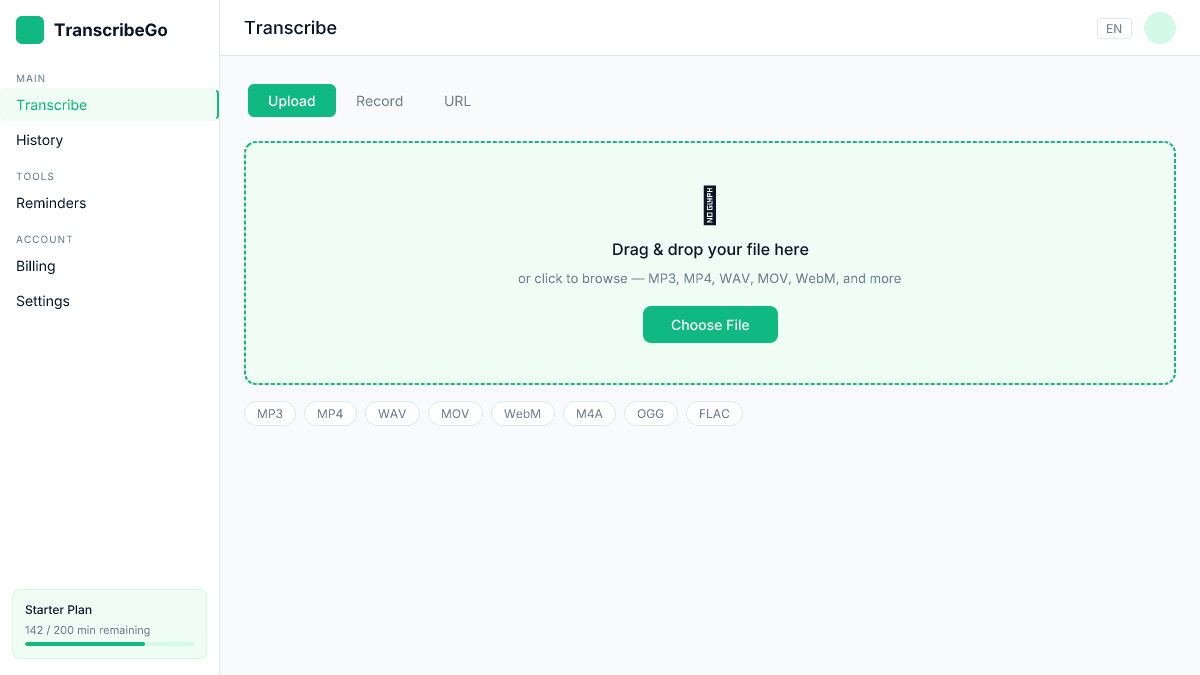
Con TranscribeGo, puoi caricare un file video, incollare un URL (YouTube, TikTok, Vimeo) o persino registrare direttamente — e scaricare un file SRT perfettamente formattato con un clic. Il motore AI gestisce automaticamente il rilevamento degli oratori, la punteggiatura e l'allineamento dei timestamp.
Come utilizzare i file SRT sulle principali piattaforme
Una volta che hai il tuo file SRT, ecco come usarlo sulle piattaforme che contano di più.
YouTube
Vai su YouTube Studio → seleziona il tuo video → Sottotitoli → Aggiungi lingua → Carica file → seleziona "Con temporizzazione" → carica il tuo file .srt. YouTube analizzerà i timestamp e visualizzerà le didascalie. Questo è molto più accurato rispetto a fare affidamento sulle didascalie generate automaticamente da YouTube, che spesso sbagliano termini tecnici e nomi di marchi.
Vimeo
Naviga nelle impostazioni del tuo video → Distribuzione → Sottotitoli → carica il file SRT e seleziona la lingua. Vimeo supporta più file SRT per diverse lingue.
Social Media (TikTok, Instagram, LinkedIn)
La maggior parte delle piattaforme social non supporta direttamente i caricamenti SRT. Invece, hai due opzioni: utilizzare la funzione di auto-didascalia integrata della piattaforma, oppure incorporare i sottotitoli utilizzando un editor video prima del caricamento. Per risultati professionali, generare prima un SRT accurato e poi incorporarlo ti dà controllo su stile e precisione. La nostra guida su come aggiungere sottotitoli ai video per i social media tratta questo in dettaglio.
Editor video (Premiere Pro, DaVinci Resolve, Final Cut Pro)
Tutti i principali editor video supportano l'importazione di SRT. In Premiere Pro, vai su File → Importa e seleziona il file .srt — crea una traccia di didascalie che puoi stilizzare e posizionare. DaVinci Resolve utilizza File → Importa → Sottotitolo per lo stesso flusso di lavoro.
Formato file SRT: Riferimento tecnico
Per coloro che necessitano della specifica precisa:
| Elemento | Formato | Esempio |
|---|---|---|
| Numero di sequenza | Intero, che inizia da 1 | 1 |
| Separatore di timestamp | --> (con spazi) | 00:01:30,500 --> 00:01:35,200 |
| Formato orario | HH:MM:SS,mmm | 01:02:03,456 |
| Separatore decimale | Virgola (non punto) | 00:00:05,000 |
| Max righe per blocco | 2 (raccomandato) | — |
| Max caratteri per riga | 42 (raccomandato) | — |
| Codifica | UTF-8 (raccomandato) | — |
| Separatore di blocco | Una linea vuota | — |
Errori comuni da evitare:
Utilizzare punti invece di virgole nei timestamp (quello è formato VTT, non SRT). Dimenticare la linea vuota tra i blocchi — questo causa la fusione dei sottotitoli nei parser. Utilizzare virgolette curve invece di virgolette dritte. Salvare come .txt invece di .srt. Utilizzare una codifica diversa da UTF-8, che può rompere caratteri speciali e script non latini.
SRT vs Altri formati di sottotitoli
L'SRT non è l'unico formato di sottotitoli, ma è il più universale. Ecco come si confronta:
| Caratteristica | SRT | VTT | ASS/SSA | SBV |
|---|---|---|---|---|
| Supporto della piattaforma | Universale | Web/HTML5 | Anime/fansub | YouTube |
| Opzioni di stile | Base (grassetto, corsivo) | Avanzate (CSS) | Complete (font, colori, posizionamento) | Nessuna |
| Facilità di modifica | Molto facile | Facile | Complesso | Facile |
| Standard web | No | Sì (W3C) | No | No |
| Migliore per | Uso generale, caricamenti | Lettori web, HTML5 | Sottotitoli stilizzati | Caricamento in blocco su YouTube |
Quando utilizzare SRT: Per caricamenti su YouTube, editor video, distribuzione generale e qualsiasi situazione in cui hai bisogno di massima compatibilità. L'SRT è il default sicuro.
Quando utilizzare VTT: Per lettori video basati sul web (elemento HTML5 <track>). VTT supporta lo stile CSS ed è lo standard W3C per i video web.
Quando utilizzare ASS/SSA: Per sottotitoli fortemente stilizzati con font, colori e animazioni personalizzati — comuni nel fan-subtitling di anime e effetti video speciali.
Come modificare un file SRT esistente
Poiché i file SRT sono testo semplice, modificarli è semplice:
- Fai clic destro sul file
.srt→ Apri con → scegli un editor di testo (non un lettore multimediale) - Trova il blocco di sottotitoli che vuoi cambiare
- Modifica il testo — correggi errori di battitura, riformula o aggiorna la terminologia
- Regola i timestamp se necessario — assicurati che l'orario di inizio sia prima dell'orario di fine e che i blocchi non si sovrappongano
- Salva come
.srtcon codifica UTF-8
Per modifiche in blocco (come spostare tutti i timestamp di 2 secondi), utilizza un editor di sottotitoli come Subtitle Edit piuttosto che farlo manualmente.
Tradurre file SRT
Uno dei maggiori vantaggi dei file SRT separati è che puoi tradurli in qualsiasi lingua e caricare più tracce di sottotitoli. Questo rende i tuoi contenuti accessibili a un pubblico globale senza dover ri-editare il video.
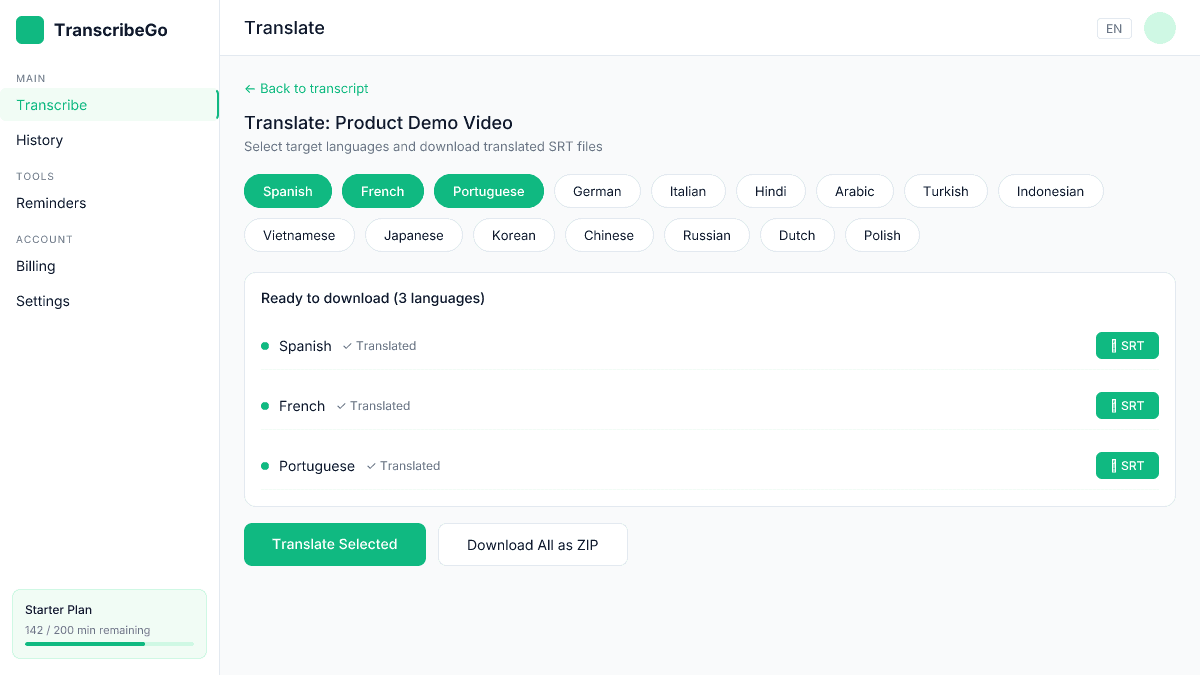
Con TranscribeGo, la traduzione è integrata nel flusso di lavoro. Dopo la trascrizione, seleziona una delle oltre 90 lingue supportate e la piattaforma genera una versione tradotta che puoi scaricare come un nuovo file SRT — preservando tutti i timestamp originali. Questo è drasticamente più veloce rispetto alla traduzione manuale dei file di sottotitoli o all'assunzione di traduttori per ogni lingua.
Per un approfondimento sull'utilizzo della trascrizione per il riutilizzo dei contenuti, dai un'occhiata alla nostra guida su come trascrivere video di YouTube in testo.
Prova TranscribeGo gratis
10 minuti gratuiti. Nessuna carta di credito.
Quale programma apre i file SRT?▾
Qualsiasi editor di testo semplice può aprire e modificare file SRT — Notepad (Windows), TextEdit (Mac, in modalità testo semplice), VS Code, Sublime Text o Atom. I lettori multimediali come VLC possono anche caricare file SRT insieme al video per la riproduzione. Per una modifica dedicata dei sottotitoli con una timeline visiva, prova Subtitle Edit (gratuito) o Aegisub.
Posso caricare file SRT su YouTube?▾
Sì. In YouTube Studio, vai alla sezione Sottotitoli del tuo video, fai clic su "Aggiungi lingua", quindi "Carica file" e seleziona "Con temporizzazione". Carica il tuo file .srt e YouTube utilizzerà i tuoi timestamp e testo invece delle didascalie generate automaticamente. Questo ti dà una precisione molto migliore, specialmente per termini tecnici, nomi di marchi e contenuti non in inglese.
Qual è la differenza tra file SRT e VTT?▾
Entrambi memorizzano sottotitoli temporizzati, ma differiscono nella sintassi e nelle capacità. L'SRT utilizza virgole per i millisecondi (00:00:05,000) mentre il VTT utilizza punti (00:00:05.000). Il VTT supporta lo stile basato su CSS ed è lo standard ufficiale W3C per i video HTML5. L'SRT ha un supporto più ampio tra editor video, lettori desktop e piattaforme di caricamento. Per uso esclusivamente web, il VTT è tecnicamente preferito; per tutto il resto, l'SRT è la scelta più sicura.
Come posso creare un file SRT automaticamente?▾
Il modo più veloce è utilizzare uno strumento di trascrizione AI. Carica il tuo file video o audio (o incolla un URL), lascia che l'IA generi la trascrizione con i timestamp e scarica il risultato come file .srt. TranscribeGo supporta il caricamento video/audio, la trascrizione di URL (YouTube, TikTok, Vimeo) e produce file SRT con timestamp accurati — di solito in meno di un minuto.
I file SRT migliorano la SEO video?▾
Sì. Quando carichi un file SRT su YouTube o incorpori sottotitoli sul tuo sito, i motori di ricerca possono indicizzare il testo dei sottotitoli. Questo rende il tuo video rintracciabile per parole chiave pronunciate che altrimenti non sarebbero ricercabili. Gli studi mostrano che i video con sottotitoli possono vedere un aumento fino al 7% del traffico organico, e l'algoritmo di YouTube favorisce i video con didascalie accurate per i contenuti raccomandati.