
एक SRT फ़ाइल (SubRip Text) एक साधारण पाठ उपशीर्षक फ़ाइल है जो वीडियो या ऑडियो सामग्री के लिए टाइमस्टैम्प के साथ कैप्शन स्टोर करती है। यह सबसे व्यापक रूप से समर्थित उपशीर्षक प्रारूप है — YouTube, Vimeo, TikTok, VLC, Premiere Pro और लगभग हर वीडियो प्लेटफ़ॉर्म और संपादक के साथ संगत। यदि आप किसी भी क्षमता में वीडियो के साथ काम करते हैं, तो SRT फ़ाइलों को समझना आपको समय बचाने में मदद करेगा और आपकी सामग्री को अधिक दर्शकों तक पहुँचाने में मदद करेगा।
इस गाइड में, आप सीखेंगे कि SRT फ़ाइलें कैसे संरचित होती हैं, उन्हें कैसे बनाना है (हाथ से या स्वचालित रूप से), उन्हें कहाँ उपयोग करना है, और ये पहुँच और वीडियो SEO के लिए क्यों महत्वपूर्ण हैं।
SRT फ़ाइल क्या है?
SRT का मतलब है SubRip Text, जिसका नाम उस SubRip सॉफ़्टवेयर के नाम पर रखा गया है जिसका उपयोग मूल रूप से DVDs से उपशीर्षक निकालने के लिए किया जाता था। एक SRT फ़ाइल एक साधारण पाठ दस्तावेज़ है — आप इसे Notepad, TextEdit, या किसी भी कोड संपादक में खोल सकते हैं — जिसमें क्रमांकित उपशीर्षक ब्लॉक होते हैं जिनमें प्रारंभ/समाप्ति टाइमस्टैम्प और संबंधित पाठ होता है।
जले हुए कैप्शन के विपरीत जो वीडियो के पिक्सेल में स्थायी रूप से एम्बेडेड होते हैं, SRT फ़ाइलें अलग सहायक फ़ाइलें होती हैं। इसका मतलब है कि आप अपने वीडियो को फिर से रेंडर किए बिना उपशीर्षक फ़ाइलों को संपादित, अनुवाद या स्वैप कर सकते हैं। यही लचीलापन SRT को उद्योग मानक बनाने का एक बड़ा कारण है।
यहाँ एक सामान्य SRT फ़ाइल कैसी दिखती है:
1
00:00:01,000 --> 00:00:04,500
इस ट्यूटोरियल में आपका स्वागत है।

2
00:00:05,000 --> 00:00:09,200
आज हम किसी भी वीडियो के लिए स्वचालित रूप से उपशीर्षक उत्पन्न करने के तरीके पर चर्चा करेंगे।

3
00:00:10,000 --> 00:00:14,800
आइए मूल बातें शुरू करें।
प्रत्येक ब्लॉक में चार भाग होते हैं: एक क्रम संख्या (1 से शुरू), एक टाइमस्टैम्प लाइन (प्रारंभ --> समाप्ति HH:MM:SS,mmm प्रारूप में), उपशीर्षक पाठ (एक या दो पंक्तियाँ, आदर्श रूप से प्रति पंक्ति 42 वर्णों के तहत), और एक खाली पंक्ति जो इसे अगले ब्लॉक से अलग करती है।
SRT फ़ाइलें क्यों महत्वपूर्ण हैं: SEO और पहुँच
उपशीर्षक जोड़ना केवल बधिर या सुनने में कठिनाई वाले दर्शकों की मदद करने के बारे में नहीं है — हालांकि यह महत्वपूर्ण है। डेटा हर सामग्री निर्माता के लिए एक मजबूत मामला प्रस्तुत करता है:
संपर्क: उपशीर्षक वाले वीडियो दो सप्ताह के भीतर 12–13% की वृद्धि देखते हैं, और 80% दर्शक उपशीर्षक उपलब्ध होने पर वीडियो को अंत तक देखने की अधिक संभावना रखते हैं (Verizon/Publicis Media अध्ययन)।
पहुंच: अब 70% अमेरिकी उपशीर्षक सक्षम सामग्री देखते हैं। 18–25 वर्ष के युवाओं के बीच, यह संख्या 80% तक पहुँच जाती है (Kapwing उपशीर्षक सांख्यिकी)।
SEO: जब आप YouTube पर SRT फ़ाइल अपलोड करते हैं या अपनी वेबसाइट पर कैप्शन एम्बेड करते हैं, तो खोज इंजन पाठ को अनुक्रमित कर सकते हैं। इससे आपकी वीडियो सामग्री में बोले गए कीवर्ड के लिए खोज योग्य हो जाती है — जो केवल ऑडियो के साथ संभव नहीं है। शोध से पता चलता है कि उपशीर्षक वाले वीडियो में जैविक ट्रैफ़िक में 7% तक की वृद्धि हो सकती है।
पहुँच अनुपालन: डिजिटल पहुँच से संबंधित मुकदमे लगातार बढ़ रहे हैं, 2024 में अकेले 4,100 से अधिक दायर किए गए। SRT फ़ाइलों के माध्यम से कैप्शन जोड़ना WCAG 2.1 दिशानिर्देशों को पूरा करने के सबसे सरल तरीकों में से एक है।
SRT फ़ाइल कैसे बनाएं
आपके समय और बजट के आधार पर तीन मुख्य दृष्टिकोण हैं।
विधि 1: टेक्स्ट संपादक में मैन्युअल रूप से बनाएं
किसी भी साधारण पाठ संपादक (Windows पर Notepad, Mac पर टेक्स्ट संपादित करें, VS Code, आदि) को खोलें और SRT प्रारूप का पालन करें:
- क्रम संख्या टाइप करें (1 से शुरू करें)
- टाइमस्टैम्प लाइन जोड़ें:
00:00:01,000 --> 00:00:04,500 - उपशीर्षक पाठ लिखें (अधिकतम दो पंक्तियाँ, ~42 वर्ण प्रत्येक)
- अगले ब्लॉक से पहले एक खाली पंक्ति छोड़ें
.srtएक्सटेंशन और UTF-8 एन्कोडिंग के साथ सहेजें
यह छोटे वीडियो के लिए काम करता है लेकिन कुछ मिनटों से अधिक समय के लिए थकाऊ हो जाता है। एक 10-मिनट का वीडियो आमतौर पर 80–120 उपशीर्षक ब्लॉकों में होता है।
विधि 2: उपशीर्षक संपादक का उपयोग करें
Subtitle Edit (मुफ्त, ओपन-सोर्स) या Aegisub जैसे उपकरण आपको एक टाइमलाइन-आधारित इंटरफ़ेस प्रदान करते हैं जहाँ आप पाठ को वीडियो प्लेबैक के साथ समन्वयित कर सकते हैं। यह कच्चे पाठ संपादक की तुलना में तेज़ है लेकिन फिर भी आपको हर शब्द को मैन्युअल रूप से टाइप करना होगा।
विधि 3: AI के साथ स्वचालित रूप से उत्पन्न करें (सिफारिश की गई)
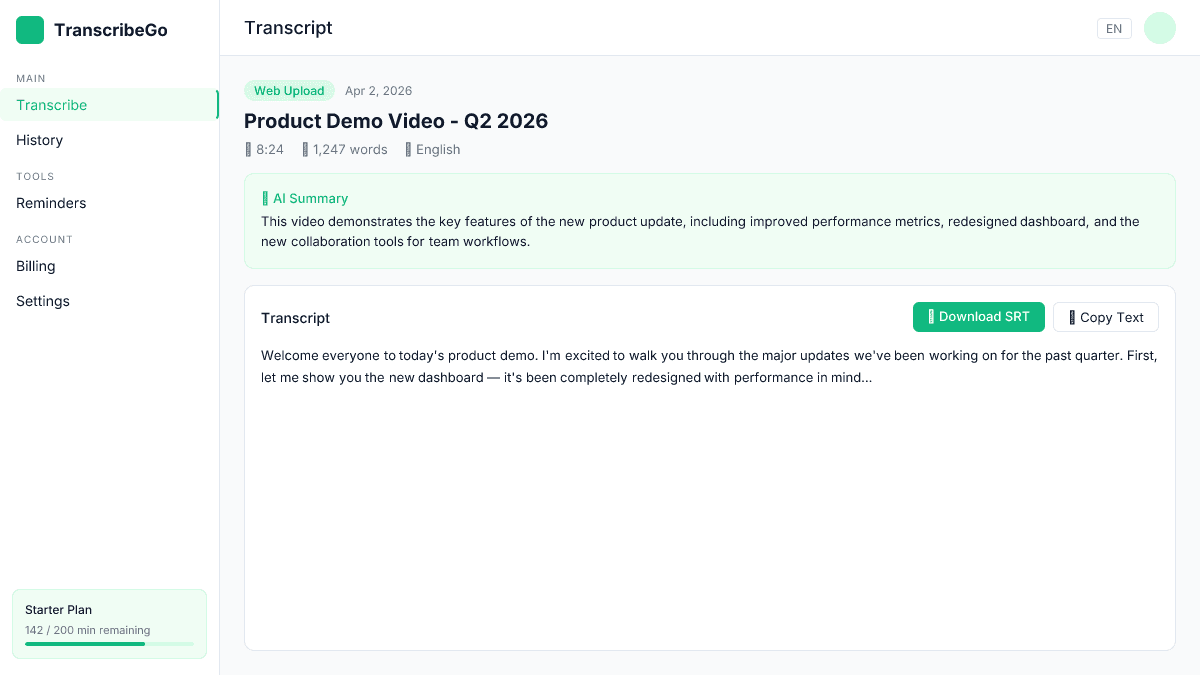
सबसे तेज़ तरीका एक AI ट्रांसक्रिप्शन टूल का उपयोग करना है जो सीधे SRT फ़ाइलें आउटपुट करता है। अपने वीडियो को अपलोड करें, AI को इसे ट्रांसक्राइब और टाइमस्टैम्प करने दें, फिर .srt फ़ाइल डाउनलोड करें — पूरा प्रक्रिया सेकंड से मिनटों में होती है, घंटों में नहीं।
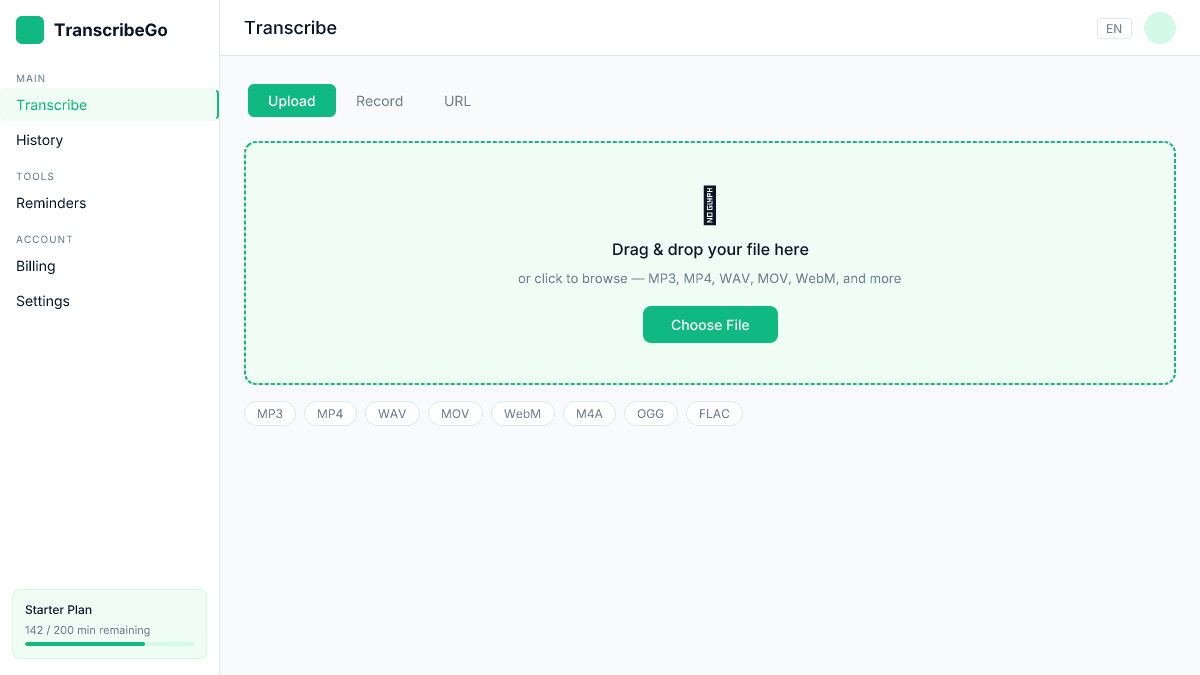
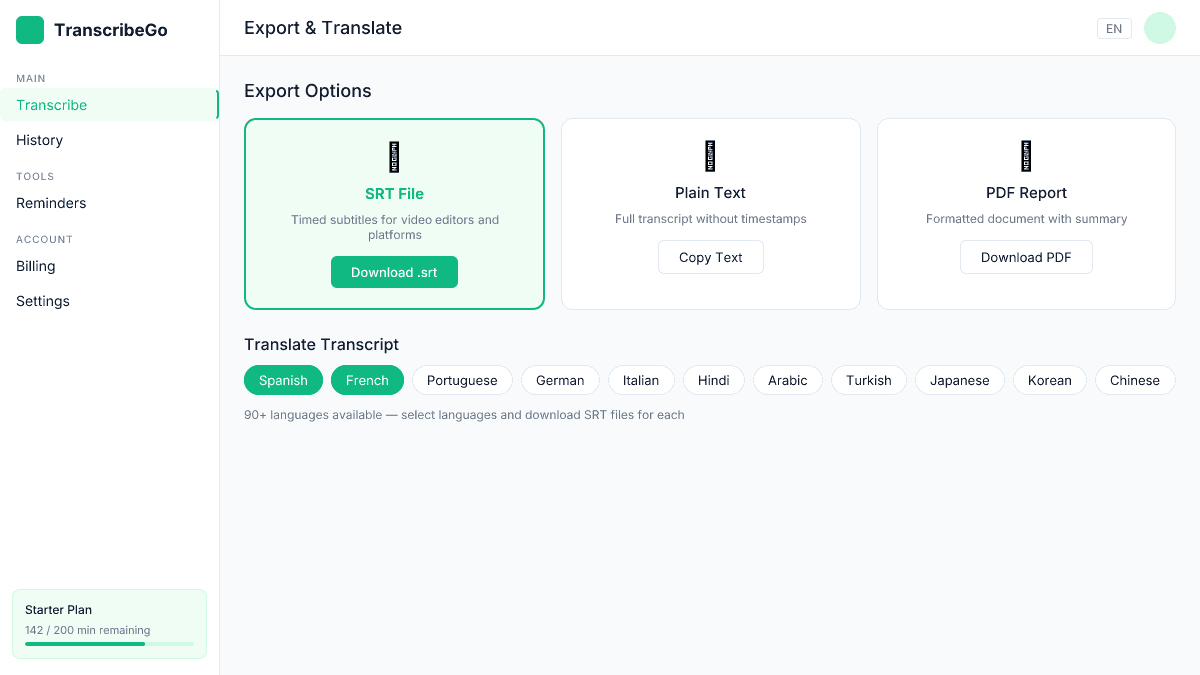
TranscribeGo के साथ, आप एक वीडियो फ़ाइल अपलोड कर सकते हैं, एक URL (YouTube, TikTok, Vimeo) चिपका सकते हैं, या सीधे रिकॉर्ड कर सकते हैं — और एक क्लिक में एक सही प्रारूपित SRT फ़ाइल डाउनलोड कर सकते हैं। AI इंजन स्वचालित रूप से स्पीकर पहचान, विराम चिह्न, और टाइमस्टैम्प संरेखण को संभालता है।
प्रमुख प्लेटफ़ॉर्म पर SRT फ़ाइलों का उपयोग कैसे करें
एक बार जब आपके पास आपकी SRT फ़ाइल हो, तो यहाँ उन प्लेटफ़ॉर्म पर इसका उपयोग करने का तरीका है जो सबसे महत्वपूर्ण हैं।
YouTube
YouTube स्टूडियो पर जाएं → अपने वीडियो का चयन करें → उपशीर्षक → भाषा जोड़ें → फ़ाइल अपलोड करें → "समय के साथ" चुनें → अपनी .srt फ़ाइल अपलोड करें। YouTube टाइमस्टैम्प को पार्स करेगा और कैप्शन प्रदर्शित करेगा। यह YouTube के स्वचालित रूप से उत्पन्न कैप्शन पर निर्भर रहने की तुलना में कहीं अधिक सटीक है, जो अक्सर तकनीकी शब्दों और ब्रांड नामों को गलत लिखते हैं।
Vimeo
अपने वीडियो सेटिंग्स पर जाएं → वितरण → उपशीर्षक → SRT फ़ाइल अपलोड करें और भाषा चुनें। Vimeo विभिन्न भाषाओं के लिए कई SRT फ़ाइलों का समर्थन करता है।
सोशल मीडिया (TikTok, Instagram, LinkedIn)
अधिकांश सोशल प्लेटफ़ॉर्म सीधे SRT अपलोड का समर्थन नहीं करते। इसके बजाय, आपके पास दो विकल्प हैं: प्लेटफ़ॉर्म की अंतर्निहित ऑटो-कैप्शन सुविधा का उपयोग करें, या अपलोड करने से पहले एक वीडियो संपादक का उपयोग करके उपशीर्षक बर्न इन करें। पेशेवर परिणामों के लिए, पहले एक सटीक SRT उत्पन्न करना और फिर इसे बर्न करना आपको स्टाइलिंग और सटीकता पर नियंत्रण देता है। हमारे गाइड में सोशल मीडिया के लिए वीडियो में उपशीर्षक कैसे जोड़ें में यह विस्तार से बताया गया है।
वीडियो संपादक (Premiere Pro, DaVinci Resolve, Final Cut Pro)
सभी प्रमुख वीडियो संपादक SRT आयात का समर्थन करते हैं। Premiere Pro में, फ़ाइल → आयात पर जाएं और .srt फ़ाइल का चयन करें — यह एक कैप्शन ट्रैक बनाता है जिसे आप स्टाइल और स्थिति दे सकते हैं। DaVinci Resolve उसी कार्यप्रवाह के लिए फ़ाइल → आयात → उपशीर्षक का उपयोग करता है।
SRT फ़ाइल प्रारूप: तकनीकी संदर्भ
उन लोगों के लिए जिन्हें सटीक विनिर्देशन की आवश्यकता है:
| तत्व | प्रारूप | उदाहरण |
|---|---|---|
| क्रम संख्या | पूर्णांक, 1 से शुरू | 1 |
| टाइमस्टैम्प विभाजक | --> (स्पेस के साथ) | 00:01:30,500 --> 00:01:35,200 |
| समय प्रारूप | HH:MM:SS,mmm | 01:02:03,456 |
| दशमलव विभाजक | अल्पविराम (बिंदु नहीं) | 00:00:05,000 |
| अधिकतम पंक्तियाँ प्रति ब्लॉक | 2 (अनुशंसित) | — |
| अधिकतम वर्ण प्रति पंक्ति | 42 (अनुशंसित) | — |
| एन्कोडिंग | UTF-8 (अनुशंसित) | — |
| ब्लॉक विभाजक | एक खाली पंक्ति | — |
सामान्य गलतियों से बचें:
टाइमस्टैम्प में अल्पविराम के बजाय बिंदुओं का उपयोग करना (यह VTT प्रारूप है, SRT नहीं)। ब्लॉकों के बीच खाली पंक्ति को भूल जाना — इससे पार्सर उपशीर्षक को मर्ज कर देते हैं। सीधे उद्धरणों के बजाय घुमावदार उद्धरणों का उपयोग करना। .txt के रूप में सहेजना बजाय .srt के। UTF-8 के अलावा किसी अन्य एन्कोडिंग का उपयोग करना, जो विशेष वर्णों और गैर-लैटिन स्क्रिप्ट को तोड़ सकता है।
SRT बनाम अन्य उपशीर्षक प्रारूप
SRT एकमात्र उपशीर्षक प्रारूप नहीं है, लेकिन यह सबसे सार्वभौमिक है। यहाँ यह कैसे तुलना करता है:
| विशेषता | SRT | VTT | ASS/SSA | SBV |
|---|---|---|---|---|
| प्लेटफ़ॉर्म समर्थन | सार्वभौमिक | वेब/HTML5 | एनीमे/फैनसब | YouTube |
| स्टाइलिंग विकल्प | बुनियादी (बोल्ड, इटैलिक) | उन्नत (CSS) | पूर्ण (फॉन्ट, रंग, स्थिति) | कोई नहीं |
| संपादित करने में आसानी | बहुत आसान | आसान | जटिल | आसान |
| वेब मानक | नहीं | हाँ (W3C) | नहीं | नहीं |
| सर्वश्रेष्ठ के लिए | सामान्य उपयोग, अपलोड | वेब प्लेयर, HTML5 | स्टाइल किए गए उपशीर्षक | YouTube थोक अपलोड |
SRT कब उपयोग करें: YouTube अपलोड, वीडियो संपादक, सामान्य वितरण, और किसी भी स्थिति में जहाँ आपको अधिकतम संगतता की आवश्यकता हो। SRT सुरक्षित डिफ़ॉल्ट है।
VTT कब उपयोग करें: वेब-आधारित वीडियो प्लेयर (HTML5 <track> तत्व) के लिए। VTT CSS स्टाइलिंग का समर्थन करता है और HTML5 वीडियो के लिए W3C मानक है।
ASS/SSA कब उपयोग करें: भारी स्टाइल किए गए उपशीर्षक के लिए जिनमें कस्टम फॉन्ट, रंग और एनिमेशन होते हैं — जो एनीमे फैन-सबटाइटलिंग और विशेष वीडियो प्रभावों में सामान्य होते हैं।
मौजूदा SRT फ़ाइल को संपादित करने का तरीका
चूंकि SRT फ़ाइलें साधारण पाठ हैं, इन्हें संपादित करना सीधा है:
- राइट-क्लिक करें
.srtफ़ाइल पर → खोलें → एक पाठ संपादक चुनें (मीडिया प्लेयर नहीं) - उपशीर्षक ब्लॉक खोजें जिसे आप बदलना चाहते हैं
- पाठ संपादित करें — टाइपोस को ठीक करें, वाक्यांश बदलें, या शब्दावली अपडेट करें
- यदि आवश्यक हो तो टाइमस्टैम्प समायोजित करें — सुनिश्चित करें कि प्रारंभ समय समाप्ति समय से पहले है और ब्लॉक ओवरलैप नहीं करते
- सहेजें
.srtके रूप में UTF-8 एन्कोडिंग के साथ
थोक संपादनों के लिए (जैसे सभी टाइमस्टैम्प को 2 सेकंड आगे बढ़ाना), Subtitle Edit जैसे उपशीर्षक संपादक का उपयोग करें बजाय इसे मैन्युअल रूप से करने के।
SRT फ़ाइलों का अनुवाद करना
अलग SRT फ़ाइलों का एक बड़ा लाभ यह है कि आप उन्हें किसी भी भाषा में अनुवादित कर सकते हैं और कई उपशीर्षक ट्रैक अपलोड कर सकते हैं। इससे आपकी सामग्री बिना वीडियो को फिर से संपादित किए वैश्विक दर्शकों के लिए सुलभ हो जाती है।
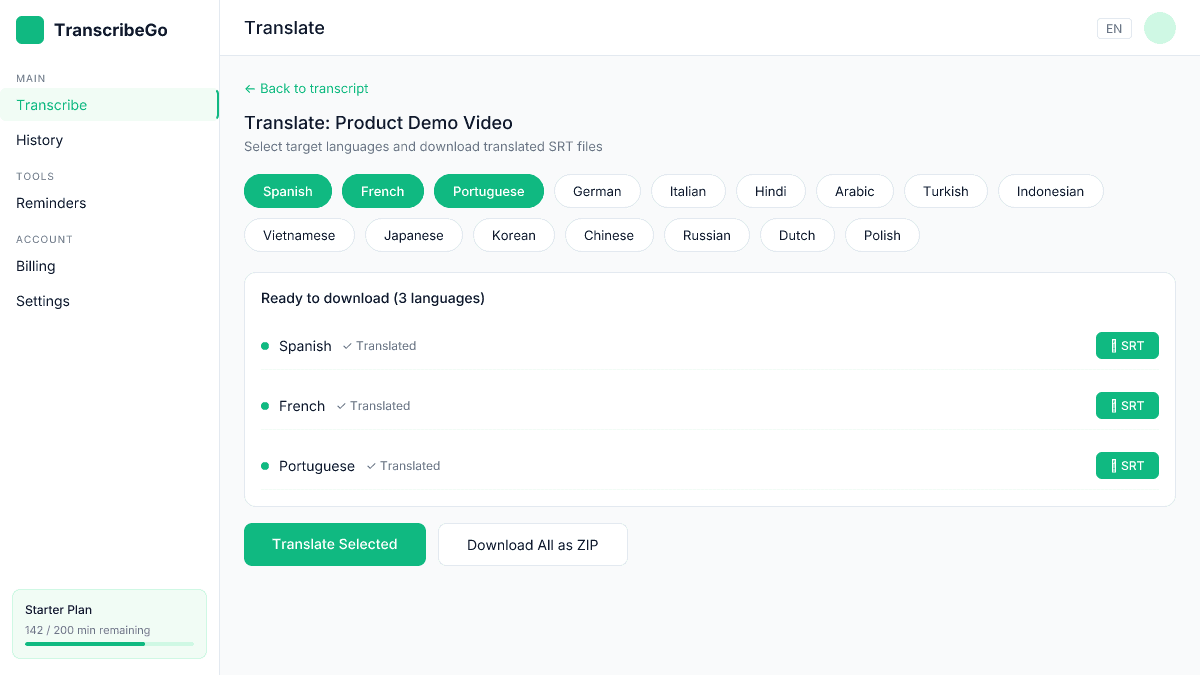
TranscribeGo के साथ, अनुवाद कार्यप्रवाह में शामिल है। ट्रांसक्राइब करने के बाद, 90+ समर्थित भाषाओं में से किसी एक का चयन करें, और प्लेटफ़ॉर्म एक अनुवादित संस्करण उत्पन्न करता है जिसे आप एक नई SRT फ़ाइल के रूप में डाउनलोड कर सकते हैं — सभी मूल टाइमस्टैम्प को बनाए रखते हुए। यह उपशीर्षक फ़ाइलों का मैन्युअल रूप से अनुवाद करने या प्रत्येक भाषा के लिए अनुवादकों को नियुक्त करने की तुलना में बहुत तेज़ है।
सामग्री पुनः उपयोग के लिए ट्रांसक्रिप्शन के उपयोग पर गहराई से देखने के लिए, हमारे गाइड को देखें YouTube वीडियो को पाठ में ट्रांसक्राइब करने के लिए。
TranscribeGo मुफ़्त आज़माएं
10 मिनट मुफ़्त। क्रेडिट कार्ड नहीं चाहिए।
SRT फ़ाइलें कौन सा प्रोग्राम खोलता है?▾
कोई भी साधारण पाठ संपादक SRT फ़ाइलें खोल और संपादित कर सकता है — Notepad (Windows), TextEdit (Mac, साधारण पाठ मोड में), VS Code, Sublime Text, या Atom। मीडिया प्लेयर जैसे VLC भी वीडियो के साथ प्लेबैक के लिए SRT फ़ाइलें लोड कर सकते हैं। दृश्य टाइमलाइन के साथ समर्पित उपशीर्षक संपादन के लिए, Subtitle Edit (मुफ्त) या Aegisub का प्रयास करें।
क्या मैं YouTube पर SRT फ़ाइलें अपलोड कर सकता हूँ?▾
हाँ। YouTube स्टूडियो में, अपने वीडियो के उपशीर्षक अनुभाग पर जाएं, "भाषा जोड़ें" पर क्लिक करें, फिर "फ़ाइल अपलोड करें" और "समय के साथ" चुनें। अपनी .srt फ़ाइल अपलोड करें और YouTube आपके टाइमस्टैम्प और पाठ का उपयोग करेगा बजाय स्वचालित रूप से उत्पन्न कैप्शन के। इससे आपको बहुत अधिक सटीकता मिलती है, विशेष रूप से तकनीकी शब्दों, ब्रांड नामों, और गैर-अंग्रेजी सामग्री के लिए।
SRT और VTT फ़ाइलों में क्या अंतर है?▾
दोनों समयबद्ध उपशीर्षक स्टोर करते हैं, लेकिन वे सिंटैक्स और क्षमताओं में भिन्न होते हैं। SRT मिलीसेकंड के लिए अल्पविराम का उपयोग करता है (00:00:05,000) जबकि VTT बिंदुओं का उपयोग करता है (00:00:05.000)। VTT CSS-आधारित स्टाइलिंग का समर्थन करता है और HTML5 वीडियो के लिए आधिकारिक W3C वेब मानक है। SRT का वीडियो संपादकों, डेस्कटॉप प्लेयर, और अपलोड प्लेटफ़ॉर्म पर व्यापक समर्थन है। केवल वेब उपयोग के लिए, VTT तकनीकी रूप से पसंदीदा है; बाकी सब के लिए, SRT सुरक्षित विकल्प है।
मैं स्वचालित रूप से SRT फ़ाइल कैसे बनाऊं?▾
सबसे तेज़ तरीका एक AI ट्रांसक्रिप्शन टूल का उपयोग करना है। अपने वीडियो या ऑडियो फ़ाइल (या एक URL चिपकाएँ) अपलोड करें, AI को ट्रांसक्रिप्ट उत्पन्न करने दें जिसमें टाइमस्टैम्प शामिल हों, और परिणाम को .srt फ़ाइल के रूप में डाउनलोड करें। TranscribeGo वीडियो/ऑडियो अपलोड, URL ट्रांसक्रिप्शन (YouTube, TikTok, Vimeo) का समर्थन करता है, और सटीक टाइमस्टैम्प के साथ SRT फ़ाइलें आउटपुट करता है — आमतौर पर एक मिनट के भीतर।
क्या SRT फ़ाइलें वीडियो SEO में सुधार करती हैं?▾
हाँ। जब आप YouTube पर SRT फ़ाइल अपलोड करते हैं या अपनी साइट पर कैप्शन एम्बेड करते हैं, तो खोज इंजन उपशीर्षक पाठ को अनुक्रमित कर सकते हैं। इससे आपकी वीडियो सामग्री खोज योग्य हो जाती है बोले गए कीवर्ड के लिए जो अन्यथा खोज योग्य नहीं होते। अध्ययन से पता चलता है कि उपशीर्षक वाले वीडियो में जैविक ट्रैफ़िक में 7% तक की वृद्धि हो सकती है, और YouTube का एल्गोरिदम सटीक कैप्शन वाले वीडियो को अनुशंसित सामग्री के लिए प्राथमिकता देता है।