
Eine SRT-Datei (SubRip Text) ist eine einfache Textdatei für Untertitel, die Beschriftungen mit Zeitstempeln für Video- oder Audioinhalte speichert. Es ist das am weitesten unterstützte Untertitelformat — kompatibel mit YouTube, Vimeo, TikTok, VLC, Premiere Pro und praktisch jeder Video-Plattform und jedem Editor. Wenn du in irgendeiner Form mit Video arbeitest, wird dir das Verständnis von SRT-Dateien Zeit sparen und helfen, dein Publikum zu vergrößern.
In diesem Leitfaden wirst du genau lernen, wie SRT-Dateien strukturiert sind, wie man sie erstellt (manuell oder automatisch), wo man sie verwendet und warum sie für Barrierefreiheit und Video-SEO entscheidend sind.
Was ist eine SRT-Datei?
SRT steht für SubRip Text, benannt nach der SubRip-Software, die ursprünglich verwendet wurde, um Untertitel von DVDs zu extrahieren. Eine SRT-Datei ist ein einfaches Textdokument — du kannst es in Notepad, TextEdit oder jedem Code-Editor öffnen — das nummerierte Untertitelblöcke mit Start-/Endzeitstempeln und dem entsprechenden Text enthält.
Im Gegensatz zu eingebrannten Untertiteln, die dauerhaft in die Pixel eines Videos eingebettet sind, sind SRT-Dateien separate Begleitdateien. Das bedeutet, dass du Untertiteldateien bearbeiten, übersetzen oder austauschen kannst, ohne dein Video neu rendern zu müssen. Diese Flexibilität ist ein Hauptgrund, warum SRT zum Industriestandard wurde.
So sieht eine typische SRT-Datei aus:
1
00:00:01,000 --> 00:00:04,500
Willkommen zu diesem Tutorial über Transkription.

2
00:00:05,000 --> 00:00:09,200
Heute werden wir besprechen, wie man Untertitel
für jedes Video automatisch generiert.

3
00:00:10,000 --> 00:00:14,800
Lass uns mit den Grundlagen beginnen.
Jeder Block hat vier Teile: eine Sequenznummer (beginnend mit 1), eine Zeitstempelzeile (Start --> Ende im HH:MM:SS,mmm Format), den Untertiteltext (ein oder zwei Zeilen, idealerweise unter 42 Zeichen pro Zeile) und eine leere Zeile, die ihn vom nächsten Block trennt.
Warum SRT-Dateien wichtig sind: SEO und Barrierefreiheit
Untertitel hinzuzufügen, ist nicht nur wichtig, um gehörlosen oder schwerhörigen Zuschauern zu helfen — obwohl das wichtig ist. Die Daten sprechen eine überzeugende Sprache für jeden Content-Ersteller:
Engagement: Videos mit Untertiteln verzeichnen innerhalb von zwei Wochen einen Anstieg der Aufrufzahlen um 12–13 %, und 80 % der Zuschauer sind eher bereit, ein Video bis zum Ende anzusehen, wenn Untertitel verfügbar sind (Verizon/Publicis Media Studie).
Reichweite: 70 % der Amerikaner sehen jetzt Inhalte mit aktivierten Untertiteln. Bei 18- bis 25-Jährigen steigt diese Zahl auf 80 % (Kapwing Untertitelstatistiken).
SEO: Wenn du eine SRT-Datei auf YouTube hochlädst oder Untertitel auf deiner Website einfügst, können Suchmaschinen den Text indizieren. Dies macht dein Video für Schlüsselwörter, die im Inhalt gesprochen werden, auffindbar — etwas, das mit Audio allein unmöglich ist. Studien zeigen, dass untertitelte Videos bis zu 7 % mehr organischen Traffic verzeichnen können.
Barrierefreiheitskonformität: Digitale Barrierefreiheitsklagen nehmen stetig zu, mit über 4.100, die allein im Jahr 2024 eingereicht wurden. Untertitel über SRT-Dateien hinzuzufügen, ist eine der einfachsten Möglichkeiten, die WCAG 2.1-Richtlinien zu erfüllen.
Wie man eine SRT-Datei erstellt
Es gibt drei Hauptansätze, abhängig von deiner Zeit und deinem Budget.
Methode 1: Manuell in einem Texteditor erstellen
Öffne einen beliebigen Texteditor (Notepad auf Windows, TextEdit im reinen Textmodus auf Mac, VS Code usw.) und folge dem SRT-Format:
- Tippe die Sequenznummer (beginne bei 1)
- Füge die Zeitstempelzeile hinzu:
00:00:01,000 --> 00:00:04,500 - Schreibe den Untertiteltext (maximal zwei Zeilen, ~42 Zeichen pro Zeile)
- Lass eine leere Zeile vor dem nächsten Block
- Speichere mit der
.srt-Erweiterung und UTF-8-Codierung
Das funktioniert für kurze Videos, wird aber mühsam für alles über ein paar Minuten. Ein 10-minütiges Video hat typischerweise 80–120 Untertitelblöcke.
Methode 2: Einen Untertitel-Editor verwenden
Tools wie Subtitle Edit (kostenlos, Open Source) oder Aegisub bieten dir eine zeitleistenbasierte Benutzeroberfläche, in der du Text mit der Video-Wiedergabe synchronisieren kannst. Dies ist schneller als ein reiner Texteditor, erfordert aber immer noch, dass du jedes Wort manuell eintippst.
Methode 3: Automatisch mit KI generieren (Empfohlen)
Der schnellste Ansatz ist die Verwendung eines KI-Transkriptionstools, das SRT-Dateien direkt ausgibt. Lade dein Video hoch, lasse die KI es transkribieren und zeitstempeln, und lade dann die .srt-Datei herunter — der gesamte Prozess dauert Sekunden bis Minuten anstelle von Stunden.
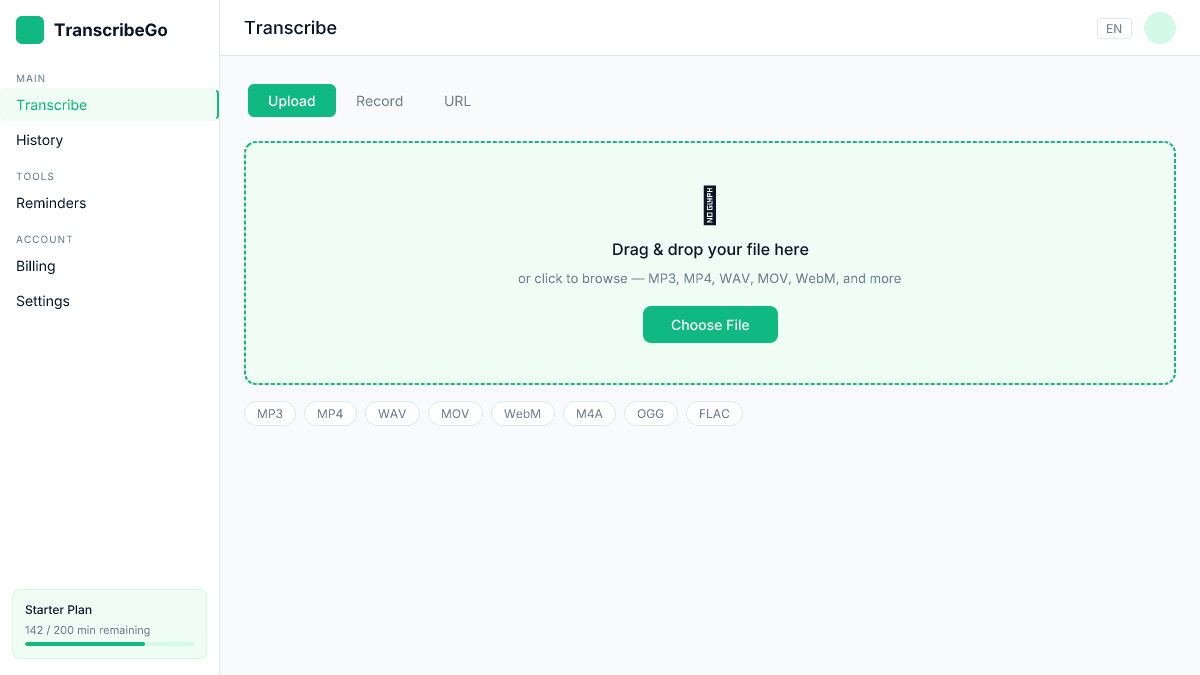
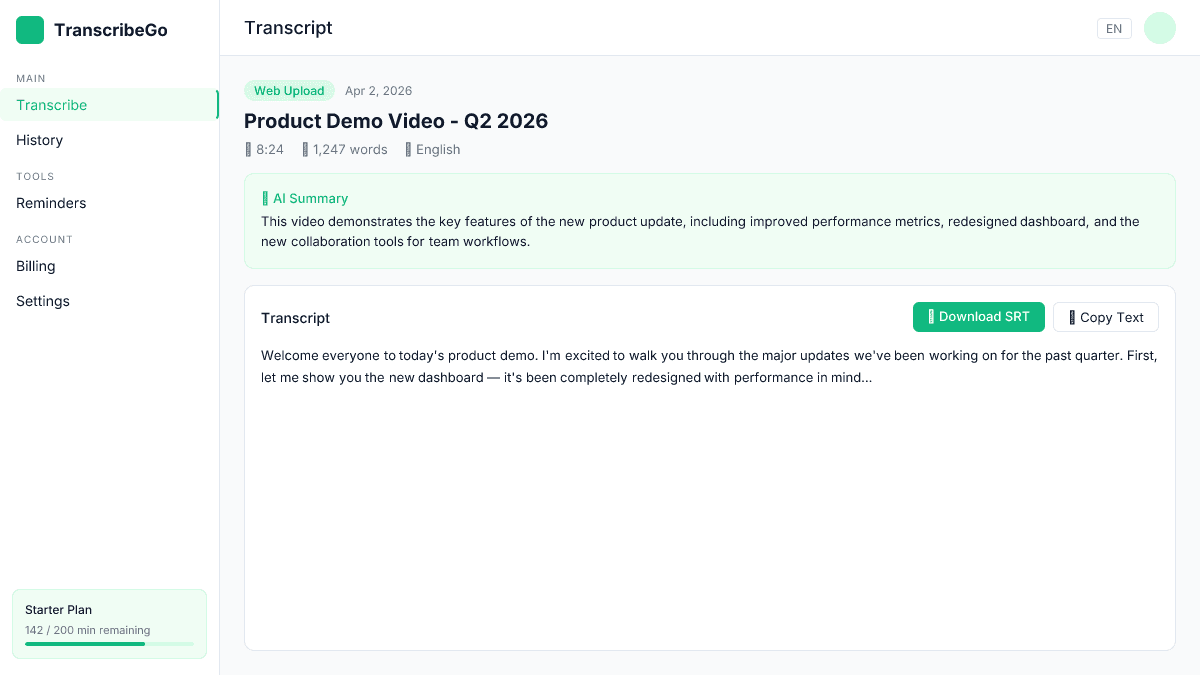
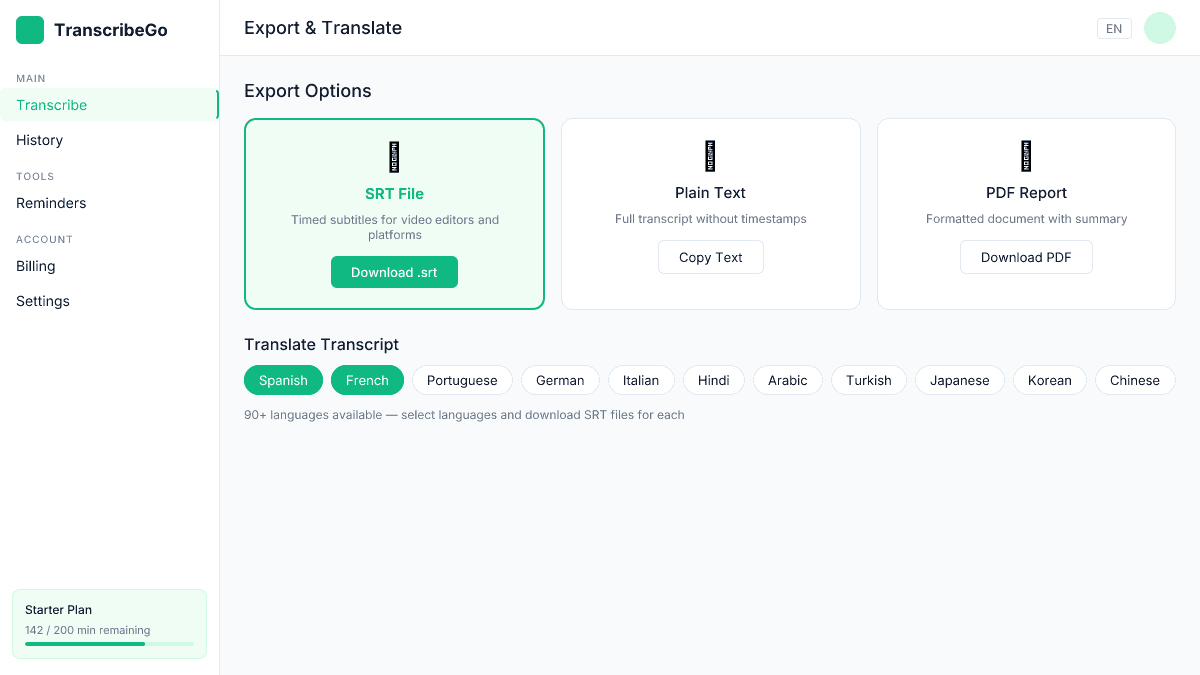
Mit TranscribeGo kannst du eine Videodatei hochladen, eine URL (YouTube, TikTok, Vimeo) einfügen oder sogar direkt aufnehmen — und mit einem Klick eine perfekt formatierte SRT-Datei herunterladen. Die KI-Engine kümmert sich automatisch um die Sprechererkennung, Interpunktion und Zeitstempel-Ausrichtung.
Wie man SRT-Dateien auf wichtigen Plattformen verwendet
Sobald du deine SRT-Datei hast, hier ist, wie du sie auf den wichtigsten Plattformen verwendest.
YouTube
Gehe zu YouTube Studio → wähle dein Video aus → Untertitel → Sprache hinzufügen → Datei hochladen → wähle "Mit Timing" → lade deine .srt-Datei hoch. YouTube wird die Zeitstempel analysieren und die Untertitel anzeigen. Dies ist viel genauer, als sich auf die automatisch generierten Untertitel von YouTube zu verlassen, die häufig technische Begriffe und Markennamen falsch schreiben.
Vimeo
Navigiere zu deinen Videoeinstellungen → Verbreitung → Untertitel → lade die SRT-Datei hoch und wähle die Sprache. Vimeo unterstützt mehrere SRT-Dateien für verschiedene Sprachen.
Soziale Medien (TikTok, Instagram, LinkedIn)
Die meisten sozialen Plattformen unterstützen keine direkten SRT-Uploads. Stattdessen hast du zwei Optionen: Verwende die integrierte Auto-Caption-Funktion der Plattform oder brenne die Untertitel mit einem Video-Editor ein, bevor du hochlädst. Für professionelle Ergebnisse ist es sinnvoll, zuerst eine genaue SRT zu generieren und sie dann einzubrennen, um Kontrolle über Stil und Genauigkeit zu haben. Unser Leitfaden zu wie man Untertitel zu Videos für soziale Medien hinzufügt behandelt dies im Detail.
Video-Editoren (Premiere Pro, DaVinci Resolve, Final Cut Pro)
Alle wichtigen Video-Editoren unterstützen den SRT-Import. In Premiere Pro gehe zu Datei → Importieren und wähle die .srt-Datei aus — es erstellt eine Untertitelspur, die du gestalten und positionieren kannst. DaVinci Resolve verwendet Datei → Importieren → Untertitel für denselben Workflow.
SRT-Dateiformat: Technische Referenz
Für diejenigen, die die genaue Spezifikation benötigen:
| Element | Format | Beispiel |
|---|---|---|
| Sequenznummer | Ganzzahl, beginnend bei 1 | 1 |
| Zeitstempel-Trennzeichen | --> (mit Leerzeichen) | 00:01:30,500 --> 00:01:35,200 |
| Zeitformat | HH:MM:SS,mmm | 01:02:03,456 |
| Dezimaltrennzeichen | Komma (nicht Punkt) | 00:00:05,000 |
| Maximalzeilen pro Block | 2 (empfohlen) | — |
| Maximalzeichen pro Zeile | 42 (empfohlen) | — |
| Codierung | UTF-8 (empfohlen) | — |
| Blocktrennzeichen | Eine leere Zeile | — |
Häufige Fehler, die zu vermeiden sind:
Punkte anstelle von Kommas in Zeitstempeln verwenden (das ist VTT-Format, nicht SRT). Die leere Zeile zwischen den Blöcken vergessen — dies führt dazu, dass Parser die Untertitel zusammenführen. Geschweifte Anführungszeichen anstelle von geraden Anführungszeichen verwenden. Als .txt anstelle von .srt speichern. Eine andere Codierung als UTF-8 verwenden, was spezielle Zeichen und nicht-lateinische Schriftzeichen beschädigen kann.
SRT vs. andere Untertitelformate
SRT ist nicht das einzige Untertitelformat, aber es ist das universellste. So vergleicht es sich:
| Funktion | SRT | VTT | ASS/SSA | SBV |
|---|---|---|---|---|
| Plattformunterstützung | Universell | Web/HTML5 | Anime/Fansub | YouTube |
| Stiloptionen | Grundlegend (fett, kursiv) | Erweitert (CSS) | Voll (Schriften, Farben, Positionierung) | Keine |
| Bearbeitungsfreundlichkeit | Sehr einfach | Einfach | Komplex | Einfach |
| Webstandard | Nein | Ja (W3C) | Nein | Nein |
| Am besten geeignet für | Allgemeine Nutzung, Uploads | Web-Player, HTML5 | Gestylte Untertitel | YouTube-Massen-Upload |
Wann SRT verwenden: Für YouTube-Uploads, Video-Editoren, allgemeine Verbreitung und jede Situation, in der du maximale Kompatibilität benötigst. SRT ist der sichere Standard.
Wann VTT verwenden: Für webbasierte Video-Player (HTML5 <track>-Element). VTT unterstützt CSS-Styling und ist der W3C-Standard für Webvideo.
Wann ASS/SSA verwenden: Für stark gestylte Untertitel mit benutzerdefinierten Schriften, Farben und Animationen — häufig in Anime-Fansubtiteln und speziellen Videoeffekten.
Wie man eine vorhandene SRT-Datei bearbeitet
Da SRT-Dateien einfacher Text sind, ist die Bearbeitung unkompliziert:
- Rechtsklick auf die
.srt-Datei → Öffnen mit → wähle einen Texteditor (nicht einen Mediaplayer) - Finde den Untertitelblock, den du ändern möchtest
- Bearbeite den Text — korrigiere Tippfehler, formuliere um oder aktualisiere die Terminologie
- Passe die Zeitstempel an, falls nötig — stelle sicher, dass die Startzeit vor der Endzeit liegt und die Blöcke sich nicht überschneiden
- Speichere als
.srtmit UTF-8-Codierung
Für Massenbearbeitungen (wie das Verschieben aller Zeitstempel um 2 Sekunden) verwende einen Untertitel-Editor wie Subtitle Edit, anstatt es manuell zu tun.
SRT-Dateien übersetzen
Einer der größten Vorteile von separaten SRT-Dateien ist, dass du sie in jede Sprache übersetzen und mehrere Untertitelspuren hochladen kannst. Dies macht deine Inhalte für ein globales Publikum zugänglich, ohne das Video neu bearbeiten zu müssen.
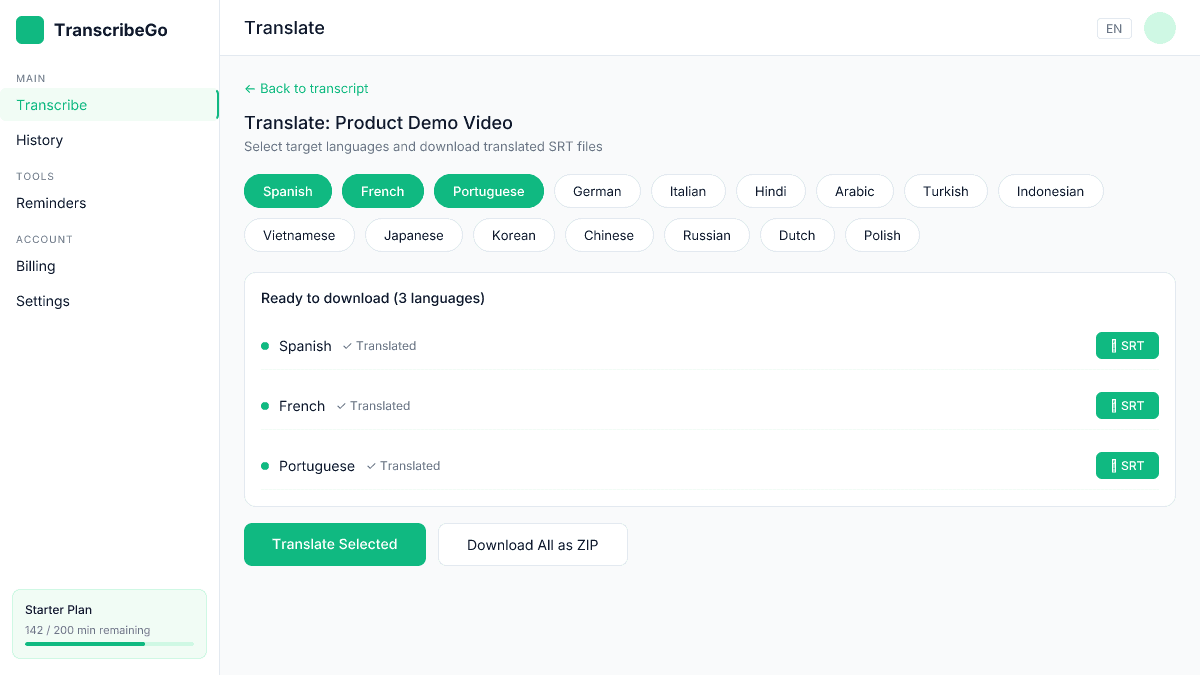
Mit TranscribeGo ist die Übersetzung in den Workflow integriert. Nach der Transkription wähle eine der über 90 unterstützten Sprachen aus, und die Plattform generiert eine übersetzte Version, die du als neue SRT-Datei herunterladen kannst — dabei werden alle ursprünglichen Zeitstempel beibehalten. Dies ist erheblich schneller, als Untertiteldateien manuell zu übersetzen oder Übersetzer für jede Sprache zu engagieren.
Für einen tieferen Einblick in die Verwendung von Transkription zur Wiederverwertung von Inhalten, sieh dir unseren Leitfaden an, wie man YouTube-Videos in Text transkribiert.
TranscribeGo kostenlos testen
10 Minuten gratis. Keine Kreditkarte erforderlich.
Welches Programm öffnet SRT-Dateien?▾
Jeder Texteditor kann SRT-Dateien öffnen und bearbeiten — Notepad (Windows), TextEdit (Mac, im reinen Textmodus), VS Code, Sublime Text oder Atom. Mediaplayer wie VLC können auch SRT-Dateien zusammen mit Videos zum Abspielen laden. Für eine dedizierte Untertitelbearbeitung mit einer visuellen Zeitleiste versuche Subtitle Edit (kostenlos) oder Aegisub.
Kann ich SRT-Dateien auf YouTube hochladen?▾
Ja. Gehe in YouTube Studio zum Abschnitt Untertitel deines Videos, klicke auf "Sprache hinzufügen", dann auf "Datei hochladen" und wähle "Mit Timing". Lade deine .srt-Datei hoch und YouTube verwendet deine Zeitstempel und Texte anstelle von automatisch generierten Untertiteln. Dies bietet dir eine viel bessere Genauigkeit, insbesondere für technische Begriffe, Markennamen und nicht-englische Inhalte.
Was ist der Unterschied zwischen SRT- und VTT-Dateien?▾
Beide speichern zeitgesteuerte Untertitel, unterscheiden sich jedoch in Syntax und Möglichkeiten. SRT verwendet Kommas für Millisekunden (00:00:05,000), während VTT Punkte verwendet (00:00:05.000). VTT unterstützt CSS-basiertes Styling und ist der offizielle W3C-Webstandard für HTML5-Video. SRT hat eine breitere Unterstützung in Video-Editoren, Desktop-Playern und Upload-Plattformen. Für die ausschließliche Webnutzung ist VTT technisch bevorzugt; für alles andere ist SRT die sicherere Wahl.
Wie erstelle ich automatisch eine SRT-Datei?▾
Der schnellste Weg ist die Verwendung eines KI-Transkriptionstools. Lade deine Video- oder Audiodatei hoch (oder füge eine URL ein), lasse die KI das Transkript mit Zeitstempeln erstellen und lade das Ergebnis als .srt-Datei herunter. TranscribeGo unterstützt Video-/Audio-Uploads, URL-Transkription (YouTube, TikTok, Vimeo) und gibt SRT-Dateien mit genauen Zeitstempeln aus — normalerweise in weniger als einer Minute.
Verbessern SRT-Dateien die Video-SEO?▾
Ja. Wenn du eine SRT-Datei auf YouTube hochlädst oder Untertitel auf deiner Website einfügst, können Suchmaschinen den Untertiteltext indizieren. Dies macht dein Video für gesprochene Schlüsselwörter auffindbar, die sonst nicht durchsuchbar wären. Studien zeigen, dass untertitelte Videos bis zu 7 % mehr organischen Traffic verzeichnen können, und der YouTube-Algorithmus bevorzugt Videos mit genauen Untertiteln für empfohlene Inhalte.