
Bir SRT dosyası (SubRip Text), video veya ses içeriği için zaman damgaları ile birlikte altyazıları depolayan düz metin altyazı dosyasıdır. En yaygın desteklenen altyazı formatıdır — YouTube, Vimeo, TikTok, VLC, Premiere Pro ve neredeyse her video platformu ve editörü ile uyumludur. Herhangi bir kapasitede video ile çalışıyorsanız, SRT dosyalarını anlamak size zaman kazandıracak ve içeriğinizin daha fazla izleyiciye ulaşmasına yardımcı olacaktır.
Bu kılavuzda, SRT dosyalarının nasıl yapılandırıldığını, nasıl oluşturulacağını (manuel veya otomatik olarak), nerelerde kullanılacağını ve neden erişilebilirlik ve video SEO için kritik olduğunu öğreneceksiniz.
SRT Dosyası Nedir?
SRT, DVD'lerden altyazıları çıkarmak için başlangıçta kullanılan SubRip yazılımından adını almış olan SubRip Text anlamına gelir. Bir SRT dosyası, numaralandırılmış altyazı blokları ile başlangıç/bitiş zaman damgalarını ve ilgili metni içeren basit bir metin belgesidir — Notepad, TextEdit veya herhangi bir kod editöründe açabilirsiniz.
Videonun piksellerine kalıcı olarak gömülü olan yanmış altyazıların aksine, SRT dosyaları ayrı eşlik eden dosyalardır. Bu, altyazı dosyalarını düzenleyebileceğiniz, çevirebileceğiniz veya değiştirebileceğiniz anlamına gelir; videonuzu yeniden işlemek zorunda kalmazsınız. Bu esneklik, SRT'nin endüstri standardı olmasının başlıca nedenlerinden biridir.
İşte tipik bir SRT dosyasının görünümü:
1
00:00:01,000 --> 00:00:04,500
Bu transkripsiyon eğitimi için hoş geldiniz.

2
00:00:05,000 --> 00:00:09,200
Bugün herhangi bir video için altyazıların
otomatik olarak nasıl oluşturulacağını ele alacağız.

3
00:00:10,000 --> 00:00:14,800
Temel bilgilerle başlayalım.
Her blok dört bölümden oluşur: bir sıra numarası (1'den başlayarak), bir zaman damgası satırı (başlangıç --> bitiş HH:MM:SS,mmm formatında), altyazı metni (maksimum iki satır, ideal olarak her satırda 42 karakterin altında) ve bir boş satır bir sonraki blok ile ayırır.
SRT Dosyalarının Önemi: SEO ve Erişilebilirlik
Altyazı eklemek sadece işitme engelli veya zayıf işiten izleyicilere yardımcı olmakla ilgili değildir — bu önemli olsa da. Veriler, her içerik üreticisi için güçlü bir argüman sunar:
Etkileşim: Altyazılı videolar, iki hafta içinde izlenme sayısında %12–13 artış görür ve izleyicilerin %80'i altyazılar mevcut olduğunda bir videoyu sonuna kadar izleme olasılığı daha yüksektir (Verizon/Publicis Media çalışması).
Erişim: Artık Amerikalıların %70'i altyazılar etkinleştirilmiş içerikleri izliyor. 18–25 yaş aralığındaki gençlerde bu oran %80'e çıkıyor (Kapwing altyazı istatistikleri).
SEO: Bir SRT dosyasını YouTube'a yüklediğinizde veya web sitenizde altyazıları gömülü hale getirdiğinizde, arama motorları metni dizine alabilir. Bu, videonuzun içerikte konuşulan anahtar kelimeler için keşfedilebilir olmasını sağlar — bu, yalnızca ses ile mümkün değildir. Araştırmalar, altyazılı videoların organik trafiğinde %7'ye kadar artış görebileceğini göstermektedir.
Erişilebilirlik uyumu: Dijital erişilebilirlik davaları sürekli artmaktadır; 2024'te yalnızca 4,100'den fazla dava açılmıştır. SRT dosyaları aracılığıyla altyazı eklemek, WCAG 2.1 yönergelerini karşılamanın en basit yollarından biridir.
SRT Dosyası Nasıl Oluşturulur
Zamanınıza ve bütçenize bağlı olarak üç ana yaklaşım vardır.
Yöntem 1: Metin Editöründe Manuel Olarak Oluşturma
Herhangi bir düz metin editörünü (Windows'ta Notepad, Mac'te düz metin modunda TextEdit, VS Code vb.) açın ve SRT formatını takip edin:
- Sıra numarasını yazın (1'den başlayın)
- Zaman damgası satırını ekleyin:
00:00:01,000 --> 00:00:04,500 - Altyazı metnini yazın (maksimum iki satır, ~42 karakter her biri)
- Bir sonraki bloktan önce boş bir satır bırakın
.srtuzantısı ile ve UTF-8 kodlaması ile kaydedin
Bu, kısa videolar için işe yarar ancak birkaç dakikadan uzun olanlar için sıkıcı hale gelir. 10 dakikalık bir video genellikle 80–120 altyazı bloğuna sahiptir.
Yöntem 2: Altyazı Editörü Kullanma
Subtitle Edit (ücretsiz, açık kaynak) veya Aegisub gibi araçlar, metni video oynatma ile senkronize edebileceğiniz zaman çizgisine dayalı bir arayüz sunar. Bu, ham bir metin editöründen daha hızlıdır ancak yine de her kelimeyi manuel olarak yazmanızı gerektirir.
Yöntem 3: AI ile Otomatik Olarak Oluşturma (Tavsiye Edilir)
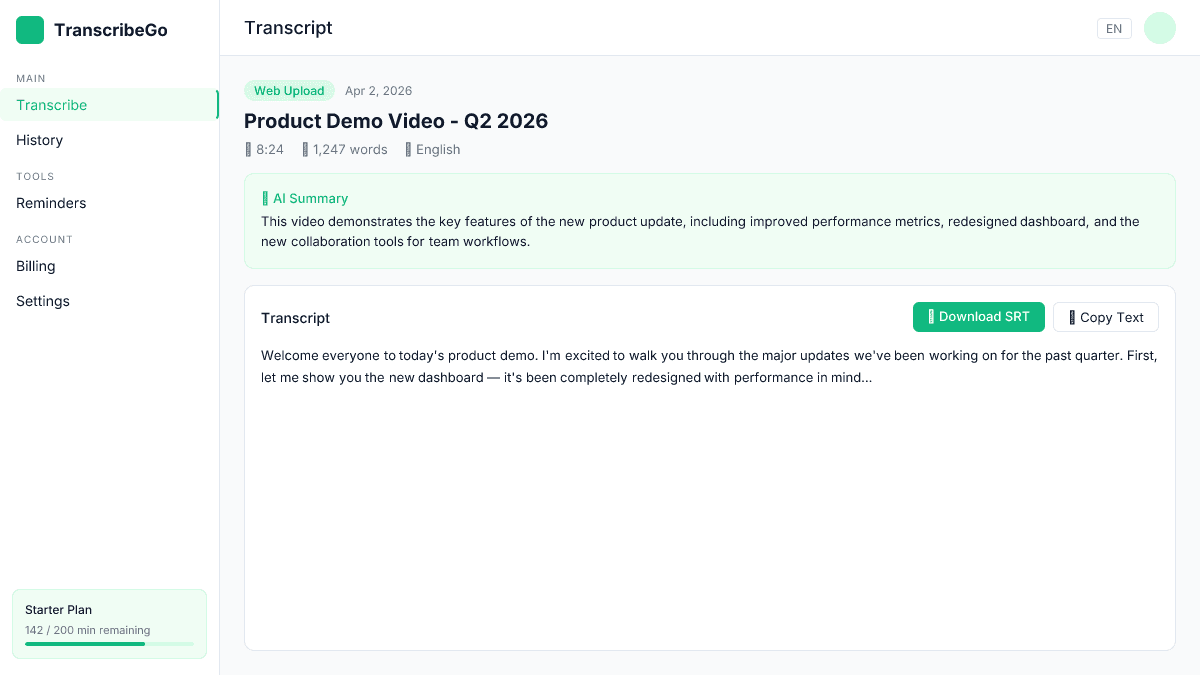
En hızlı yaklaşım, doğrudan SRT dosyaları üreten bir AI transkripsiyon aracı kullanmaktır. Videonuzu yükleyin, AI'nın transkripte etmesine ve zaman damgalarını eklemesine izin verin, ardından .srt dosyasını indirin — tüm süreç dakikalar yerine saniyeler içinde gerçekleşir.
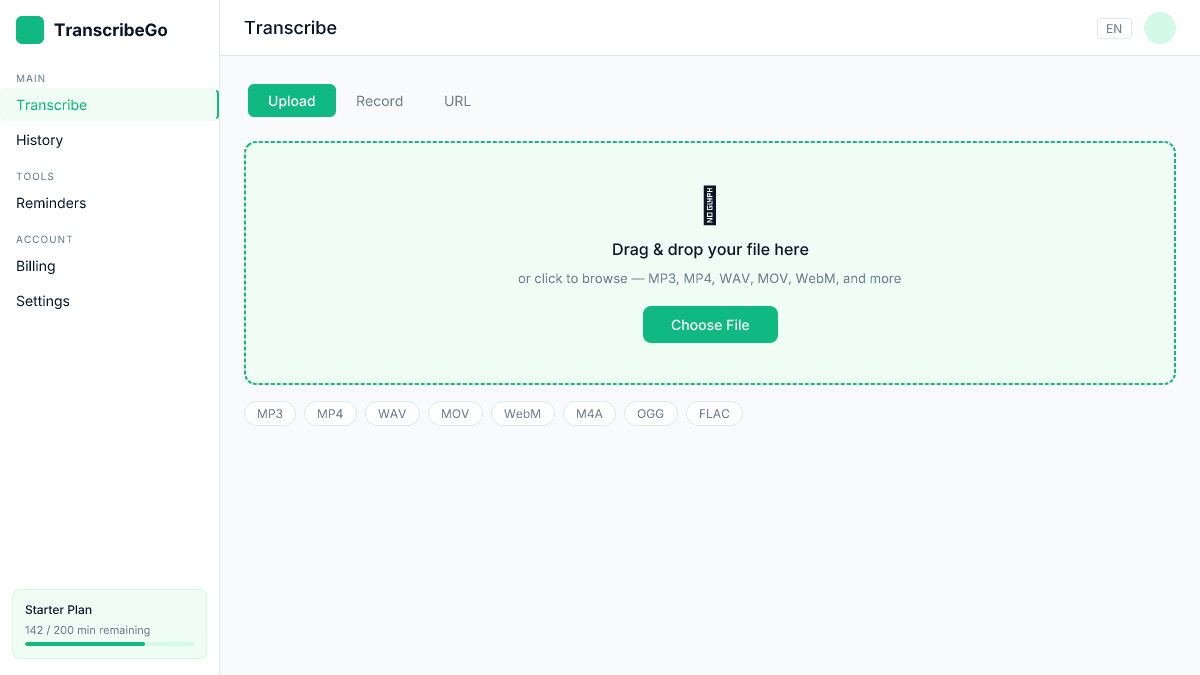
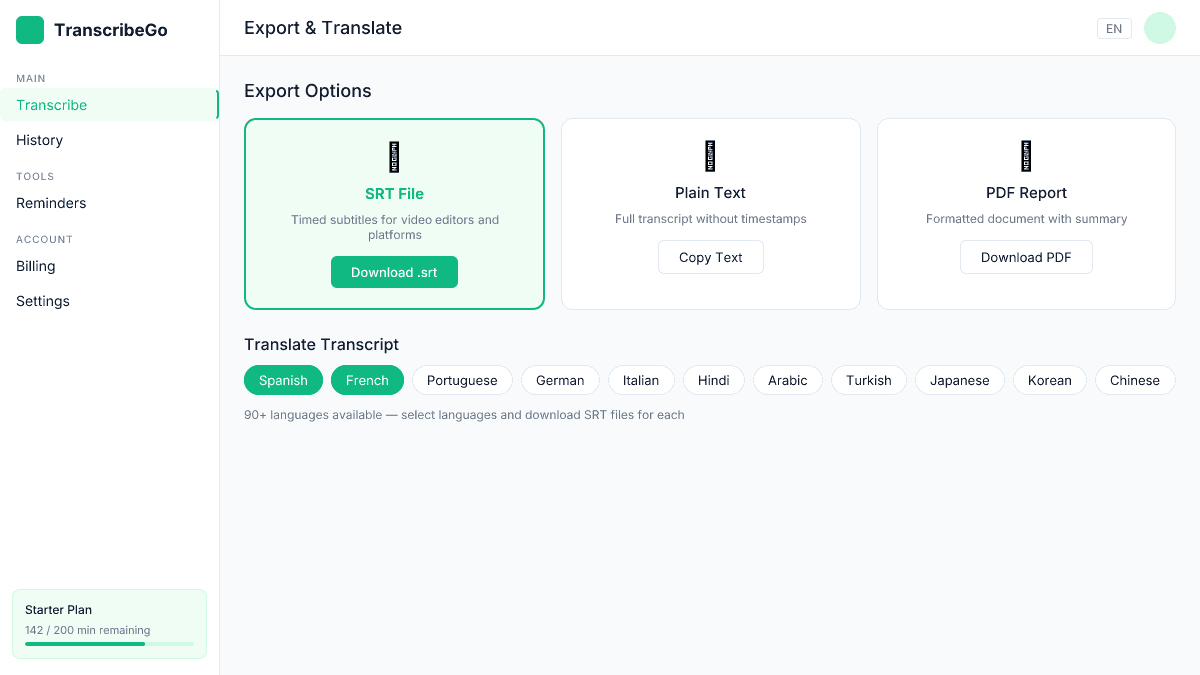
TranscribeGo ile bir video dosyası yükleyebilir, bir URL (YouTube, TikTok, Vimeo) yapıştırabilir veya doğrudan kaydedebilir ve tek bir tıklama ile mükemmel formatlanmış bir SRT dosyası indirebilirsiniz. AI motoru, konuşmacı tespiti, noktalama işaretleri ve zaman damgası hizalamasını otomatik olarak halleder.
SRT Dosyalarını Önemli Platformlarda Kullanma
SRT dosyanızı aldıktan sonra, en önemli platformlarda nasıl kullanacağınız aşağıda açıklanmıştır.
YouTube
YouTube Stüdyosu'na gidin → videonuzu seçin → Altyazılar → Dil ekle → Dosya yükle → "Zamanlamalı" seçeneğini seçin → .srt dosyanızı yükleyin. YouTube, zaman damgalarını ayrıştıracak ve altyazıları görüntüleyecektir. Bu, YouTube'un otomatik olarak oluşturduğu altyazılara güvenmekten çok daha doğrudur; bu genellikle teknik terimleri ve marka isimlerini yanlış yazar.
Vimeo
Video ayarlarınıza gidin → Dağıtım → Altyazılar → SRT dosyasını yükleyin ve dili seçin. Vimeo, farklı diller için birden fazla SRT dosyasını destekler.
Sosyal Medya (TikTok, Instagram, LinkedIn)
Çoğu sosyal platform doğrudan SRT yüklemelerini desteklemez. Bunun yerine, iki seçeneğiniz vardır: platformun yerleşik otomatik altyazı özelliğini kullanmak veya yanmış altyazıları bir video editörü ile yüklemeden önce oluşturmak. Profesyonel sonuçlar için, önce doğru bir SRT oluşturmak ve ardından yanmış hale getirmek, stil ve doğruluk üzerinde kontrol sağlar. Sosyal medya videolarına altyazı ekleme ile ilgili kılavuzumuza nasıl altyazı eklenir detaylı olarak inceleyebilirsiniz.
Video Editörleri (Premiere Pro, DaVinci Resolve, Final Cut Pro)
Tüm büyük video editörleri SRT içe aktarmayı destekler. Premiere Pro'da Dosya → İçe Aktar seçeneğine gidin ve .srt dosyasını seçin — bu, stil ve konumlandırabileceğiniz bir altyazı parçası oluşturur. DaVinci Resolve, aynı iş akışı için Dosya → İçe Aktar → Altyazı kullanır.
SRT Dosya Formatı: Teknik Referans
Kesin spesifikasyona ihtiyaç duyanlar için:
| Eleman | Format | Örnek |
|---|---|---|
| Sıra numarası | Tam sayı, 1'den başlayarak | 1 |
| Zaman damgası ayırıcı | --> (boşluklarla) | 00:01:30,500 --> 00:01:35,200 |
| Zaman formatı | HH:MM:SS,mmm | 01:02:03,456 |
| Ondalık ayırıcı | Virgül (nokta değil) | 00:00:05,000 |
| Maksimum satır sayısı | 2 (önerilen) | — |
| Maksimum karakter sayısı | 42 (önerilen) | — |
| Kodlama | UTF-8 (önerilen) | — |
| Blok ayırıcı | Bir boş satır | — |
Kaçınılması gereken yaygın hatalar:
Zaman damgalarında nokta yerine virgül kullanmak (bu VTT formatıdır, SRT değil). Bloklar arasında boş satırı unutmamak — bu, ayrıştırıcıların altyazıları birleştirmesine neden olur. Eğik tırnaklar yerine düz tırnaklar kullanmak. .txt olarak kaydetmek yerine .srt olarak kaydetmek. UTF-8 dışında bir kodlama kullanmak, özel karakterleri ve Latin dışı yazıları bozabilir.
SRT ve Diğer Altyazı Formatları
SRT, tek altyazı formatı değildir, ancak en evrensel olanıdır. İşte karşılaştırması:
| Özellik | SRT | VTT | ASS/SSA | SBV |
|---|---|---|---|---|
| Platform desteği | Evrensel | Web/HTML5 | Anime/fansub | YouTube |
| Stil seçenekleri | Temel (kalın, italik) | Gelişmiş (CSS) | Tam (fontlar, renkler, konumlandırma) | Yok |
| Düzenleme kolaylığı | Çok kolay | Kolay | Karmaşık | Kolay |
| Web standardı | Hayır | Evet (W3C) | Hayır | Hayır |
| En iyi kullanım | Genel kullanım, yüklemeler | Web oynatıcıları, HTML5 | Stilize edilmiş altyazılar | YouTube toplu yükleme |
Ne zaman SRT kullanmalısınız: YouTube yüklemeleri, video editörleri, genel dağıtım ve maksimum uyumluluk gerektiren her durumda. SRT güvenli varsayılandır.
Ne zaman VTT kullanmalısınız: Web tabanlı video oynatıcıları için (HTML5 <track> elementi). VTT, CSS stilini destekler ve HTML5 video için W3C standardıdır.
Ne zaman ASS/SSA kullanmalısınız: Özel fontlar, renkler ve animasyonlarla yoğun bir şekilde stilize edilmiş altyazılar için — anime hayran altyazıları ve özel video efektlerinde yaygındır.
Mevcut Bir SRT Dosyasını Düzenleme
SRT dosyaları düz metin olduğundan, düzenlemeleri basittir:
- Sağ tıklayın
.srtdosyasına → Birlikte Aç → bir metin editörü seçin (medya oynatıcı değil) - Değiştirmek istediğiniz altyazı bloğunu bulun
- Metni düzenleyin — yazım hatalarını düzeltin, yeniden ifade edin veya terminolojiyi güncelleyin
- Gerekirse zaman damgalarını ayarlayın — başlangıç zamanının bitiş zamanından önce olduğundan ve blokların üst üste gelmediğinden emin olun
- Kaydedin
.srtolarak UTF-8 kodlaması ile
Toplu düzenlemeler (tüm zaman damgalarını 2 saniye kaydırmak gibi) için, manuel olarak yapmak yerine Subtitle Edit gibi bir altyazı editörü kullanın.
SRT Dosyalarını Çevirme
Ayrı SRT dosyalarının en büyük avantajlarından biri, bunları herhangi bir dile çevirebilmeniz ve birden fazla altyazı parçası yükleyebilmenizdir. Bu, içeriğinizi yeniden video düzenlemeden küresel bir kitleye erişilebilir hale getirir.
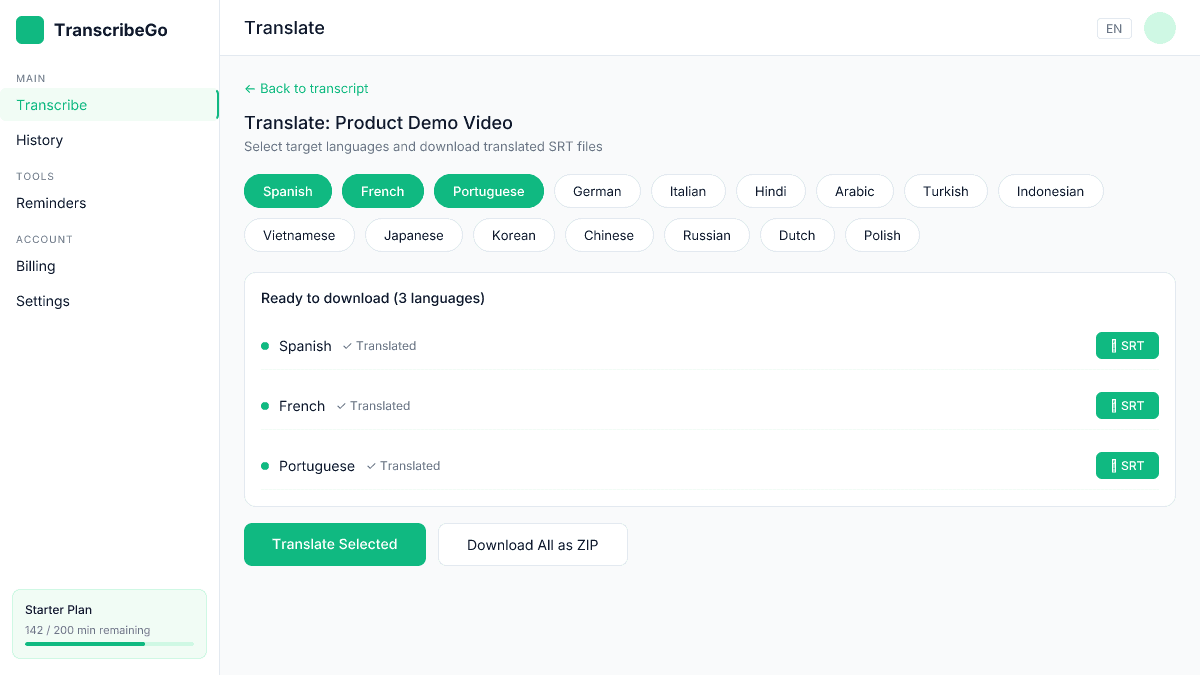
TranscribeGo ile çeviri iş akışa entegre edilmiştir. Transkripte ettikten sonra, desteklenen 90'dan fazla dilden herhangi birini seçin ve platform, tüm orijinal zaman damgalarını koruyarak yeni bir SRT dosyası olarak indirebileceğiniz bir çeviri versiyonu oluşturur. Bu, altyazı dosyalarını manuel olarak çevirmekten veya her dil için çevirmenler tutmaktan çok daha hızlıdır.
İçeriği yeniden kullanmak için transkripsiyon kullanma konusunda daha derin bir bakış için, YouTube videolarını metne dönüştürme kılavuzumuza göz atın.
TranscribeGo'yu Ücretsiz Deneyin
10 dakika ücretsiz. Kredi kartı gerekmez.
SRT dosyalarını hangi program açar?▾
Herhangi bir düz metin editörü SRT dosyalarını açabilir ve düzenleyebilir — Notepad (Windows), TextEdit (Mac, düz metin modunda), VS Code, Sublime Text veya Atom. VLC gibi medya oynatıcılar da video ile birlikte SRT dosyalarını yükleyebilir.
SRT dosyalarını YouTube'a yükleyebilir miyim?▾
Evet. YouTube Stüdyosu'nda, videonuzun Altyazılar bölümüne gidin, "Dil ekle"ye tıklayın, ardından "Dosya yükle"yi seçin ve "Zamanlamalı"yı seçin. .srt dosyanızı yükleyin ve YouTube, zaman damgalarınızı ve metninizi otomatik olarak oluşturulan altyazılar yerine kullanacaktır. Bu, özellikle teknik terimler, marka isimleri ve İngilizce olmayan içerikler için çok daha iyi bir doğruluk sağlar.
SRT ve VTT dosyaları arasındaki fark nedir?▾
Her ikisi de zamanlı altyazıları depolar, ancak sözdizimi ve yetenekleri açısından farklılık gösterir. SRT, milisaniyeler için virgül kullanırken (00:00:05,000) VTT nokta kullanır (00:00:05.000). VTT, CSS tabanlı stil desteği sunar ve HTML5 video için resmi W3C web standardıdır. SRT, video editörleri, masaüstü oynatıcılar ve yükleme platformları arasında daha geniş bir destek sunar. Sadece web kullanımı için VTT teknik olarak tercih edilir; diğer her şey için SRT daha güvenli bir seçimdir.
SRT dosyasını otomatik olarak nasıl oluşturabilirim?▾
En hızlı yol, bir AI transkripsiyon aracı kullanmaktır. Video veya ses dosyanızı yükleyin (veya bir URL yapıştırın), AI'nın zaman damgaları ile transkripti oluşturmasına izin verin ve sonucu .srt dosyası olarak indirin. TranscribeGo, video/ses yüklemesini, URL transkripsiyonunu (YouTube, TikTok, Vimeo) destekler ve genellikle bir dakikadan kısa sürede doğru zaman damgaları ile SRT dosyaları üretir.
SRT dosyaları video SEO'sunu iyileştirir mi?▾
Evet. Bir SRT dosyasını YouTube'a yüklediğinizde veya sitenizde altyazıları gömülü hale getirdiğinizde, arama motorları altyazı metnini dizine alabilir. Bu, videonuzun başka türlü arama yapılamayacak konuşulan anahtar kelimeler için keşfedilebilir olmasını sağlar. Araştırmalar, altyazılı videoların %7 daha fazla organik trafik görebileceğini ve YouTube'un algoritmasının doğru altyazılara sahip videoları önerilen içerik için tercih ettiğini göstermektedir.