
Cách Dịch Chép Lại Sang Bất Kỳ Ngôn Ngữ Nào Chỉ Với Một Cú Nhấp
Bạn có thể dịch bất kỳ bản chép lại nào — từ podcast, video YouTube, ghi âm cuộc họp, hoặc ghi chú giọng nói — sang hơn 90 ngôn ngữ chỉ trong vài giây bằng cách sử dụng TranscribeGo. Tải lên tệp của bạn hoặc dán một URL, nhận bản chép lại, chọn ngôn ngữ đích và tải xuống. Không cần công cụ dịch riêng biệt.
Thị trường dịch máy toàn cầu dự kiến sẽ đạt 2 tỷ USD vào năm 2030, với mức tăng trưởng 12,3% hàng năm (Mordor Intelligence). Sự tăng trưởng này phản ánh một thực tế đơn giản: các nhà sáng tạo nội dung, doanh nghiệp và sinh viên cần nội dung âm thanh và video của họ có thể truy cập qua các ngôn ngữ — nhanh chóng và tiết kiệm.
Hướng dẫn này sẽ hướng dẫn bạn từng bước trong việc dịch các bản chép lại, so sánh các tùy chọn của bạn, và cho bạn thấy cách TranscribeGo xử lý toàn bộ quy trình trong một nơi.
Tại Sao Nên Dịch Các Bản Chép Lại Của Bạn?
Trước khi đi vào cách thực hiện, hãy xem xét lý do tại sao các bản chép lại được dịch lại quan trọng:
Tiếp cận khán giả toàn cầu. Nếu bạn xuất bản podcast, video YouTube, hoặc khóa học trực tuyến, việc dịch bản chép lại của bạn (hoặc xuất phụ đề đã dịch) có thể mở nội dung của bạn đến hàng tỷ người không nói tiếng Anh. Hơn 60% người dùng internet thích tiêu thụ nội dung bằng ngôn ngữ mẹ đẻ của họ, theo một nghiên cứu của CSA Research.
Cải thiện SEO trên nhiều thị trường. Các bản chép lại đã dịch cung cấp cho các công cụ tìm kiếm văn bản có thể lập chỉ mục bằng mỗi ngôn ngữ đích. Một phiên bản tiếng Tây Ban Nha của bản chép lại podcast của bạn có thể xếp hạng cho các truy vấn tiếng Tây Ban Nha mà bạn sẽ không xuất hiện nếu không có.
Tạo phụ đề đa ngôn ngữ. Các bản chép lại đã dịch có thể được xuất dưới dạng tệp SRT và thêm trực tiếp vào video của bạn trên YouTube, TikTok, hoặc Vimeo. Hãy xem hướng dẫn của chúng tôi về cách thêm phụ đề vào video cho mạng xã hội để biết quy trình đầy đủ.
Khả năng tiếp cận và tuân thủ. Nhiều tổ chức cần tài liệu đa ngôn ngữ cho các yêu cầu pháp lý, học thuật, hoặc khả năng tiếp cận.
Cách Dịch Một Bản Chép Lại Trong TranscribeGo (Từng Bước)
Bước 1: Tải Lên Tệp Âm Thanh Hoặc Video Của Bạn
Truy cập transcribego.com và đăng nhập (hoặc tạo một tài khoản miễn phí). Từ trang Chép lại, bạn có thể kéo và thả bất kỳ tệp âm thanh hoặc video nào, ghi âm trực tiếp, hoặc dán một URL từ YouTube, TikTok, Vimeo và các nền tảng khác.
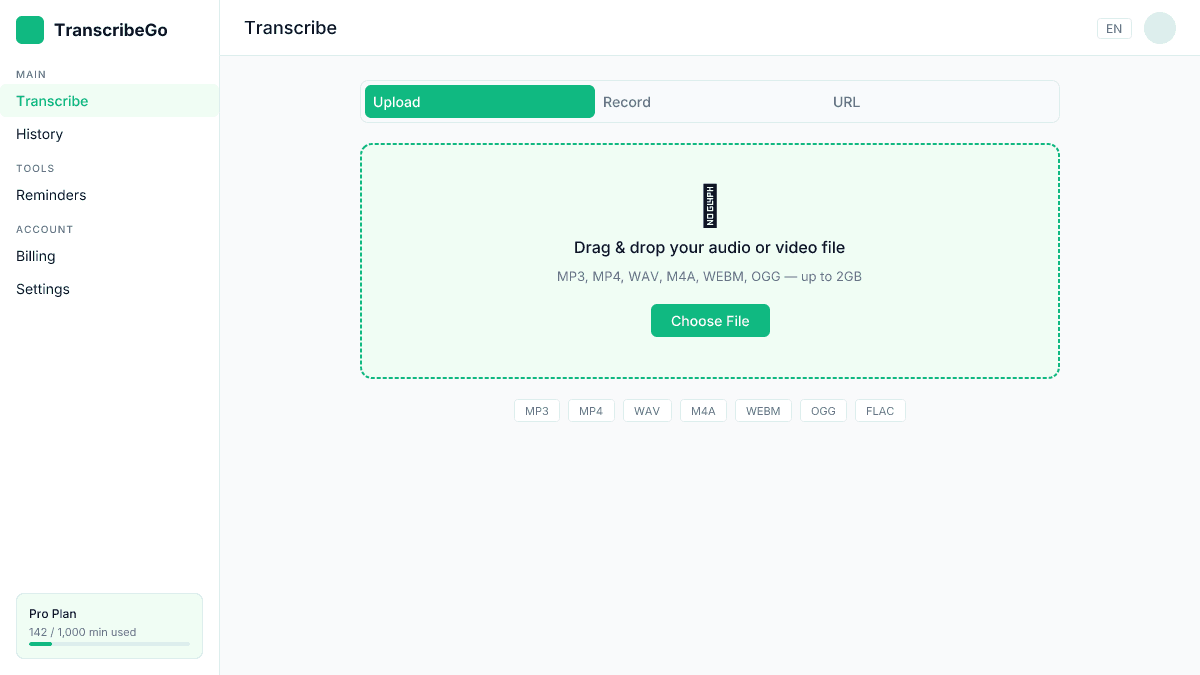
TranscribeGo hỗ trợ MP3, MP4, WAV, M4A, WEBM, OGG, và nhiều định dạng khác. Không cần phải chuyển đổi tệp của bạn trước.
Bước 2: Nhận Bản Chép Lại Của Bạn
Sau khi tải lên, công cụ chép lại AI của chúng tôi sẽ xử lý âm thanh của bạn và cung cấp một bản chép lại bằng ngôn ngữ gốc. Điều này thường mất chưa đến 30 giây cho các tệp dài tối đa 10 phút, với tỷ lệ chính xác từ 95–98% trên các ngôn ngữ được hỗ trợ.
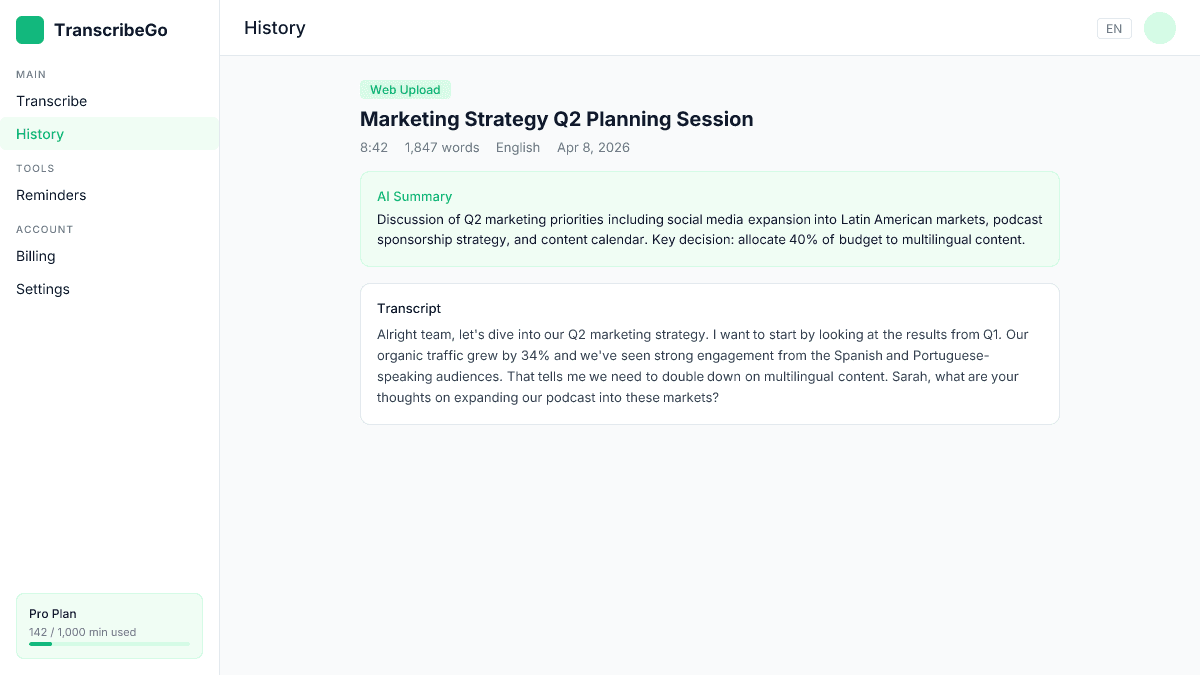
Bạn sẽ thấy ngôn ngữ phát hiện, số lượng từ, thời gian, và một tóm tắt do AI tạo ra về nội dung. Xem xét bản chép lại trước khi dịch — văn bản nguồn càng sạch, chất lượng dịch càng tốt.
Bước 3: Chọn Ngôn Ngữ Đích Của Bạn
Dưới bản chép lại, bạn sẽ tìm thấy phần dịch. Duyệt hoặc tìm kiếm qua hơn 90 ngôn ngữ có sẵn và chọn ngôn ngữ bạn cần. Các tùy chọn phổ biến bao gồm tiếng Tây Ban Nha, tiếng Pháp, tiếng Bồ Đào Nha, tiếng Đức, tiếng Trung, tiếng Nhật, tiếng Ả Rập, tiếng Hindi, và tiếng Hàn — nhưng còn nhiều ngôn ngữ khác nữa.
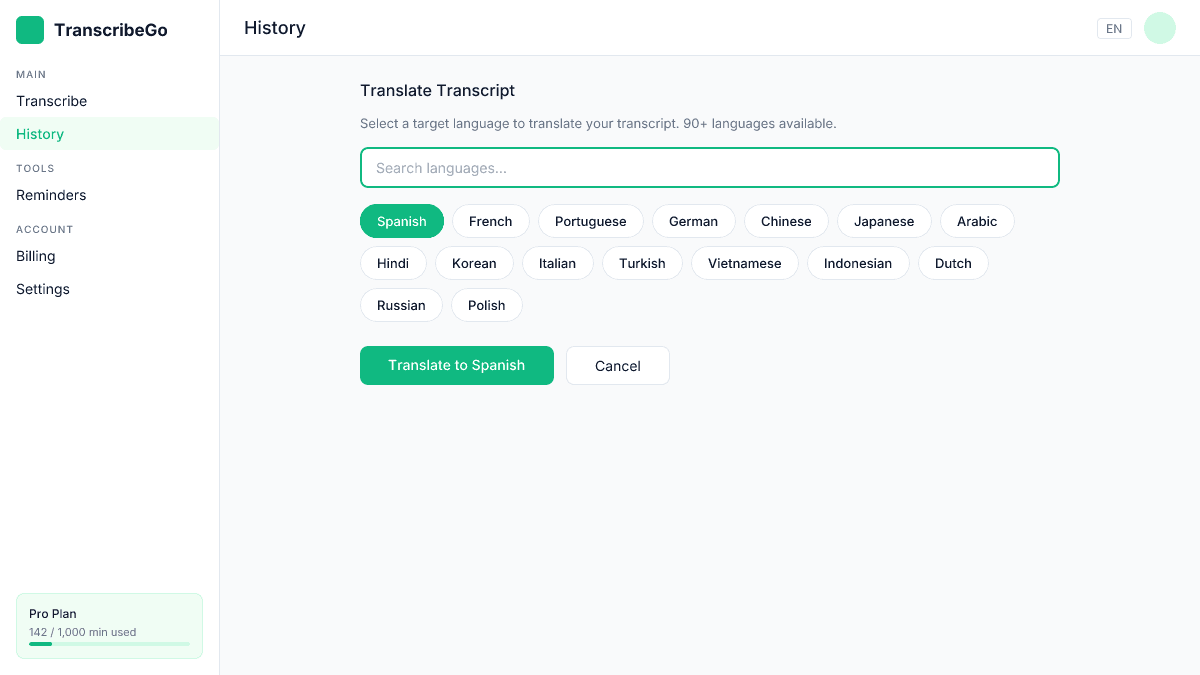
Nhấp vào chip ngôn ngữ và TranscribeGo sẽ dịch toàn bộ bản chép lại ngay lập tức. Việc dịch giữ nguyên cấu trúc đoạn văn và định dạng.
Bước 4: Tải Xuống Hoặc Xuất
Sau khi dịch xong, bạn có thể sao chép văn bản, tải xuống dưới dạng tệp văn bản thuần túy, hoặc xuất dưới dạng tệp phụ đề SRT bằng ngôn ngữ đã dịch. Việc xuất SRT đặc biệt mạnh mẽ — bạn có được phụ đề sẵn sàng sử dụng bằng bất kỳ ngôn ngữ nào mà không cần phải chạm vào trình chỉnh sửa phụ đề.
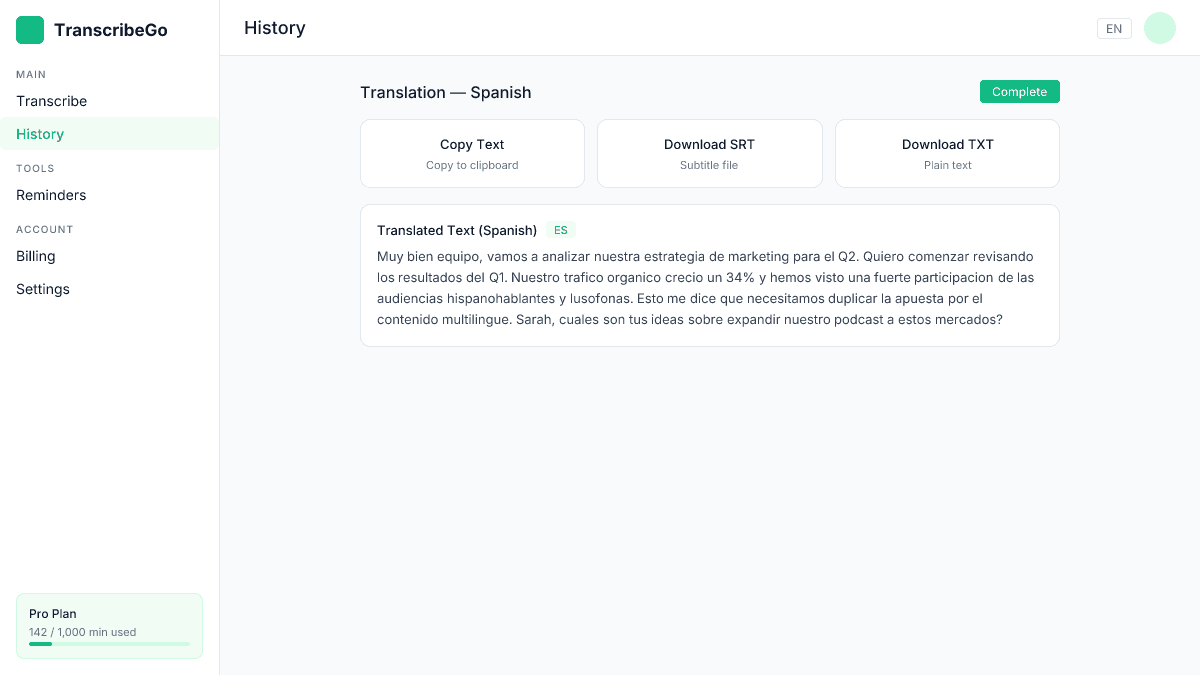
Nếu bạn cần phụ đề bằng nhiều ngôn ngữ, hãy lặp lại bước dịch cho mỗi ngôn ngữ và tải xuống các tệp SRT riêng biệt. Để tìm hiểu sâu hơn về định dạng SRT, hãy xem hướng dẫn hoàn chỉnh về tệp SRT.
Dịch Các Bản Chép Lại URL (YouTube, TikTok, Vimeo)
Một trong những tính năng phổ biến nhất của TranscribeGo là dịch bản chép lại URL. Dán một liên kết YouTube, TikTok, hoặc Vimeo, và TranscribeGo sẽ trích xuất âm thanh, chép lại nó, và cung cấp cho bạn các tùy chọn dịch tương tự.
Điều này đặc biệt hữu ích cho các nhà sáng tạo nội dung muốn tái sử dụng video ngôn ngữ nước ngoài hoặc thêm phụ đề đa ngôn ngữ vào nội dung của họ. Toàn bộ quy trình — từ URL đến bản chép lại đã dịch — mất chưa đến một phút cho hầu hết các video.
Cách TranscribeGo So Sánh Với Các Quy Trình Dịch Khác
| Tính năng | TranscribeGo | Công cụ riêng biệt (chép lại + Google Translate) | Sonix | Happy Scribe |
|---|---|---|---|---|
| Ngôn ngữ | 90+ | 130+ (chỉ dịch) | 54+ | 50+ |
| Chép lại + dịch trong một ứng dụng | Có | Không (2 bước riêng biệt) | Có | Có |
| Dịch bản chép lại URL (YouTube, TikTok) | Có | Không | Không | Không |
| Xuất SRT bằng ngôn ngữ đã dịch | Có | Không | Có | Có |
| Hỗ trợ ghi chú giọng nói WhatsApp | Có | Không | Không | Không |
| Gói miễn phí | 10 phút/tháng | Không giới hạn (chất lượng thấp hơn) | Không có gói miễn phí | Hạn chế |
| Giá khởi điểm | $3.99–$6.99/tháng | Miễn phí | $10/tháng | $10/tháng |
Lợi thế chính của một công cụ tích hợp như TranscribeGo là hiệu quả quy trình làm việc. Sao chép một bản chép lại vào Google Translate hoạt động cho các nhiệm vụ nhanh, nhưng bạn sẽ mất định dạng, dấu thời gian, và cấu trúc phụ đề. Các nền tảng chuyên dụng giữ nguyên tất cả điều đó — và TranscribeGo còn thêm dịch bản chép lại URL và hỗ trợ WhatsApp mà các đối thủ không cung cấp.
Mẹo Để Cải Thiện Chất Lượng Dịch
1. Xem xét bản chép lại nguồn trước. Chất lượng dịch AI phụ thuộc rất nhiều vào văn bản đầu vào. Sửa bất kỳ lỗi chép lại nào, loại bỏ các từ thừa, và đảm bảo các câu hoàn chỉnh trước khi dịch.
2. Chọn ngôn ngữ nguồn đúng. TranscribeGo tự động phát hiện ngôn ngữ nói, nhưng nếu âm thanh của bạn chứa nhiều ngôn ngữ hoặc chuyển đổi mã, bạn có thể muốn xác minh ngôn ngữ phát hiện là chính xác.
3. Sử dụng tệp SRT đã dịch cho phụ đề. Thay vì dịch phụ đề riêng biệt, hãy dịch toàn bộ bản chép lại và xuất dưới dạng SRT. Điều này giúp bạn có phụ đề được định thời gian chính xác trong ngôn ngữ đích.
4. Đối với sử dụng chuyên nghiệp, hãy xem xét đầu ra. Dịch AI xử lý nội dung hội thoại và chung rất tốt, nhưng thuật ngữ chuyên ngành (y tế, pháp lý, kỹ thuật) có thể cần một cuộc kiểm tra nhanh của con người. Thị trường dịch tài liệu sử dụng AI đang tăng trưởng 22,4% hàng năm (The Business Research Company), phản ánh sự tin tưởng ngày càng tăng vào chất lượng AI — nhưng một lần kiểm tra cuối cùng luôn là điều tốt cho nội dung quan trọng.
Các Trường Hợp Sử Dụng Thực Tế
Các podcaster muốn tiếp cận khán giả nói tiếng Tây Ban Nha có thể chép lại các tập tiếng Anh của họ, dịch sang tiếng Tây Ban Nha, và xuất bản bản chép lại đã dịch dưới dạng ghi chú chương trình hoặc nội dung blog. Điều này có thể tăng đáng kể khả năng phát hiện trong các thị trường mới.
Sinh viên học tập bằng một ngôn ngữ nước ngoài có thể chép lại các bài giảng và dịch chúng để xem lại. Hãy xem hướng dẫn của chúng tôi về TranscribeGo cho sinh viên để biết thêm quy trình học tập.
Các nhà báo thực hiện phỏng vấn bằng một ngôn ngữ có thể nhận được bản dịch ngay lập tức để báo cáo bằng ngôn ngữ khác. Chúng tôi sẽ đề cập đến điều này một cách sâu sắc trong hướng dẫn nhà báo sắp tới của chúng tôi.
Các quản lý mạng xã hội có thể lấy một video TikTok viral bằng bất kỳ ngôn ngữ nào, chép lại nó, dịch nội dung, và tái sử dụng nó cho thị trường của họ.
Dùng thử TranscribeGo miễn phí
10 phút miễn phí. Không cần thẻ tín dụng.
TranscribeGo hỗ trợ dịch sang bao nhiêu ngôn ngữ?▾
TranscribeGo hỗ trợ dịch sang hơn 90 ngôn ngữ, bao gồm tiếng Tây Ban Nha, tiếng Pháp, tiếng Bồ Đào Nha, tiếng Đức, tiếng Ý, tiếng Trung, tiếng Nhật, tiếng Hàn, tiếng Ả Rập, tiếng Hindi, tiếng Thổ Nhĩ Kỳ, tiếng Indonesia, tiếng Việt, và nhiều ngôn ngữ khác. Danh sách đầy đủ có sẵn trong bảng dịch sau khi bạn tạo một bản chép lại.
Tôi có thể dịch bản chép lại video YouTube sang ngôn ngữ khác không?▾
Có. Dán URL YouTube vào TranscribeGo, chờ đợi bản chép lại, sau đó chọn ngôn ngữ đích của bạn. Bạn cũng có thể xuất văn bản đã dịch dưới dạng tệp phụ đề SRT. Điều này cũng hoạt động với TikTok, Vimeo, và các nền tảng hỗ trợ khác.
Việc dịch có bao gồm trong gói miễn phí không?▾
Có. Gói miễn phí của TranscribeGo bao gồm 10 phút chép lại mỗi tháng, và dịch có sẵn trên tất cả các gói mà không tốn thêm phí. Bạn có thể dịch bất kỳ bản chép lại nào sang bất kỳ ngôn ngữ hỗ trợ nào mà không có thêm chi phí.
Chất lượng dịch AI so với dịch của con người chính xác đến mức nào?▾
Dịch AI hiện đại mang lại kết quả xuất sắc cho nội dung hội thoại, chung, và bán kỹ thuật. Đối với hầu hết các trường hợp sử dụng — bài viết blog, phụ đề, ghi chú cuộc họp, mạng xã hội — chất lượng sẵn sàng sản xuất. Đối với các lĩnh vực chuyên ngành như dịch y tế hoặc pháp lý, một cuộc kiểm tra nhanh của con người được khuyến nghị.
Tôi có thể nhận phụ đề đã dịch (tệp SRT) từ TranscribeGo không?▾
Chắc chắn rồi. Sau khi dịch bản chép lại của bạn, nhấp vào nút tải xuống SRT để nhận tệp phụ đề được định dạng chính xác trong ngôn ngữ đích. Thông tin thời gian từ bản chép lại gốc được giữ nguyên, vì vậy phụ đề sẽ tự động đồng bộ với video của bạn.