
Você acabou de sair de uma entrevista de 90 minutos. A gravação está no seu notebook e você quer uma transcrição com a qual dê para trabalhar de verdade: citar, resumir, levar as partes boas para um documento.
A rotina de sempre: achar um site de transcrição, enviar o arquivo, esperar, baixar o resultado, copiar, colar no Claude e só então começar o trabalho que realmente importava.
O TranscribeGo elimina o meio. Você conecta uma vez e, a partir daí, é só pedir:
Transcreva esta gravação e liste todas as perguntas que o candidato fez.
A transcrição nunca precisa passar pela área de transferência.
Primeiro, o único jargão deste post
O TranscribeGo se conecta ao seu assistente via MCP, um padrão compartilhado que permite que apps de IA conversem com serviços externos. Essa é a explicação inteira. Você não precisa entender mais disso do que precisa entender de USB para plugar um mouse.
O que importa é que existem duas formas de conectar, e escolher a certa leva uns dez segundos.
As duas versões
| Conector | Proxy local | |
|---|---|---|
| Configuração | Colar uma URL | Um comando, exige Node 20+ |
| Roda | Nos nossos servidores | Na sua máquina |
| Funciona em | Claude.ai no navegador e outros apps que aceitam uma URL de conector | Claude Code, Cursor, Claude Desktop |
| Arquivos locais | Você escolhe numa janela de upload | Você indica pelo caminho |
| Melhor para | A maioria das pessoas | Trabalho em terminal e editor |
Os dois usam a mesma conta do TranscribeGo e produzem as mesmas transcrições. A diferença real é se ele consegue ou não enxergar o seu disco.
O conector não consegue. Ele roda nos nossos servidores, então não faz ideia do que existe no seu notebook: você entrega os arquivos por uma janela de upload, do mesmo jeito que anexaria algo a um e-mail.
O proxy local consegue. Ele roda na sua máquina, então você pode apontar para um arquivo pelo nome e ele resolve o resto.
Regra prática: se você usa o Claude numa aba do navegador, escolha o conector. Se você usa Claude Code ou Cursor e suas gravações ficam em pastas que você consegue nomear, escolha o proxy local.
Opção 1: o conector
Não há nada para instalar.
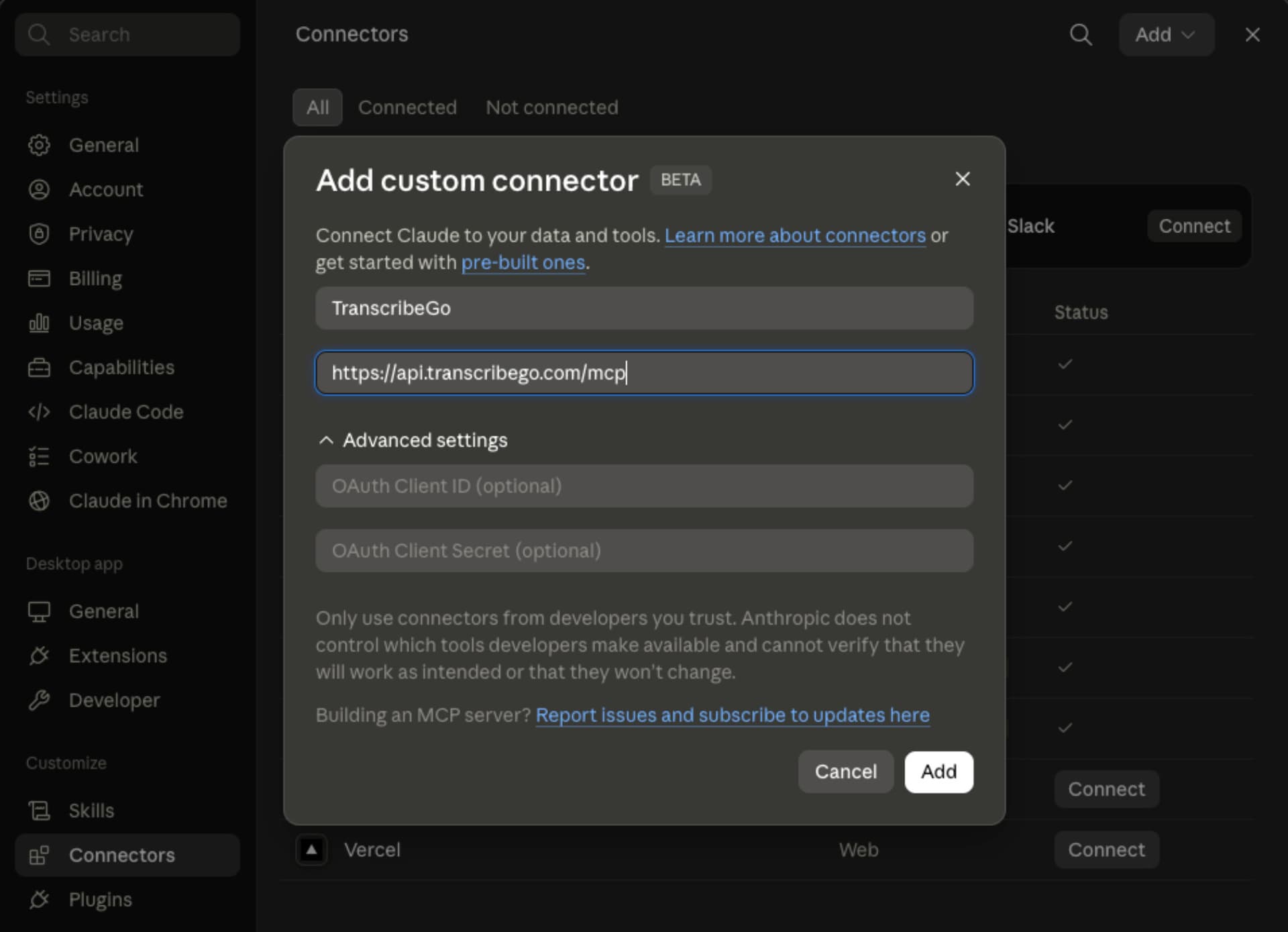
- Abra Configurações → Conectores no seu assistente.
- Escolha adicionar um conector personalizado.
- Cole:
https://api.transcribego.com/mcp - Faça login no TranscribeGo quando o navegador pedir.
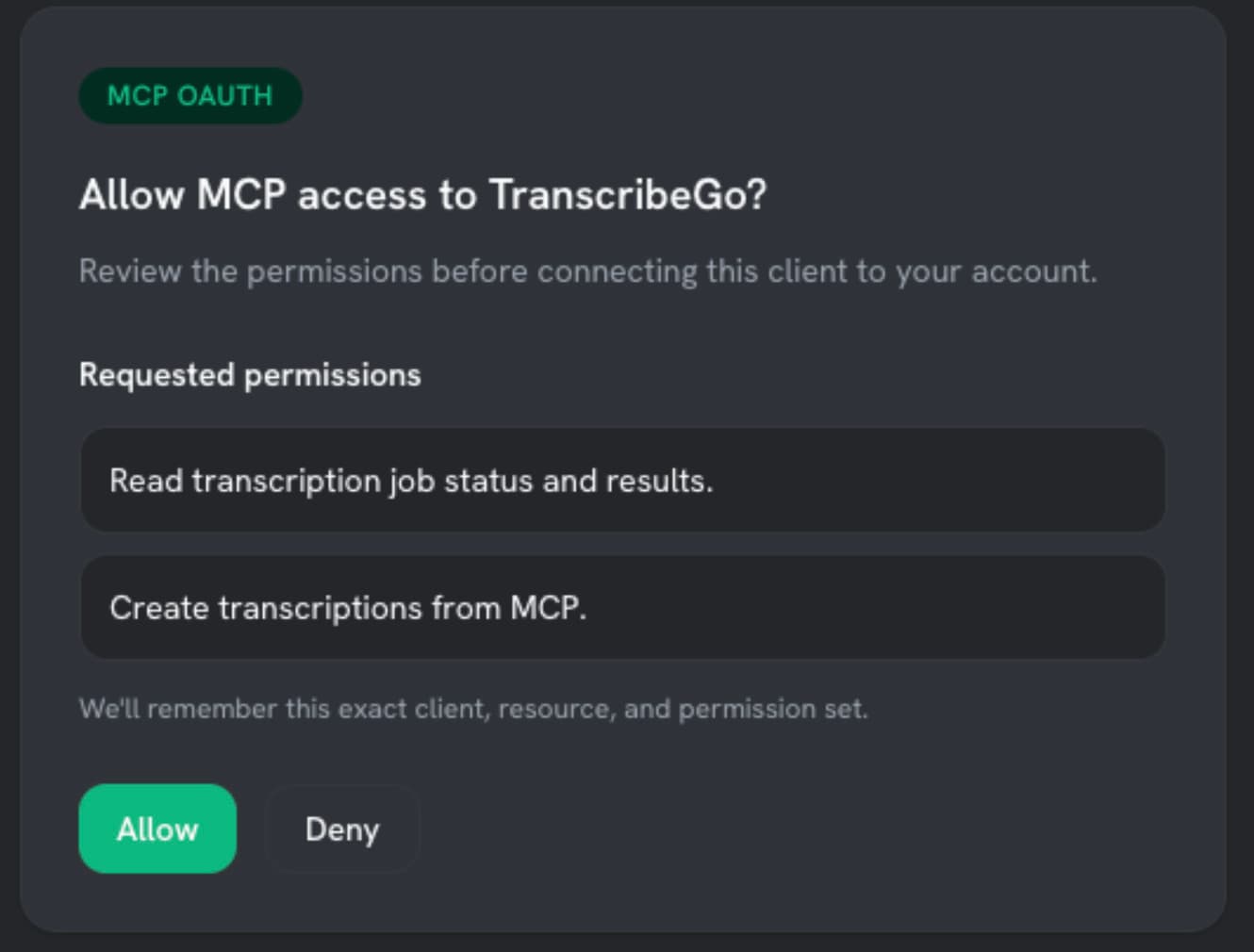
É isso. Você vai precisar aprovar o acesso uma vez e acabou.
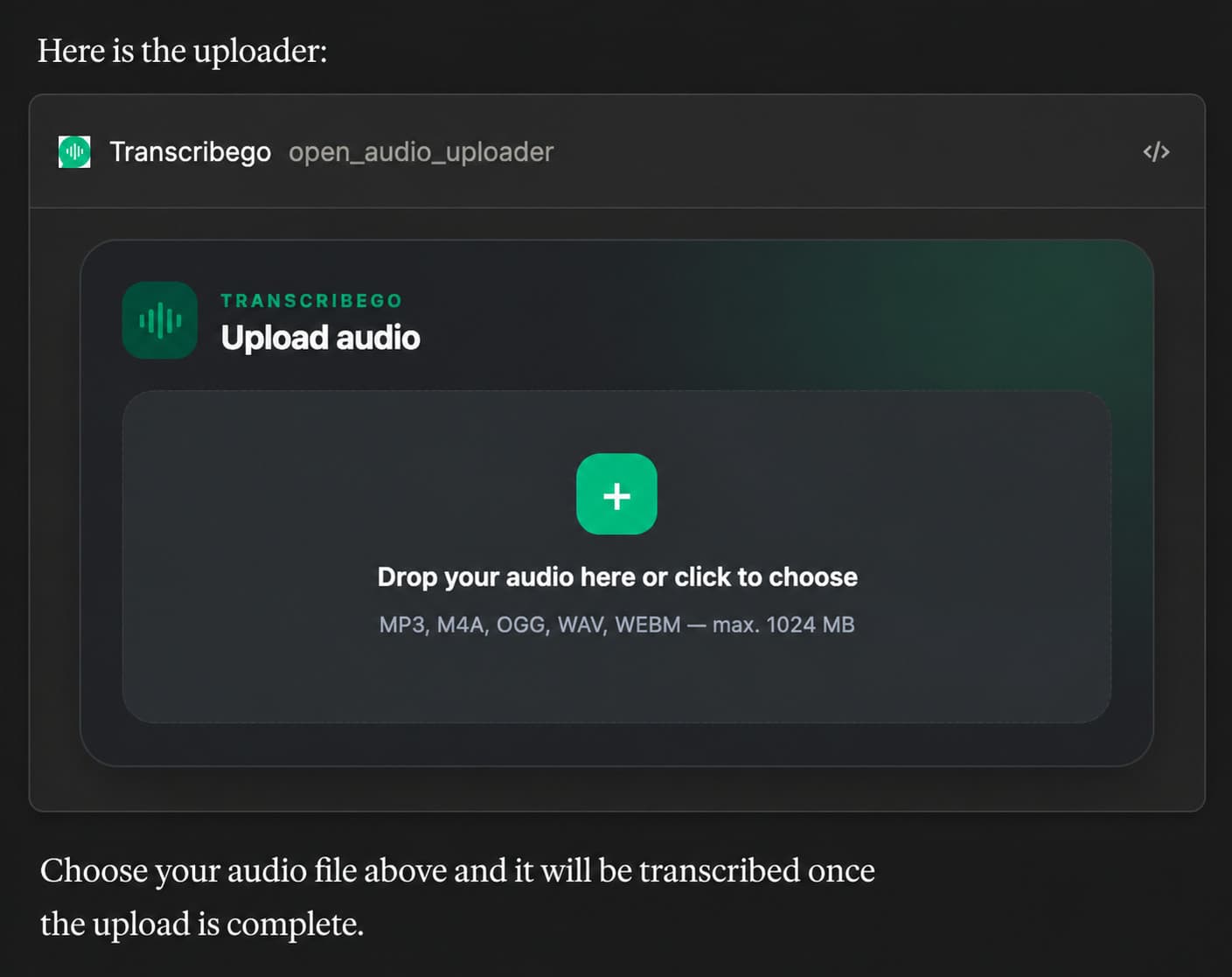
Para entregar um arquivo, peça o carregador:
Abra o carregador do TranscribeGo.
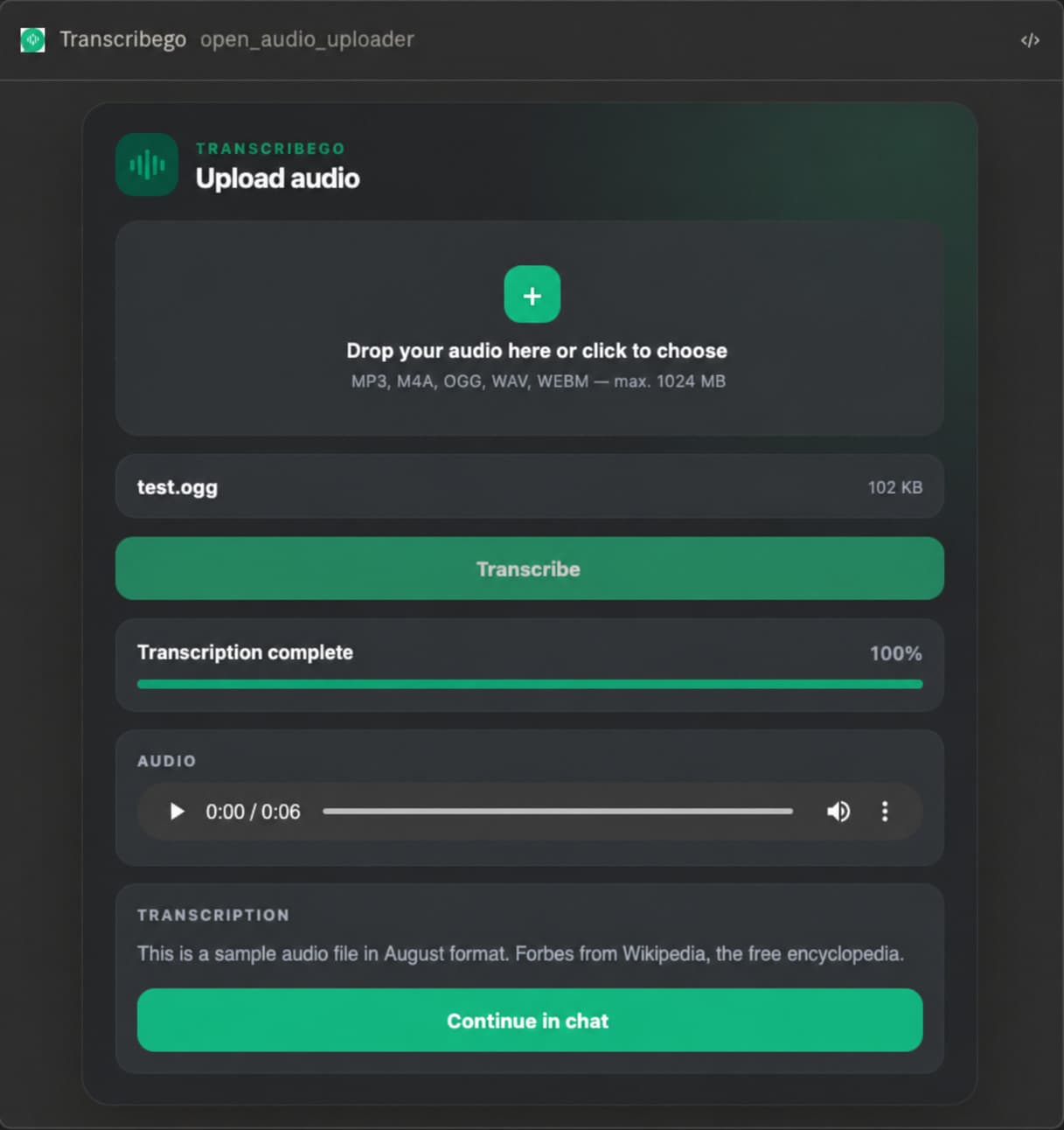
Uma janelinha aparece dentro da conversa. Você escolhe o arquivo e ele é enviado e transcrito sem nunca ficar anexado ao chat.
Opção 2: o proxy local
Se você trabalha num terminal ou num editor, essa é a melhor opção.
Claude Code:
claude mcp add transcribego -- npx -y transcribego-mcp
Claude Desktop ou Cursor: adicione isto à sua configuração de MCP:
{
  "mcpServers": {
    "transcribego": {
      "command": "npx",
      "args": ["-y", "transcribego-mcp"]
    }
  }
}
Na primeira execução, seu navegador abre para você autorizar sua conta do TranscribeGo. Suas credenciais ficam salvas localmente com permissões só para o dono e são renovadas automaticamente. Você faz login uma vez, não uma vez por sessão.
Agora você pode indicar arquivos:
Transcreva ~/Gravacoes/entrevista.m4a e me dê as marcações de tempo em que preço aparece.
O proxy faz tudo o que o conector faz, e mais isso. É um superconjunto: você não abre mão de nenhum recurso ao escolhê-lo.
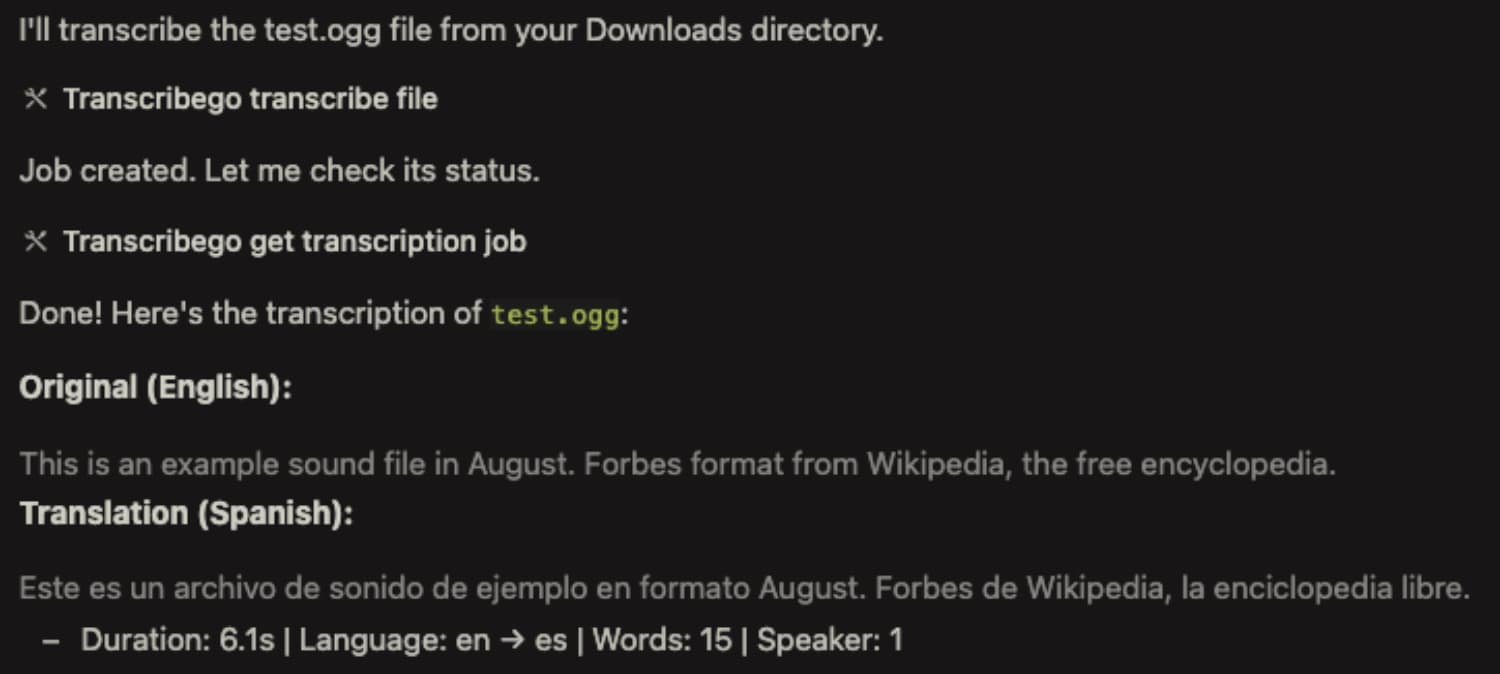
O que pedir depois de conectar
Linguagem natural funciona. Algumas coisas que as pessoas usam bastante:
- Um arquivo no seu disco: "Transcreva ~/Desktop/daily.mp3." (Proxy local.)
- Algo online: "Transcreva isto: youtube.com/watch?v=…". Links do YouTube, Instagram, TikTok, Facebook e Vimeo funcionam, assim como links diretos para arquivos de áudio. (As duas versões.) Nosso guia sobre como transcrever vídeos do YouTube mostra o que você recebe de volta.
- Uma gravação longa: comece e siga trabalhando. Arquivos longos são processados em segundo plano, e seu assistente pode consultar o andamento e avisar quando a transcrição estiver pronta. Veja como transcrever arquivos de áudio longos para entender esse fluxo.
- Algo que você já fez: "O que eu transcrevi esta semana?". Ele consegue olhar suas transcrições recentes e reabrir uma delas, então você não precisa lembrar o nome que deu nem sair caçando o arquivo.
- Um link para mandar para alguém: "Crie um link de compartilhamento dessa transcrição.". Você recebe uma página pública permanente, opcionalmente com o áudio. Ele não pode ser revogado pelo chat, então crie um só quando tiver certeza.
Experimente o TranscribeGo gratuitamente
10 minutos grátis. Sem cartão de crédito.
Limites que vale conhecer
- Tamanho: até 1 GB por arquivo. Isso é uma gravação bem longa: horas de áudio.
- Formatos: MP3, M4A, MP4, OGG, WAV e WebM cobrem quase tudo o que um celular ou notebook grava. É a mesma lista que o app web aceita: veja o guia completo para transcrever arquivos de áudio.
- Ritmo: cerca de 5 arquivos por minuto. Você só vai notar se estiver processando em lote.
Para onde o seu áudio realmente vai
Vale ser preciso, porque a palavra "upload" faz muito trabalho na maioria das ferramentas.
Quando você transcreve um arquivo local, seja pela janela do carregador ou indicando um caminho, o áudio vai direto da sua máquina para o armazenamento. Ele não fica anexado à sua conversa e não passa pelo servidor do TranscribeGo no caminho. É isso que torna um arquivo de 1 GB algo prático em vez de uma espera sem fim.
Quando algo dá errado
- O navegador nunca abriu. O link de login também é impresso no terminal. Abra na mão.
- Não autoriza, ou funcionava ontem e hoje não. Reinicie a autenticação e faça login de novo:
npx transcribego-mcp --reset-auth
- "Formato não suportado". Converta para MP3 ou WAV. Alguns contêineres compartilham a extensão com formatos que não tratamos, então a extensão sozinha pode enganar.
Qual escolher, então?
Navegador → conector. Terminal ou editor → proxy local. Na dúvida → conector, porque não há nada para instalar e você pode adicionar o proxy depois sem refazer nada.
De um jeito ou de outro, a gravação deixa de ser uma tarefa pendente e vira algo sobre o qual você simplesmente pergunta.
Perguntas frequentes
O que é MCP, em uma frase?▾
MCP é um padrão compartilhado que permite que assistentes de IA conversem com serviços externos. O TranscribeGo publica um servidor MCP, então qualquer assistente que fale MCP pode transcrever áudio com a sua conta do TranscribeGo sem que você saia da conversa.
Preciso de uma conta no TranscribeGo?▾
Sim, e você faz login durante a configuração. A mesma conta funciona no app web, no WhatsApp, no Telegram e no MCP, então uma transcrição criada a partir do seu assistente aparece no seu painel em transcribego.com como qualquer outra.
Qual eu escolho, o conector ou o proxy local?▾
Se você usa seu assistente numa aba do navegador, escolha o conector: não há nada para instalar. Se você trabalha num terminal ou num editor e suas gravações ficam em pastas que você consegue indicar pelo caminho, escolha o proxy local. O proxy é um superconjunto, e você pode adicioná-lo depois sem refazer a configuração do conector.
Ele consegue transcrever um arquivo que está no meu computador?▾
As duas versões conseguem. O conector abre uma pequena janela de upload dentro da conversa e você escolhe o arquivo ali. O proxy local roda na sua máquina, então basta indicar o caminho ("transcreva ~/Gravacoes/entrevista.m4a") e ele cuida do resto.
Meu áudio fica anexado à conversa?▾
Não. Arquivos locais vão direto da sua máquina para o armazenamento; eles nunca ficam anexados ao chat e não passam pelo servidor do TranscribeGo no caminho. Seu assistente recebe a transcrição, não o áudio.
Quais tamanhos e formatos de arquivo são aceitos?▾
Até 1 GB por arquivo, em MP3, M4A, MP4, OGG, WAV ou WebM. Os uploads seguem um ritmo de cerca de 5 arquivos por minuto, algo que você só percebe processando um lote.
Posso transcrever um link do YouTube ou do TikTok em vez de um arquivo?▾
Sim, com qualquer uma das duas versões. Cole o link e peça a transcrição: páginas do YouTube, Instagram, TikTok, Facebook e Vimeo funcionam, assim como links diretos para arquivos de áudio.
Como faço logout ou reinicio a conexão?▾
No proxy local, rode npx transcribego-mcp --reset-auth e autorize de novo na próxima vez que ele iniciar. Essa também é a solução se a autorização funcionava ontem e parou de funcionar hoje.
