
Acabas de salir de una entrevista de 90 minutos. La grabación está en tu computadora y quieres una transcripción con la que puedas trabajar de verdad: citarla, resumirla, llevar lo bueno a un documento.
La rutina de siempre: buscar un sitio de transcripción, subir el archivo, esperar, descargar el resultado, copiarlo, pegarlo en Claude y recién ahí empezar el trabajo que te importaba.
TranscribeGo elimina el medio. Lo conectas una vez y, a partir de ahí, simplemente pides:
Transcribe esta grabación y saca todas las preguntas que hizo el candidato.
La transcripción nunca tiene que pasar por el portapapeles.
Primero, la única jerga de este post
TranscribeGo se conecta a tu asistente por MCP, un estándar compartido que permite que las apps de IA hablen con servicios externos. Esa es toda la explicación. No necesitas entenderlo más de lo que necesitas entender USB para enchufar un mouse.
Lo que importa es que hay dos formas de conectarlo, y elegir la correcta lleva unos diez segundos.
Las dos versiones
| Conector | Proxy local | |
|---|---|---|
| Configuración | Pegar una URL | Un comando, requiere Node 20+ |
| Se ejecuta | En nuestros servidores | En tu máquina |
| Funciona en | Claude.ai en el navegador y otras apps que aceptan una URL de conector | Claude Code, Cursor, Claude Desktop |
| Archivos locales | Los eliges en una ventana de subida | Los nombras por ruta |
| Ideal para | La mayoría de la gente | Trabajo en terminal y editor |
Ambos usan la misma cuenta de TranscribeGo y producen las mismas transcripciones. La diferencia real es si puede ver tu disco duro o no.
El conector no puede. Se ejecuta en nuestros servidores, así que no tiene idea de qué hay en tu computadora: le pasas los archivos por una ventana de subida, igual que si adjuntaras algo a un correo.
El proxy local sí puede. Se ejecuta en tu máquina, así que puedes apuntar a un archivo por su nombre y él se encarga del resto.
Regla práctica: si usas Claude en una pestaña del navegador, elige el conector. Si usas Claude Code o Cursor y tus grabaciones viven en carpetas que puedes nombrar, elige el proxy local.
Opción 1: el conector
No hay nada que instalar.
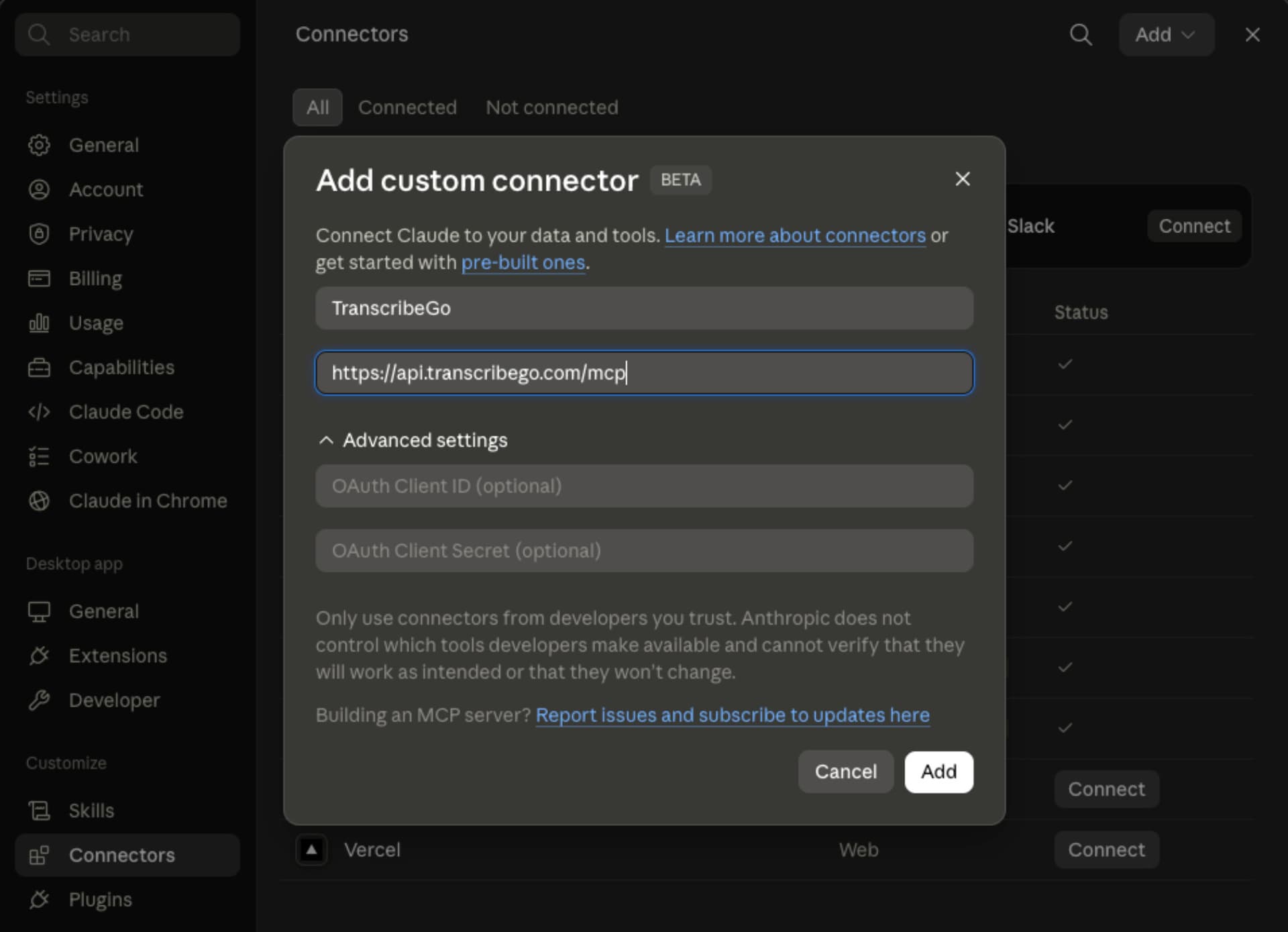
- Abre Configuración → Conectores en tu asistente.
- Elige agregar un conector personalizado.
- Pega:
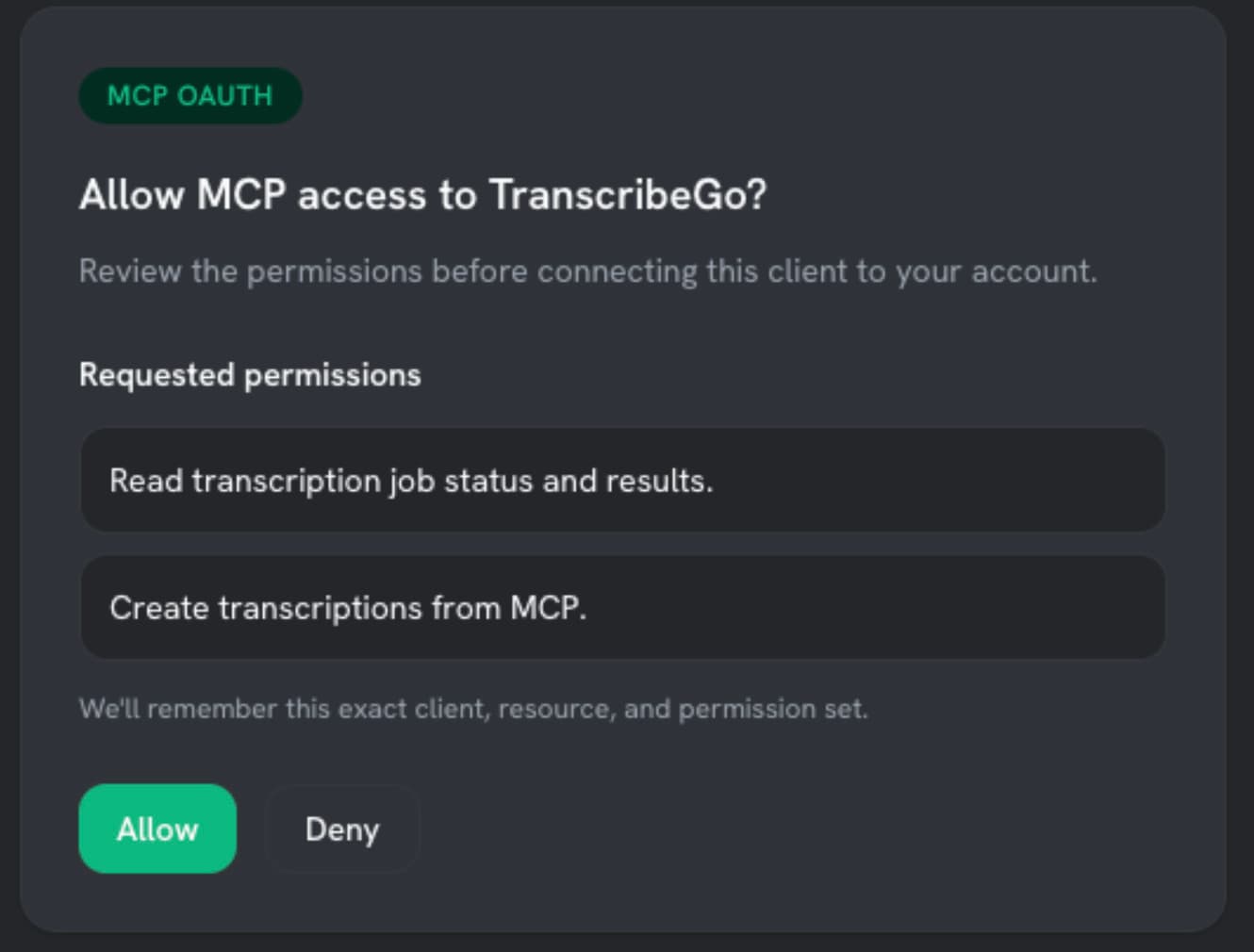
https://api.transcribego.com/mcp - Inicia sesión en TranscribeGo cuando el navegador te lo pida.
Eso es todo. Te va a pedir aprobar el acceso una vez y ya está.
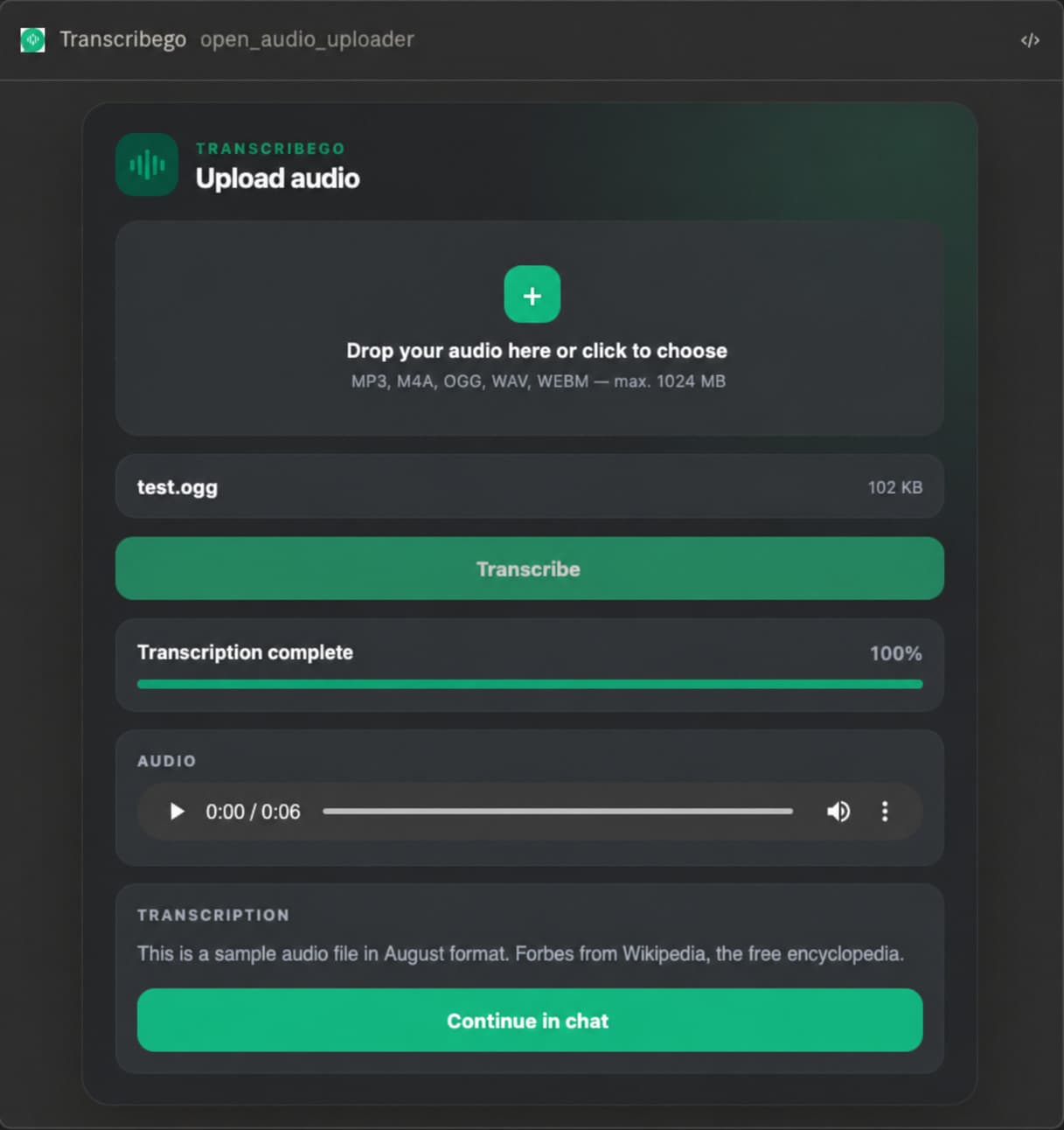
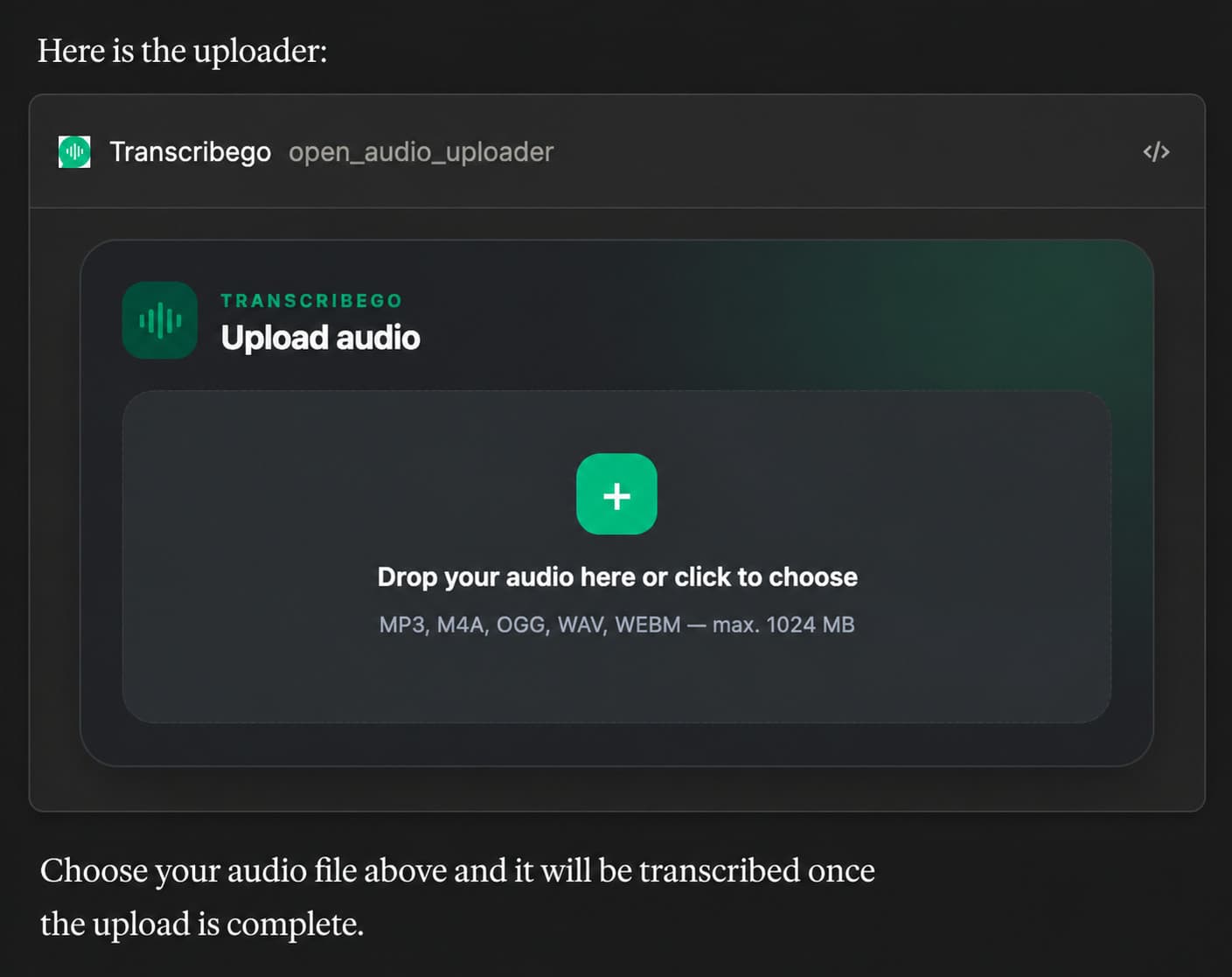
Para pasarle un archivo, pide el cargador:
Abre el cargador de TranscribeGo.
Aparece una ventana pequeña dentro de la conversación. Eliges tu archivo y se sube y se transcribe sin quedar adjunto al chat en ningún momento.
Opción 2: el proxy local
Si trabajas en una terminal o en un editor, esta es la mejor opción.
Claude Code:
claude mcp add transcribego -- npx -y transcribego-mcp
Claude Desktop o Cursor: agrega esto a tu configuración de MCP:
{
  "mcpServers": {
    "transcribego": {
      "command": "npx",
      "args": ["-y", "transcribego-mcp"]
    }
  }
}
La primera vez que se ejecuta, se abre tu navegador para que autorices tu cuenta de TranscribeGo. Tus credenciales se guardan localmente con permisos solo para el propietario y se renuevan automáticamente. Inicias sesión una vez, no una vez por sesión.
Ahora puedes nombrar archivos:
Transcribe ~/Grabaciones/entrevista.m4a y dame las marcas de tiempo donde se habla de precios.
El proxy hace todo lo que hace el conector, más esto. Es un superconjunto: no renuncias a ninguna función por elegirlo.
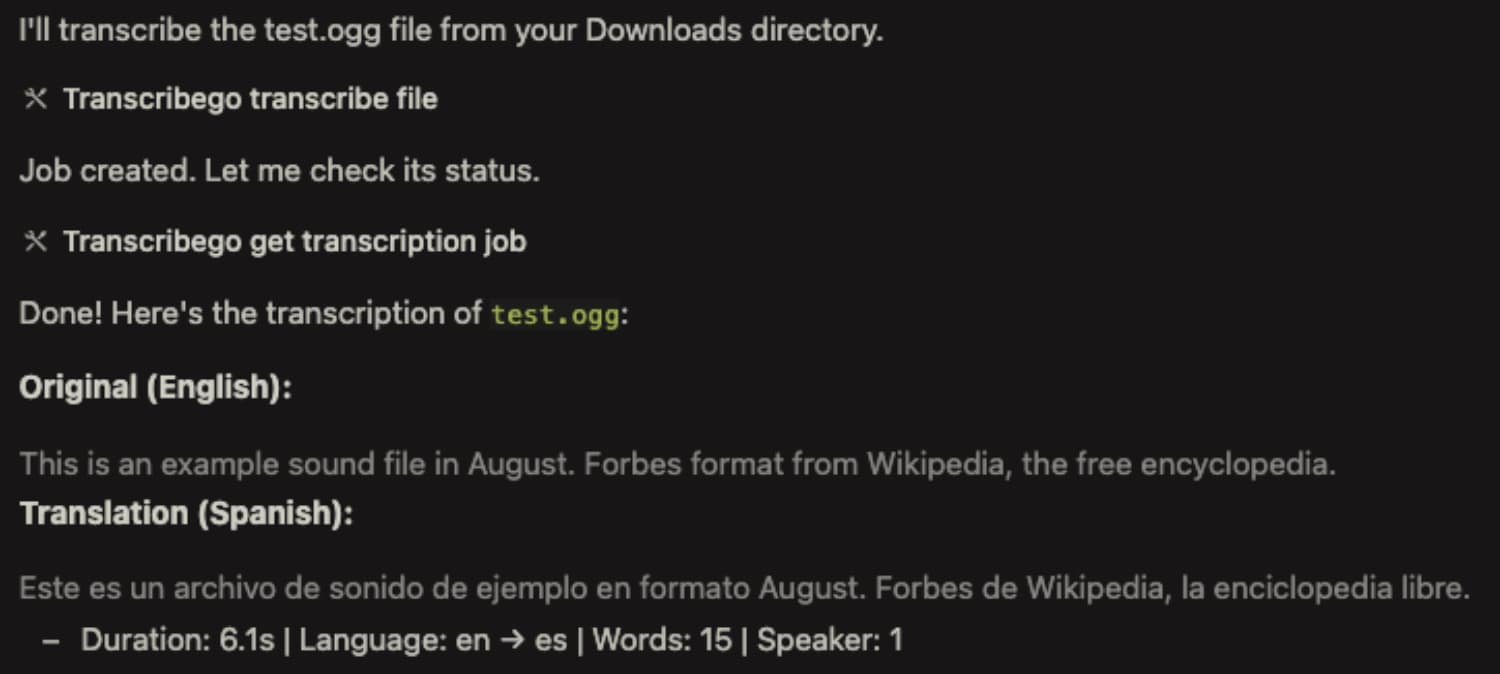
Qué pedirle una vez conectado
El lenguaje natural funciona. Algunas cosas que la gente usa seguido:
- Un archivo en tu disco: "Transcribe ~/Escritorio/daily.mp3." (Proxy local.)
- Algo en línea: "Transcribe esto: youtube.com/watch?v=…". Funcionan los enlaces de YouTube, Instagram, TikTok, Facebook y Vimeo, además de los enlaces directos a archivos de audio. (Ambas versiones.) Nuestra guía sobre cómo transcribir videos de YouTube cubre qué recibes de vuelta.
- Una grabación larga: la inicias y sigues trabajando. Los archivos largos se procesan en segundo plano, y tu asistente puede consultarlos y avisarte cuando la transcripción esté lista. Mira cómo transcribir archivos de audio largos para entender cómo se comporta ese flujo.
- Algo que ya hiciste: "¿Qué transcribí esta semana?". Puede revisar tus transcripciones recientes y volver a abrir una, así no tienes que recordar cómo la llamaste ni salir a buscar el archivo.
- Un enlace para mandarle a alguien: "Crea un enlace para compartir esa transcripción.". Obtienes una página pública permanente, opcionalmente con el audio. No se puede revocar desde el chat, así que créalo solo cuando de verdad lo quieras.
Prueba TranscribeGo gratis
10 minutos gratis. Sin tarjeta de crédito.
Límites que conviene saber
- Tamaño: hasta 1 GB por archivo. Eso es una grabación muy larga: horas de audio.
- Formatos: MP3, M4A, MP4, OGG, WAV y WebM cubren casi todo lo que graba un teléfono o una computadora. Es la misma lista que acepta la app web: mira la guía completa para transcribir archivos de audio.
- Ritmo: unos 5 archivos por minuto. Solo lo vas a notar si procesas en lote.
Adónde va realmente tu audio
Vale la pena ser preciso, porque la palabra "subir" hace mucho trabajo en la mayoría de las herramientas.
Cuando transcribes un archivo local, ya sea por la ventana del cargador o nombrando una ruta, el audio va directo de tu máquina al almacenamiento. No queda adjunto a tu conversación y no pasa por el servidor de TranscribeGo en el camino. Eso es lo que hace que un archivo de 1 GB sea práctico en vez de una espera eterna.
Cuando algo sale mal
- El navegador nunca se abrió. El enlace de inicio de sesión también se imprime en la terminal. Ábrelo a mano.
- No autoriza, o funcionaba ayer y hoy no. Reinicia la autenticación e inicia sesión de nuevo:
npx transcribego-mcp --reset-auth
- "Formato no soportado". Convierte a MP3 o WAV. Algunos contenedores comparten extensión con formatos que no manejamos, así que la extensión sola puede engañar.
¿Cuál elijo, entonces?
Navegador → conector. Terminal o editor → proxy local. Si no estás seguro → conector, porque no hay nada que instalar y puedes agregar el proxy después sin rehacer nada.
En cualquier caso, la grabación deja de ser una tarea pendiente y pasa a ser algo sobre lo que simplemente puedes preguntar.
Preguntas frecuentes
¿Qué es MCP, en una sola frase?▾
MCP es un estándar compartido que permite que los asistentes de IA hablen con servicios externos. TranscribeGo publica un servidor MCP, así que cualquier asistente que hable MCP puede transcribir audio con tu cuenta de TranscribeGo sin que salgas de la conversación.
¿Necesito una cuenta de TranscribeGo?▾
Sí, e inicias sesión durante la configuración. La misma cuenta funciona en la app web, WhatsApp, Telegram y MCP, así que una transcripción creada desde tu asistente aparece en tu panel en transcribego.com como cualquier otra.
¿Cuál elijo, el conector o el proxy local?▾
Si usas tu asistente en una pestaña del navegador, elige el conector: no hay nada que instalar. Si trabajas en una terminal o en un editor y tus grabaciones viven en carpetas que puedes nombrar por ruta, elige el proxy local. El proxy es un superconjunto, y puedes agregarlo después sin rehacer la configuración del conector.
¿Puede transcribir un archivo que está en mi computadora?▾
Las dos versiones pueden. El conector abre una ventana de subida pequeña dentro de la conversación y eliges el archivo ahí. El proxy local se ejecuta en tu máquina, así que basta con nombrar la ruta ("transcribe ~/Grabaciones/entrevista.m4a") y él se encarga del resto.
¿Mi audio queda adjunto a la conversación?▾
No. Los archivos locales van directo de tu máquina al almacenamiento; nunca quedan adjuntos al chat y no pasan por el servidor de TranscribeGo en el camino. Tu asistente recibe la transcripción, no el audio.
¿Qué tamaños y formatos de archivo se admiten?▾
Hasta 1 GB por archivo, en MP3, M4A, MP4, OGG, WAV o WebM. Las subidas van a un ritmo de unos 5 archivos por minuto, algo que solo vas a notar si procesas un lote.
¿Puedo transcribir un enlace de YouTube o TikTok en vez de un archivo?▾
Sí, con cualquiera de las dos versiones. Pega el enlace y pide la transcripción: funcionan las páginas de YouTube, Instagram, TikTok, Facebook y Vimeo, además de los enlaces directos a archivos de audio.
¿Cómo cierro sesión o reinicio la conexión?▾
Para el proxy local, ejecuta npx transcribego-mcp --reset-auth y autoriza de nuevo la próxima vez que arranque. Esa es también la solución si la autorización funcionaba ayer y hoy dejó de funcionar.
