
Puoi trascrivere qualsiasi video di YouTube in testo in meno di un minuto: basta incollare l'URL in TranscribeGo e l'IA si occupa del resto. Niente estensioni del browser, niente download di software, niente copia e incolla di sottotitoli automatici. Ottieni una trascrizione pulita e accurata che puoi leggere, cercare, modificare, scaricare come SRT o tradurre in oltre 90 lingue.
I sottotitoli integrati di YouTube sono un punto di partenza, ma spesso sono pieni di errori, specialmente per il parlato con accenti, termini tecnici o contenuti con più relatori. Se hai bisogno di una trascrizione che puoi effettivamente utilizzare per lavoro, studio o creazione di contenuti, hai bisogno di uno strumento di trascrizione dedicato.
In questa guida, copriremo tre metodi per ottenere una trascrizione di YouTube: la trascrizione dell'URL di TranscribeGo (la più veloce), i sottotitoli nativi di YouTube (gratuiti ma limitati) e la trascrizione manuale (la più lenta).
Perché hai bisogno di una trascrizione di YouTube?
Ogni minuto vengono caricati su YouTube oltre 500 ore di video (Statista). Ecco perché ciò crea una domanda enorme per la trascrizione:
- Riutilizzo dei contenuti: Trasforma un video di 20 minuti in un post sul blog, una newsletter o un thread sui social in pochi minuti anziché in ore
- Studio e ricerca: Studenti e ricercatori possono cercare, evidenziare e citare parti specifiche di lezioni e interviste
- SEO: Le trascrizioni rendono il contenuto video indicizzabile: i siti che hanno aggiunto trascrizioni hanno visto il 6,26% del traffico di ricerca atterrare sulle pagine delle trascrizioni
- Accessibilità: Fornisci alternative testuali per spettatori sordi e con problemi di udito
- Traduzione: Ottieni prima la trascrizione, poi traducila: molto più accurato rispetto ai sottotitoli tradotti automaticamente
Metodo 1: Trascrivi con TranscribeGo (Consigliato)
Questo è il metodo più veloce. Incolla un URL di YouTube e TranscribeGo estrae l'audio, lo trascrive con l'IA e fornisce una trascrizione formattata, tutto nel tuo browser.
Passo 1: Copia l'URL del video di YouTube
Apri il video di YouTube che desideri trascrivere. Copia l'URL dalla barra degli indirizzi del tuo browser. Qualsiasi formato funziona: youtube.com/watch?v=..., youtu.be/... o URL di YouTube Shorts.
Passo 2: Incolla l'URL in TranscribeGo
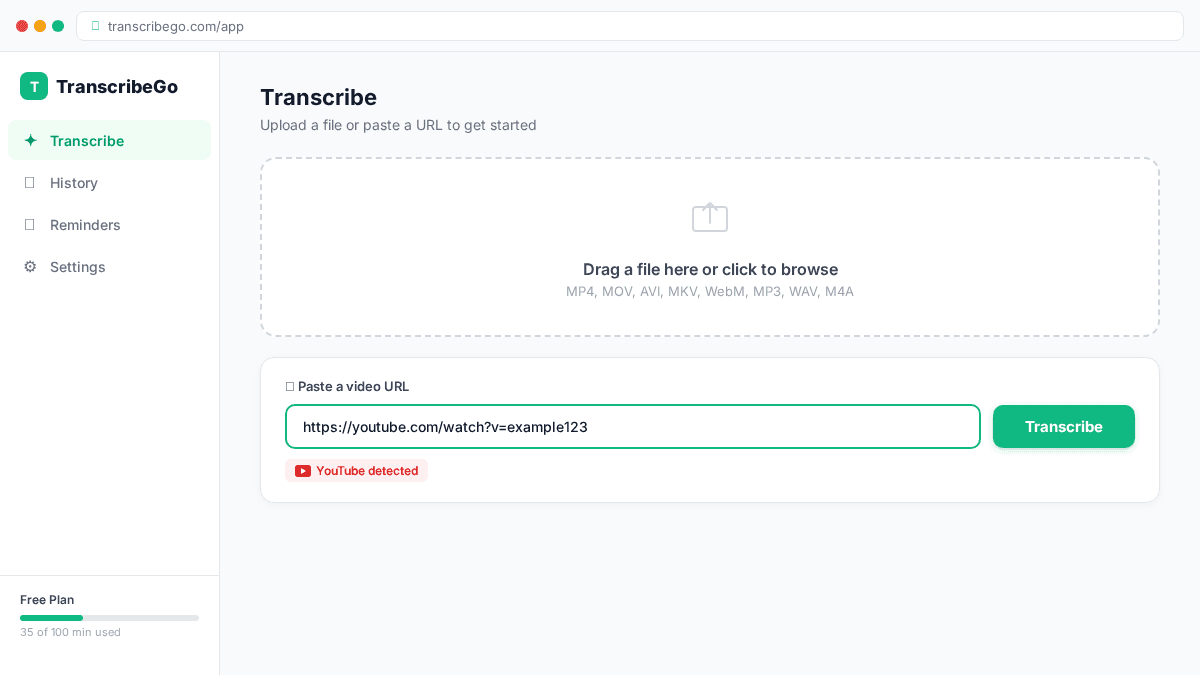
Vai su transcribego.com e accedi (o inizia gratuitamente — ottieni 10 minuti senza costi). Nella schermata principale, incolla l'URL di YouTube nel campo URL e fai clic su Trascrivi.
Passo 3: Aspetta il processo
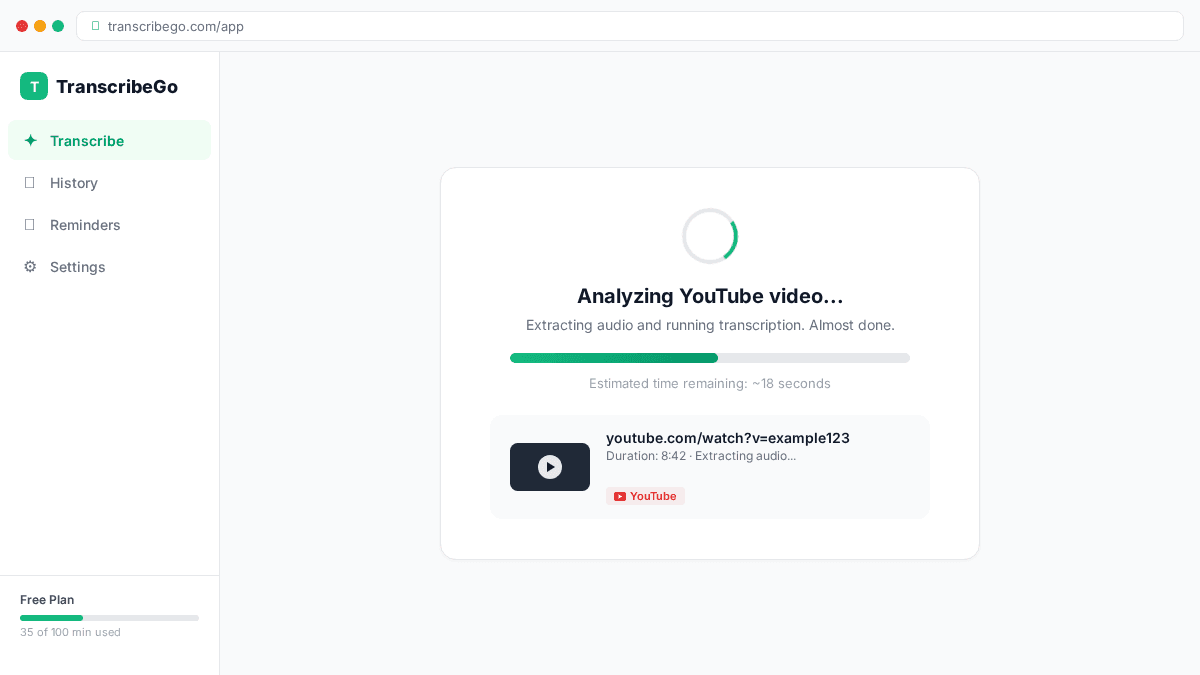
TranscribeGo estrae l'audio dal video di YouTube e lo elabora tramite il suo motore di IA. Per la maggior parte dei video di meno di 10 minuti, avrai la tua trascrizione in meno di 30 secondi. I video più lunghi vengono elaborati in background.
Passo 4: Leggi, modifica o scarica la tua trascrizione
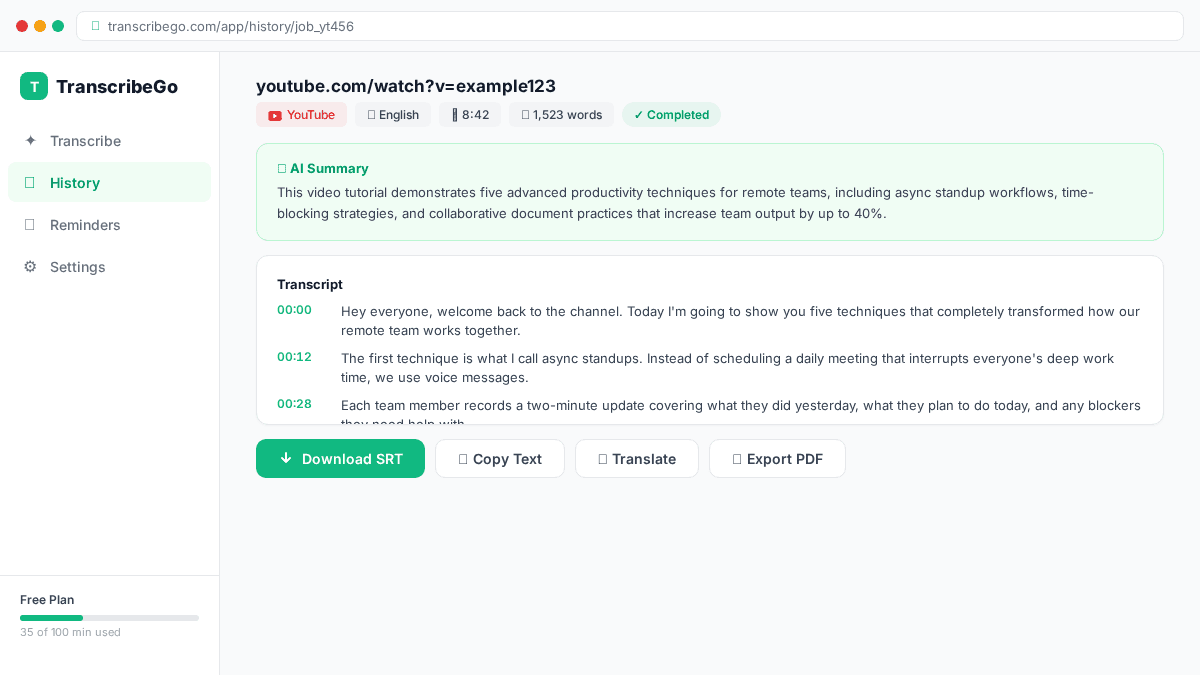
Una volta completato, ottieni una trascrizione testuale completa. Da qui puoi:
- Leggere e cercare il testo completo nel tuo browser
- Scaricare come SRT per sottotitoli che puoi importare nei software di editing video
- Tradurre in qualsiasi delle oltre 90 lingue supportate con un clic
- Copiare il testo da incollare in documenti, note o nel tuo CMS
Cosa rende questo diverso dai sottotitoli di YouTube? TranscribeGo utilizza modelli di IA dedicati ottimizzati per l'accuratezza, mentre i sottotitoli automatici di YouTube sono una funzione secondaria. Il risultato: testo più pulito, punteggiatura corretta, migliore gestione degli accenti e formati di output (SRT, testo semplice) con cui puoi effettivamente lavorare.
Metodo 2: Trascrizione integrata di YouTube
YouTube genera sottotitoli automatici per la maggior parte dei video. Puoi accedervi senza alcuno strumento esterno:
- Apri il video su YouTube
- Fai clic sul pulsante "..." (altro) sotto il video
- Seleziona "Mostra trascrizione"
- La trascrizione appare in un pannello laterale
Pro: Gratuito, senza registrazione, funziona sulla maggior parte dei video.
Contro: L'accuratezza varia ampiamente (specialmente con accenti, rumori o più relatori). Nessuna opzione di download: devi copiare e incollare manualmente. Spesso manca la punteggiatura. Nessun export SRT. Nessuna traduzione.
Metodo 3: Trascrizione manuale
Puoi trascrivere ascoltando e digitando: 100% controllo sull'accuratezza, ma a un costo significativo:
- Un trascrittore tipico elabora 1 minuto di audio in 4-6 minuti di lavoro
- Un video di 30 minuti richiederebbe 2-3 ore manualmente
- I servizi professionali addebitano $1-3 al minuto di audio
Le organizzazioni che passano alla trascrizione AI riduce i costi fino al 70% rispetto ai metodi manuali.
Confronto: Sottotitoli di YouTube vs TranscribeGo vs Manuale
Suggerimenti per i migliori risultati
- Scegli video con audio chiaro. I contenuti registrati in studio danno risultati quasi perfetti; i vlog rumorosi avranno più errori.
- Usa l'export SRT per i sottotitoli. Scarica l'SRT e importalo nel tuo editor video.
- Traduci dopo la trascrizione. Molto più accurato rispetto alla traduzione dei sottotitoli automatici.
- Batch il tuo lavoro. Il piano Starter ($3.99/mese) ti dà 200 minuti: abbastanza per 10-15 video medi di YouTube.
- Controlla la tua cronologia. Ogni trascrizione è salvata, così puoi tornare indietro in seguito.
Prova TranscribeGo gratis
10 minuti gratuiti. Nessuna carta di credito.
Domande Frequenti
Posso trascrivere un video di YouTube gratuitamente?▾
Sì. TranscribeGo include 10 minuti gratuiti al mese — senza carta di credito richiesta. Per un video tipico di 8-10 minuti, si tratta di una trascrizione completa senza costi. La trascrizione integrata di YouTube è anche gratuita ma ha un'accuratezza limitata e nessuna opzione di download.
Quanto è accurata la trascrizione AI dei video di YouTube?▾
I moderni motori di IA raggiungono un'accuratezza superiore al 95% su audio chiaro in inglese, con prestazioni elevate in oltre 50 lingue. Questo supera significativamente i sottotitoli automatici di YouTube, specialmente con accenti e vocabolario tecnico.
Posso scaricare una trascrizione di YouTube come file di sottotitoli SRT?▾
Con TranscribeGo, sì. Dopo aver trascritto tramite URL, scarica il risultato come SRT con timestamp — pronto per essere importato in Premiere Pro, Final Cut, DaVinci Resolve o CapCut. La trascrizione nativa di YouTube non offre download SRT.
Trascrivere un video di YouTube viola il copyright?▾
Trascrivere per uso personale (studio, accessibilità, ricerca) è generalmente considerato uso lecito. Ripubblicare una trascrizione completa di contenuti protetti da copyright potrebbe sollevare problemi legali. Usa le trascrizioni per il tuo riferimento e dai la giusta attribuzione quando citi.
Posso trascrivere video di YouTube in lingue diverse dall'inglese?▾
Sì. TranscribeGo supporta il rilevamento automatico della lingua e la trascrizione in decine di lingue, oltre alla traduzione in oltre 90 lingue. Trascrivi un video in spagnolo e ottieni il testo in inglese con un clic.