
Du kannst jedes YouTube-Video in weniger als einer Minute in Text transkribieren — füge einfach die URL in TranscribeGo ein, und die KI erledigt den Rest. Keine Browsererweiterungen, keine Software-Downloads, kein Kopieren und Einfügen von automatischen Untertiteln. Du erhältst ein sauberes, genaues Transkript, das du lesen, durchsuchen, bearbeiten, als SRT herunterladen oder in über 90 Sprachen übersetzen kannst.
Die eingebauten Untertitel von YouTube sind ein Ausgangspunkt, aber sie sind oft voller Fehler — insbesondere bei akzentuierter Sprache, Fachbegriffen oder Inhalten mit mehreren Sprechern. Wenn du ein Transkript benötigst, das du tatsächlich für Arbeit, Studium oder Inhaltserstellung verwenden kannst, benötigst du ein spezielles Transkriptionstool.
In diesem Leitfaden werden wir drei Methoden zur Beschaffung eines YouTube-Transkripts behandeln: die URL-Transkription von TranscribeGo (schnellste), die nativen Untertitel von YouTube (kostenlos, aber eingeschränkt) und die manuelle Transkription (langsamste).
Warum benötigst du ein YouTube-Transkript?
Über 500 Stunden Video werden jede Minute auf YouTube hochgeladen (Statista). Hier ist, warum das eine enorme Nachfrage nach Transkription schafft:
- Inhaltswiederverwendung: Verwandle ein 20-minütiges Video in wenigen Minuten in einen Blogbeitrag, einen Newsletter oder einen sozialen Thread, anstatt Stunden zu benötigen.
- Studium und Forschung: Studenten und Forscher können spezifische Teile von Vorlesungen und Interviews suchen, hervorheben und zitieren.
- SEO: Transkripte machen Videoinhalte indexierbar — Seiten, die Transkripte hinzugefügt haben, sahen, dass 6,26 % des Suchverkehrs auf Transkriptseiten landeten.
- Barrierefreiheit: Biete textliche Alternativen für gehörlose und schwerhörige Zuschauer.
- Übersetzung: Erhalte zuerst das Transkript und übersetze es dann — viel genauer als automatisch übersetzte Untertitel.
Methode 1: Transkribiere mit TranscribeGo (Empfohlen)
Dies ist die schnellste Methode. Füge eine YouTube-URL ein, und TranscribeGo extrahiert den Audioinhalt, transkribiert ihn mit KI und liefert ein formatiertes Transkript — alles in deinem Browser.
Schritt 1: Kopiere die YouTube-Video-URL
Öffne das YouTube-Video, das du transkribieren möchtest. Kopiere die URL aus der Adresszeile deines Browsers. Jedes Format funktioniert: youtube.com/watch?v=..., youtu.be/... oder YouTube Shorts-URLs.
Schritt 2: Füge die URL in TranscribeGo ein
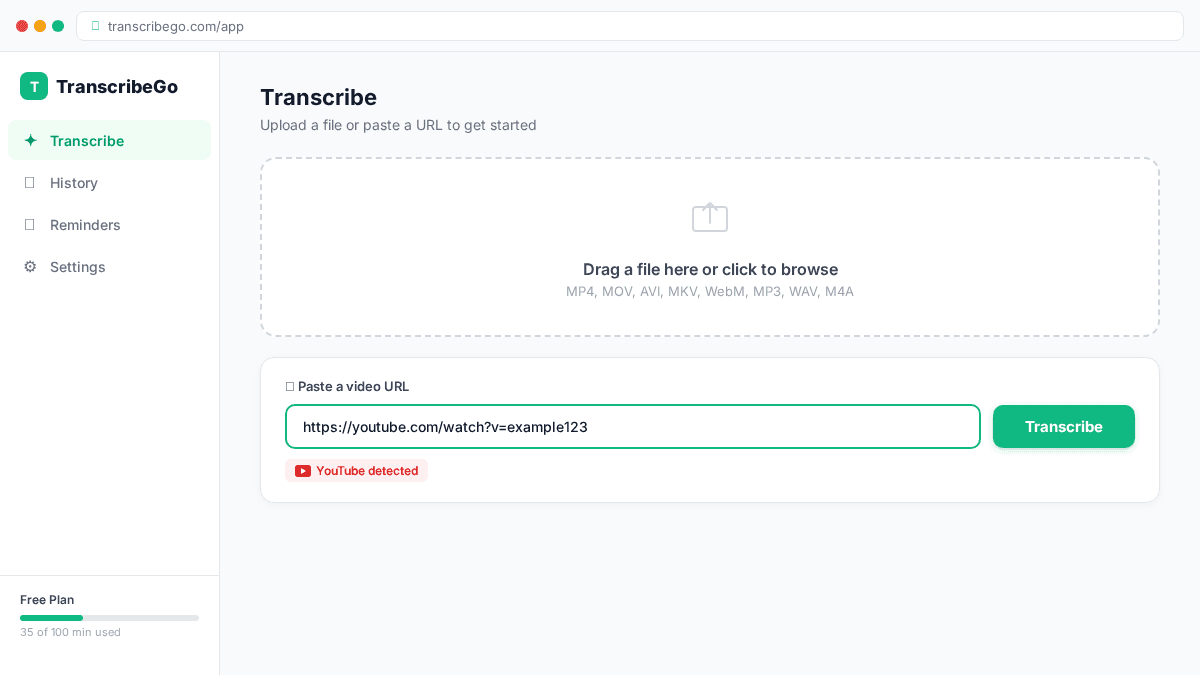
Gehe zu transcribego.com und melde dich an (oder starte kostenlos — du erhältst 10 Minuten ohne Kosten). Füge auf dem Hauptbildschirm die YouTube-URL in das URL-Feld ein und klicke auf Transkribieren.
Schritt 3: Warte auf die Verarbeitung
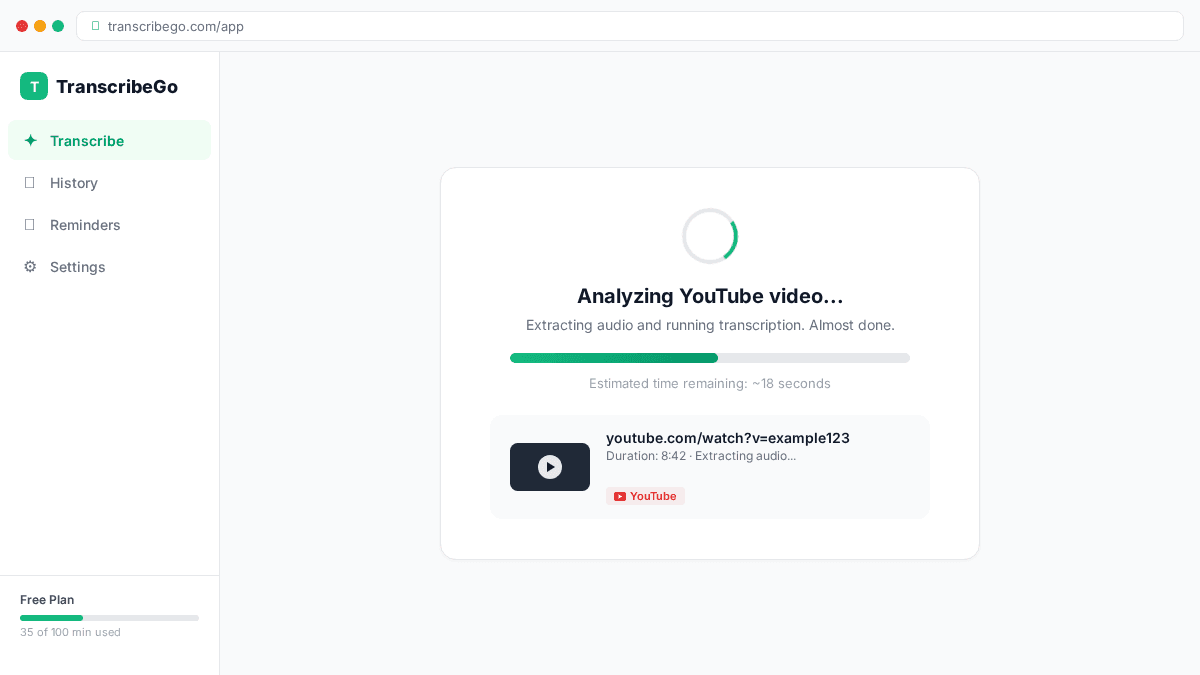
TranscribeGo extrahiert den Audioinhalt aus dem YouTube-Video und verarbeitet ihn mit seiner KI-Engine. Bei den meisten Videos unter 10 Minuten hast du dein Transkript in unter 30 Sekunden. Längere Videos werden im Hintergrund verarbeitet.
Schritt 4: Lies, bearbeite oder lade dein Transkript herunter
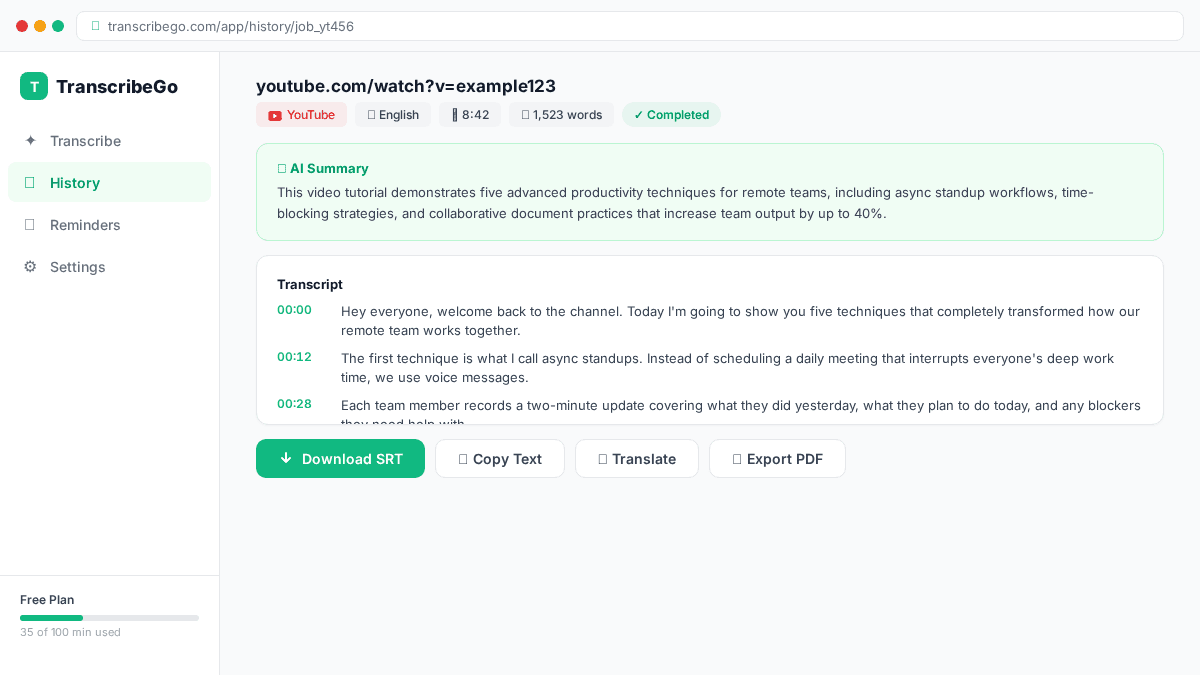
Sobald es fertig ist, erhältst du ein vollständiges Texttranskript. Von hier aus kannst du:
- Den gesamten Text in deinem Browser lesen und durchsuchen
- Als SRT herunterladen für Untertitel, die du in Video-Editoren importieren kannst
- In eine der über 90 unterstützten Sprachen übersetzen mit einem Klick
- Den Text kopieren, um ihn in Dokumente, Notizen oder dein CMS einzufügen
Was unterscheidet dies von den Untertiteln von YouTube? TranscribeGo verwendet spezielle KI-Modelle, die auf Genauigkeit optimiert sind, während die automatischen Untertitel von YouTube eine sekundäre Funktion sind. Das Ergebnis: sauberer Text, korrekte Interpunktion, bessere Handhabung von Akzenten und Ausgabeformate (SRT, Klartext), mit denen du tatsächlich arbeiten kannst.
Methode 2: Die eingebauten Transkripte von YouTube
YouTube generiert automatische Untertitel für die meisten Videos. Du kannst sie ohne ein externes Tool abrufen:
- Öffne das Video auf YouTube
- Klicke auf die "..." (mehr) Schaltfläche unter dem Video
- Wähle "Transkript anzeigen"
- Das Transkript erscheint in einem Seitenpanel
Vorteile: Kostenlos, keine Anmeldung, funktioniert bei den meisten Videos.
Nachteile: Die Genauigkeit variiert stark (insbesondere bei Akzenten, Geräuschen oder mehreren Sprechern). Keine Download-Option — du musst manuell kopieren und einfügen. Oft fehlende Interpunktion. Kein SRT-Export. Keine Übersetzung.
Methode 3: Manuelle Transkription
Du kannst transkribieren, indem du zuhörst und tippst — 100 % Kontrolle über die Genauigkeit, aber zu einem erheblichen Preis:
- Ein typischer Transkribierer verarbeitet 1 Minute Audio in 4–6 Minuten Arbeit
- Ein 30-minütiges Video würde manuell 2–3 Stunden dauern
- Professionelle Dienstleistungen kosten 1–3 $ pro Minute Audio
Organisationen, die auf KI-Transkription umsteigen, senken die Kosten um bis zu 70 % im Vergleich zu manuellen Methoden.
Vergleich: YouTube-Untertitel vs. TranscribeGo vs. Manuell
Tipps für die besten Ergebnisse
- Wähle Videos mit klarem Audio. Studioaufnahmen liefern nahezu perfekte Ergebnisse; laute Vlogs haben mehr Fehler.
- Verwende den SRT-Export für Untertitel. Lade das SRT herunter und importiere es in deinen Video-Editor.
- Übersetze nach der Transkription. Viel genauer als die Übersetzung automatischer Untertitel.
- Fasse deine Arbeit zusammen. Der Starter-Plan (3,99 $/Monat) gibt dir 200 Minuten — genug für 10–15 durchschnittliche YouTube-Videos.
- Überprüfe deine Historie. Jede Transkription wird gespeichert, sodass du später zurückkommen kannst.
TranscribeGo kostenlos testen
10 Minuten gratis. Keine Kreditkarte erforderlich.
Häufig gestellte Fragen
Kann ich ein YouTube-Video kostenlos transkribieren?▾
Ja. TranscribeGo bietet 10 kostenlose Minuten pro Monat — keine Kreditkarte erforderlich. Für ein typisches 8-10-minütiges Video ist das eine vollständige Transkription ohne Kosten. Das eingebaute Transkript von YouTube ist ebenfalls kostenlos, hat jedoch eine begrenzte Genauigkeit und keine Download-Optionen.
Wie genau ist die KI-Transkription von YouTube-Videos?▾
Moderne KI-Engines erreichen über 95 % Genauigkeit bei klarem Audio in Englisch und zeigen starke Leistungen in über 90 Sprachen. Dies übertrifft die automatischen Untertitel von YouTube erheblich, insbesondere bei Akzenten und Fachvokabular.
Kann ich ein YouTube-Transkript als SRT-Untertiteldatei herunterladen?▾
Mit TranscribeGo, ja. Nach der Transkription über die URL kannst du das Ergebnis als SRT mit Zeitstempeln herunterladen — bereit zum Import in Premiere Pro, Final Cut, DaVinci Resolve oder CapCut. Das native Transkript von YouTube bietet keinen SRT-Download.
Verstößt das Transkribieren eines YouTube-Videos gegen das Urheberrecht?▾
Das Transkribieren für den persönlichen Gebrauch (Studium, Barrierefreiheit, Forschung) wird im Allgemeinen als faire Nutzung angesehen. Das Republizieren eines vollständigen Transkripts von urheberrechtlich geschütztem Inhalt könnte rechtliche Probleme aufwerfen. Verwende Transkripte für deine eigene Referenz und gib bei Zitaten die richtige Quellenangabe an.
Kann ich YouTube-Videos in anderen Sprachen als Englisch transkribieren?▾
Ja. TranscribeGo unterstützt die automatische Spracherkennung und Transkription in Dutzenden von Sprachen sowie die Übersetzung in über 90 Sprachen. Transkribiere ein spanisches Video und erhalte den Text mit einem Klick auf Englisch.