
تحول TranscribeGo أي تسجيل محاضرة إلى نص قابل للبحث والتعديل في دقائق — وليس ساعات. قم بتحميل ملف صوتي من الفصل، أو ألصق رابط YouTube لمحاضرة مسجلة، أو حتى قم بتفريغ مناقشة مجموعة دراسية. ستحصل على نص كامل، وملخص تم إنشاؤه بواسطة الذكاء الاصطناعي للنقاط الرئيسية، وخيار لترجمة كل شيء إلى أكثر من 90 لغة. إنها أسرع طريقة للانتقال من "لقد سجلت المحاضرة" إلى "لدي ملاحظات دراسية منظمة".
إذا قضيت يومًا كاملًا في إعادة تشغيل تسجيل مدته 90 دقيقة في محاولة للعثور على تلك الصيغة التي ذكرها الأستاذ، فأنت تعرف المشكلة. يستغرق التفريغ اليدوي لمحاضرة مدتها ساعة 4-6 ساعات. يقوم التفريغ بواسطة الذكاء الاصطناعي بذلك في أقل من 5 دقائق — وبدقة تتراوح بين 95-98% على الصوت الواضح.
إليك كيفية استخدام TranscribeGo لتحويل تسجيلات محاضراتك إلى مواد جاهزة للدراسة.
الخطوة 1: سجل محاضرتك
قبل أن تتمكن من تفريغ أي شيء، تحتاج إلى تسجيل. معظم الطلاب لديهم كل ما يحتاجونه بالفعل:
هاتفك. يقوم مسجل الصوت المدمج في أي هاتف ذكي بالتقاط صوت جيد بما يكفي للتفريغ. ضع هاتفك على المكتب بالقرب من مقدمة الغرفة، أو قم بتثبيت ميكروفون رخيص على حقيبتك للحصول على جودة أفضل.
جهاز الكمبيوتر المحمول الخاص بك. إذا كانت المحاضرة على Zoom أو Google Meet أو Teams، استخدم ميزة التسجيل المدمجة في المنصة. تنشر العديد من الجامعات أيضًا تسجيلات المحاضرات من خلال نظام إدارة التعلم الخاص بها (Canvas، Moodle، Blackboard).
مسجل مخصص. إذا كنت تحضر قاعات محاضرات كبيرة حيث لا يمكن لميكروفون هاتفك اختراق الضوضاء، فإن مسجل USB أساسي (أقل من 30 دولارًا) يحدث فرقًا ملحوظًا في دقة التفريغ.
الخطوة 2: قم بتحميل التسجيل إلى TranscribeGo
بمجرد أن يكون لديك ملفك، افتح TranscribeGo واسحب تسجيلك إلى منطقة التحميل. يدعم TranscribeGo جميع تنسيقات الصوت والفيديو الشائعة — MP3، MP4، M4A، WAV، WebM، والمزيد.
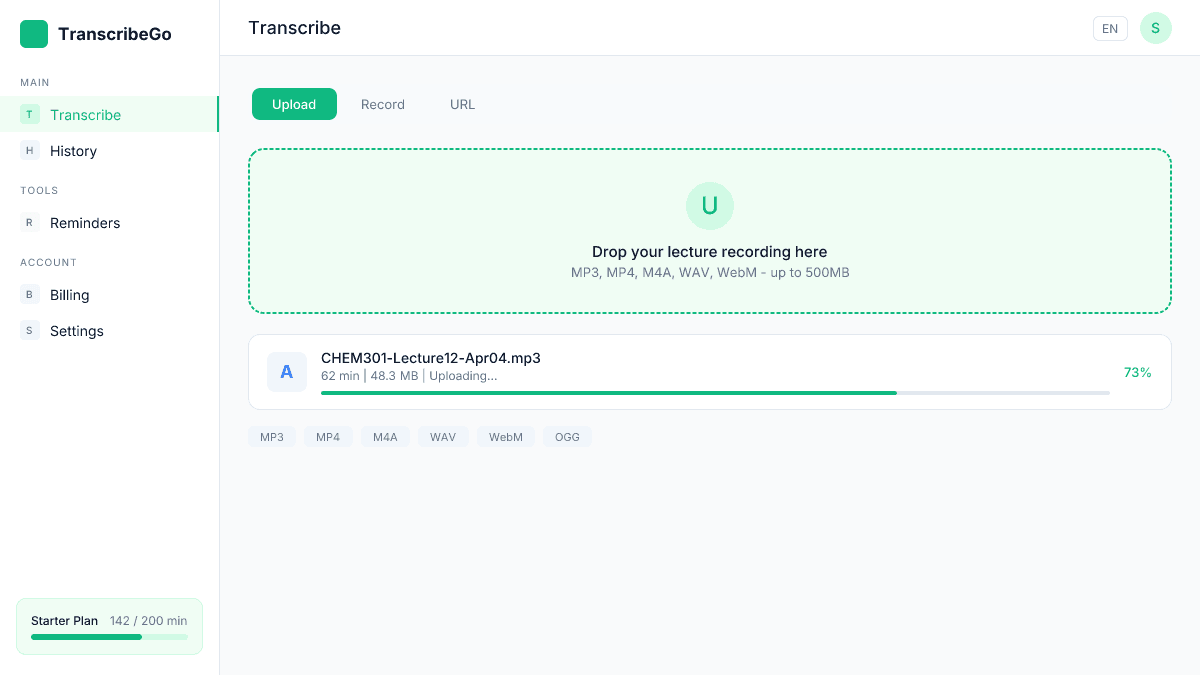
يبدأ التفريغ على الفور. تتم معالجة محاضرة مدتها 60 دقيقة في 2-4 دقائق. سترى مؤشر تقدم، وبمجرد الانتهاء، يظهر النص الكامل مع ملخص الذكاء الاصطناعي في الأعلى.
ماذا لو كانت محاضرتك على YouTube؟
يقوم العديد من الأساتذة بتحميل المحاضرات المسجلة على YouTube، أو قد تستضيف جامعتك تلك المحاضرات على منصة فيديو. بدلاً من تنزيل الفيديو أولاً، فقط انتقل إلى علامة التبويب URL في TranscribeGo، ألصق الرابط، واضغط على تفريغ.
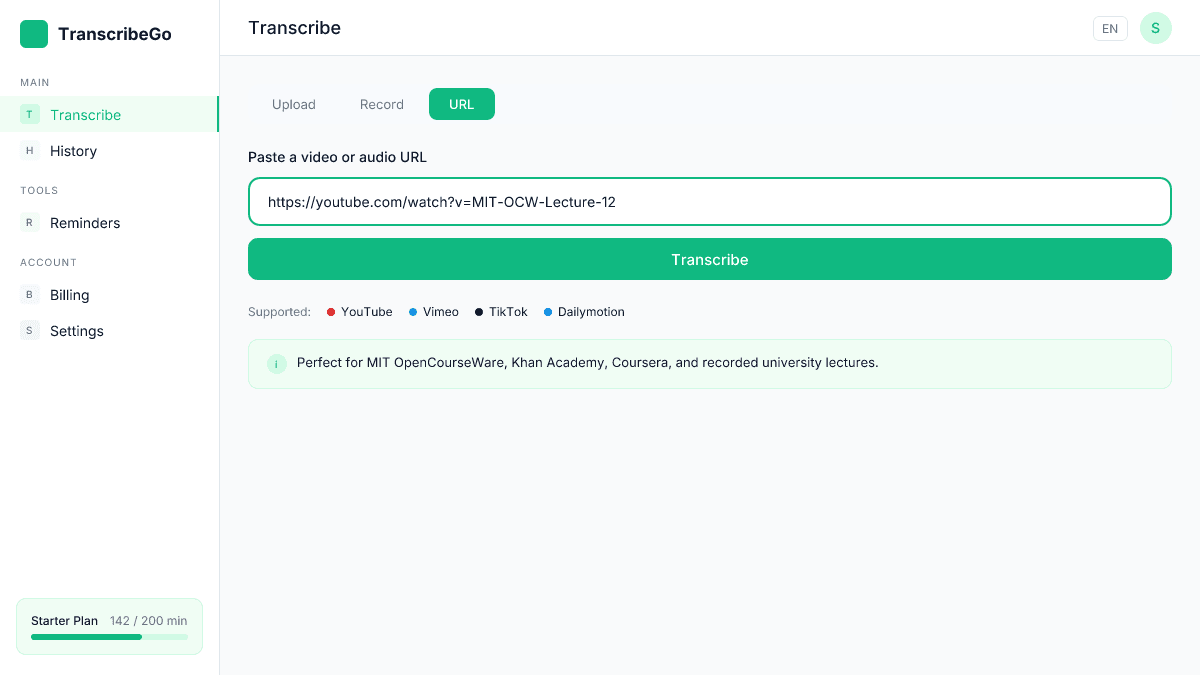
يعمل هذا مع YouTube وVimeo وTikTok ومعظم منصات الفيديو الأخرى. إنه مفيد بشكل خاص للدورات المفتوحة (MIT OpenCourseWare، Khan Academy، معاينات Coursera) حيث تريد ملاحظات من فيديو عام.
الخطوة 3: راجع نصك وملخص الذكاء الاصطناعي
بعد المعالجة، يمنحك TranscribeGo شيئان: النص الكامل كلمة بكلمة وملخص تم إنشاؤه بواسطة الذكاء الاصطناعي يسحب المفاهيم الرئيسية، والتعريفات، والنقاط الرئيسية.
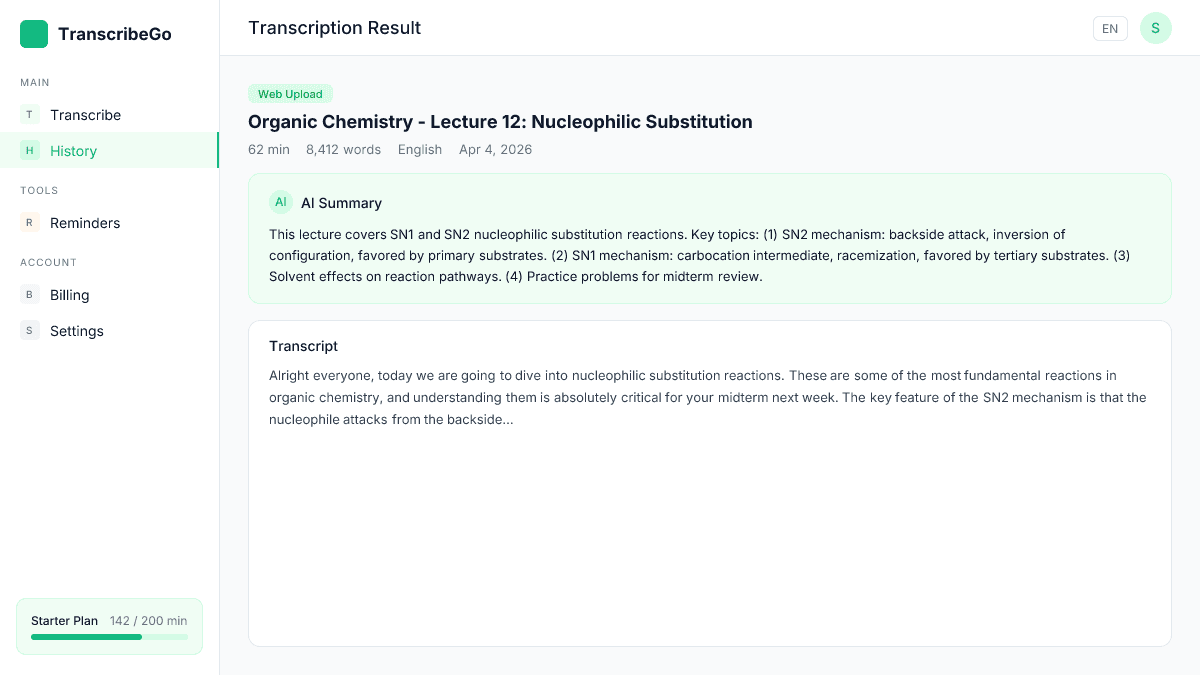
الملخص ذو قيمة خاصة للتحضير للامتحانات. بدلاً من إعادة قراءة نص يتكون من 6000 كلمة، تحصل على نظرة عامة مختصرة لما تناولته المحاضرة. اعتبره كملخصات لم يكتبها أستاذك أبدًا.
نصيحة عملية: انسخ الملخص إلى تطبيق تدوين الملاحظات الخاص بك (Notion، Obsidian، Google Docs) واستخدمه كهيكل لملاحظاتك الدراسية. ثم أضف التفاصيل من النص الكامل حيث تحتاج إلى مزيد من العمق.
الخطوة 4: ترجم للدراسة متعددة اللغات
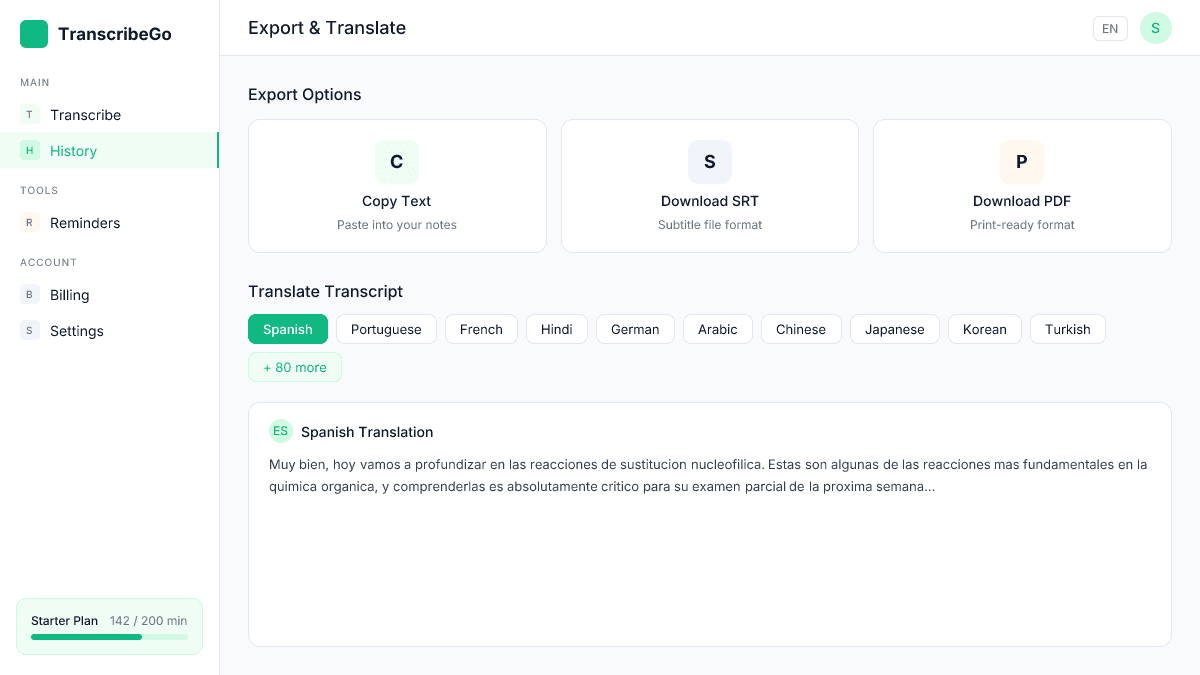
إذا كنت طالبًا دوليًا تدرس بلغة ثانية، فإن التفريغ وحده يعد تغييرًا كبيرًا — لكن الترجمة تجعل الأمر أفضل. يمكن لـ TranscribeGo ترجمة نصك إلى أكثر من 90 لغة بنقرة واحدة.
هذا يعني أنه يمكنك الاستماع إلى محاضرة باللغة الإنجليزية، والحصول على النص، ثم ترجمته إلى الإسبانية أو الهندية أو البرتغالية أو الفرنسية أو أي لغة أخرى تشعر بالراحة في دراستها. تظهر الأبحاث أن مراجعة المواد بلغتك الأم تحسن الفهم والاحتفاظ بشكل كبير.
الخطوة 5: تصدير وتنظيم ملاحظاتك
يتيح لك TranscribeGo نسخ النص الكامل أو تنزيله كملف SRT. لأغراض الدراسة، يكون خيار النسخ إلى الحافظة هو ما تريده عادةً — ألصقه في أي نظام ملاحظات تستخدمه بالفعل.
إليك سير عمل يعمل بشكل جيد لمعظم الطلاب:
بعد كل محاضرة: قم بتحميل التسجيل إلى TranscribeGo. انسخ ملخص الذكاء الاصطناعي إلى ملاحظاتك تحت عنوان ذلك اليوم. ضع علامة على أي أقسام لم تفهمها لساعات المكتب.
قبل الامتحانات: ابحث في نصوصك عن مصطلحات أو مفاهيم محددة. استخدم الملخصات كمراجعة سريعة عبر جميع المحاضرات لدورة معينة. ترجم الأقسام الرئيسية إذا لزم الأمر.
للدراسة الجماعية: شارك النصوص مع زملائك الذين فاتتهم محاضرة. وجود النص الدقيق يقضي على مشكلة "ماذا قال الأستاذ عن X؟".
لماذا يعمل TranscribeGo بشكل أفضل للطلاب من البدائل
هناك العديد من أدوات التفريغ الموجهة للطلاب. إليك كيف يقارن TranscribeGo:
| الميزة | TranscribeGo | Otter.ai | Sonix | الملاحظات اليدوية |
|---|---|---|---|---|
| تحميل المحاضرات المسجلة | ✅ | ✅ | ✅ | N/A |
| التفريغ من URL (YouTube، إلخ) | ✅ | ❌ | ❌ | N/A |
| ملخص الذكاء الاصطناعي | ✅ | ✅ (مدفوع) | ❌ | ❌ |
| الترجمة (أكثر من 90 لغة) | ✅ | ❌ | ✅ (53 لغة) | ❌ |
| تصدير ترجمات SRT | ✅ | ❌ | ✅ | ❌ |
| المستوى المجاني | 10 دقائق/شهر | 300 دقيقة/شهر | تجربة فقط | مجاني |
| الخطط المدفوعة | 3.99-6.99 دولار/شهر | 16.99 دولار/شهر | 10 دولار/شهر | 0 دولار |
| ملاحظات صوتية عبر WhatsApp | ✅ | ❌ | ❌ | ❌ |
تظهر بعض الأمور بوضوح. يعد تفريغ URL في TranscribeGo ميزة فريدة — يمكنك تفريغ أي محاضرة عبر الإنترنت دون الحاجة إلى تنزيلها أولاً. تعتبر ميزة الترجمة حاسمة للطلاب الدوليين. وبسعر 3.99-6.99 دولار/شهر لـ 200 دقيقة (خطة البداية)، فهي أرخص بكثير من خطة الطلاب في Otter.ai.
تمنحك الخطة المجانية 10 دقائق في الشهر، وهو ما يكفي لاختبار الدقة على محاضرة واحدة قبل الالتزام.
سير عمل الطلاب الحقيقيين: ثلاث حالات استخدام
طالب الطب
أنت تدرس الكيمياء العضوية. يتحدث الأستاذ بسرعة، ويرسم الهياكل على السبورة، ويذكر أحيانًا تفاصيل حاسمة حول آليات التفاعل. تسجل كل محاضرة على هاتفك، وتحملها إلى TranscribeGo بعد الفصل، وتستخدم ملخص الذكاء الاصطناعي لتحديد التفاعلات التي تم تناولها. يصبح النص الكامل مرجعك القابل للبحث عند دراسة آليات معينة.
طالب MBA الدولي
أنت تدرس باللغة الإنجليزية، لكن لغتك الأولى هي البرتغالية. بعد كل مناقشة دراسة حالة، تقوم بتفريغ التسجيل، ثم تترجم الأقسام الرئيسية إلى البرتغالية لفهم أعمق. في اجتماعات المشروع الجماعي، تقوم بتفريغ المناقشة حتى يكون لدى الجميع سجل مشترك — وهو مفيد بشكل خاص عندما يكون لدى أعضاء الفريق لهجات وسرعات كلام مختلفة.
الطالب بدوام جزئي
تعمل بدوام كامل وتدرس في الفصول المسائية. تفوت أحيانًا المحاضرات بسبب تضارب العمل. عندما يشارك زميل لك التسجيل، تلصق الرابط (إذا كان على YouTube أو نظام إدارة التعلم) أو تحمل الملف وتحصل على ملاحظات في غضون دقائق — بدلاً من قضاء وقتك الحر المحدود في مراجعة تسجيل مدته ساعتان يدويًا.
جرّب TranscribeGo مجاناً
10 دقائق مجانية. لا يلزم بطاقة ائتمان.
نصائح لتحسين تفريغ المحاضرات
الحصول على أقصى استفادة من تفريغ الذكاء الاصطناعي يعتمد على جودة الصوت. إليك نصائح عملية من الطلاب الذين قاموا بتحسين سير عملهم:
اجلس بالقرب من المقدمة. تنخفض جودة الصوت بشكل كبير في الصفوف الخلفية من القاعات الكبيرة. حتى الصفين الأماميين يمكن أن يحدثا فرقًا ملحوظًا في دقة التفريغ.
استخدم ميكروفون لابيل للمحاضرات الشخصية. ميكروفون صغير بقيمة 10 دولارات موصول بهاتفك يلتقط صوت الأستاذ بشكل أفضل بكثير من ميكروفون الهاتف المدمج الذي يلتقط الضوضاء المحيطة.
سجل بتنسيق غير مضغوط أو عالي الجودة. WAV أو MP3 بمعدل بت عالي (192kbps+) يوفر للذكاء الاصطناعي صوتًا أنظف للعمل معه. تجنب التنسيقات المضغوطة بشدة.
سمِّ ملفاتك بشكل متسق. استخدم تنسيقًا مثل CHEM301-Lecture12-Apr04.mp3 حتى تتمكن من العثور على التسجيلات بسرعة عندما يحين موسم الامتحانات.
اجمع بين النص + الشرائح. إذا كان الأستاذ ينشر مجموعات الشرائح، قم بدمجها مع النص. توفر الشرائح الهيكل البصري؛ بينما يملأ النص كل ما قاله الأستاذ عن كل شريحة.
هل من القانوني تسجيل المحاضرات للتفريغ الشخصي؟▾
في معظم البلدان والجامعات، يُسمح بتسجيل المحاضرات للدراسة الشخصية، لكن السياسات تختلف. تحقق دائمًا من سياسة جامعتك الأكاديمية واطلب من الأستاذ. معظمهم ليس لديهم مشكلة في ذلك طالما أنك لا توزع التسجيلات علنًا.
ما مدى دقة تفريغ الذكاء الاصطناعي للمحاضرات التقنية؟▾
على الصوت الواضح، يحقق تفريغ الذكاء الاصطناعي دقة تتراوح بين 95-98% للكلام المحادثاتي. قد تتطلب المصطلحات التقنية (المصطلحات الطبية، أسماء المواد الكيميائية، المصطلحات القانونية) مراجعة سريعة يدوية، لكن توفير الوقت مقارنة بالتفريغ اليدوي هائل — دقائق بدلاً من ساعات.
هل يمكنني تفريغ محاضرة بلغة غير الإنجليزية؟▾
نعم. يدعم TranscribeGo التفريغ بعدة لغات ويكتشف تلقائيًا اللغة المنطوقة. يمكنك أيضًا ترجمة النتيجة إلى أي من أكثر من 90 لغة مدعومة، وهو مفيد بشكل خاص للطلاب الدوليين.
كم عدد المحاضرات التي يمكنني تفريغها في الخطة المجانية؟▾
تتضمن الخطة المجانية 10 دقائق في الشهر — وهو ما يكفي لاختبار قصير. تمنحك خطة البداية (3.99-6.99 دولار/شهر) 200 دقيقة، والتي تغطي تقريبًا 3-4 محاضرات كاملة. تقدم خطة المحترفين (12.99-19.99 دولار/شهر) 1000 دقيقة للطلاب الذين لديهم أعباء دراسية أكبر.
هل يمكنني تفريغ محاضرة من رابط فيديو على YouTube أو الجامعة؟▾
بالتأكيد. تتيح لك ميزة تفريغ URL في TranscribeGo لصق رابط من YouTube أو Vimeo أو معظم منصات الفيديو والحصول على نص دون تنزيل الفيديو. هذا مثالي للمحاضرات المسجلة، والدورات المفتوحة، ومقاطع الفيديو التعليمية التكميلية.